


 Video Converter Ultimate
 Screen Recorder
 Reparație video
 Descărcare sigură
Top 4 moduri de a converti gratuit MP4 în MOV
MP4 este unul dintre cele mai populare formate video, fiind larg acceptat de majoritatea playerelor, editorilor și dispozitivelor. Însă, în unele cazuri, tot ai nevoie să convertești MP4 în MOV. Știi cum să transformi MP4 în MOV?

Când cauți pe Google cum să convertești MP4 în MOV, vei vedea că există multe convertoare video care te pot ajuta să faci conversia, inclusiv unele instrumente online gratuite. În această postare îți vom prezenta 4 metode gratuite care te vor ajuta să convertești MP4 în MOV cu ușurință.
Partea 1. Cum se poate converti gratuit MP4 în MOV pe Mac / PC fără pierderi de calitate
Deși pe piață există foarte multe programe de conversie MP4 în MOV, multe dintre ele pierd din calitatea imaginii și a sunetului în timpul conversiei. Dacă vrei să convertești MP4 în MOV fără pierderi de calitate, ar trebui să alegi Free Video Converter.
Free Video Converter este special conceput pentru a face față tuturor tipurilor de conversii video și audio. Suportă aproape toate formatele video / audio, inclusiv MP4, MOV, MKV, FLV, AVI, WMV, MP3, AAC, FLAC și multe altele. Vă permite să convertiți gratuit MP4 în MOV pe Mac sau Windows PC, păstrând în același timp calitatea originală.
Descărcare gratuităPentru Windows 7 sau versiuni ulterioareDescărcare sigură
Descărcare gratuităPentru MacOS 10.7 sau versiuni ulterioareDescărcare sigură
Pasul 1. Dă dublu clic pe butonul de descărcare de mai sus și apoi urmează instrucțiunile pentru a instala și rula acest convertor MP4 în MOV gratuit pe Mac/PC. Asigură-te că descarci versiunea corectă, în funcție de sistemul tău.
Pasul 2. Când intri în fereastra principală, poți face clic pe Add File(s) pentru a importa fișierul sau fișierele MP4 pe care vrei să le convertești. Acest convertor MP4 în MOV gratuit este dotat cu funcția de conversie în lot, care îți permite să convertești unul sau mai multe fișiere MP4 deodată.

Pasul 3. Apasă pe Output format și alege MOV ca format țintă din lista derulantă. Acum poți pur și simplu să faci clic pe butonul Convert pentru a începe conversia din MP4 în MOV.
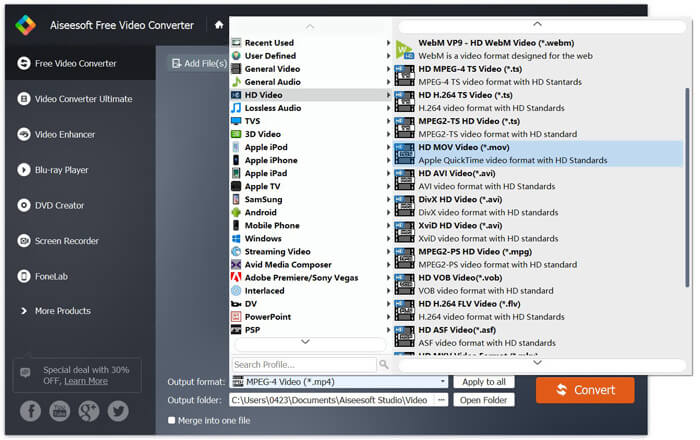
Doar câteva secunde mai târziu, MP4-ul original va fi convertit în format MOV. Pe lângă MOV, puteți converti de asemenea MP4 în MKV, FLV, AVI etc. cu calitate înaltă. Acest convertor video gratuit are, de asemenea, câteva funcții de editare de bază. Înainte de conversia finală MP4 în MOV, le puteți utiliza pentru a edita videoclipurile dvs. MP4.
Partea 2. Cum să schimbați MP4 în MOV gratuit cu convertorul video online
După cum sa menționat mai sus, există multe convertoare video online gratuite oferite pe piață care vă pot ajuta să transformați MP4 în MOV. Aici, în această postare, vom introduce 2 metode despre cum să schimbați MP4 în MOV online.
1. Convertor video online FVC gratuit
Dacă vrei să convertești MP4 în MOV online, gratuit, FVC Free Online Video Converter va fi cea mai bună alegere. Cu 3 pași simpli, poți finaliza conversia și poți obține în câteva secunde fișierul convertit, fără pierderi de calitate.
Pasul 1. Fă clic pe linkul de mai sus și mergi la FVC Free Online Video Converter. Apoi apasă pe Add Files to Convert în mijlocul bannerului. După aceea, descarcă și instalează FVC launcher pe computerul tău.
Descărcați versiunea pentru desktop pentru a converti fișiere în lot.

Pasul 2. După ce selectezi și încarci videoclipul pe care vrei să-l convertești, trebuie să alegi MOV ca format de ieșire pentru fișierul video convertit.
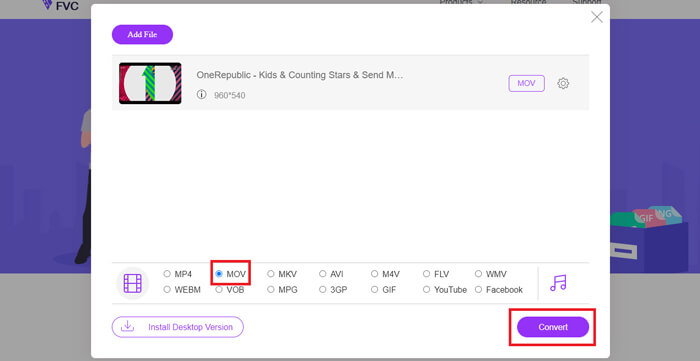
Pasul 3. Fă clic pe Convert. Poți alege să salvezi fișierul convertit pe desktop. După aceea, așteaptă puțin pentru a obține videoclipul tău MOV.
2. CloudConvert
CloudConvert este un instrument de conversie video online foarte popular și ușor de utilizat. Are capacitatea de a converti peste 200 de formate, inclusiv audio, video, document, carte electronică, arhivă, imagine, foaie de calcul sau formate de prezentare. Mai mult, acest convertor online demn de încredere vă va proteja datele și confidențialitatea.
Pasul 1. Deschide browserul și mergi pe site-ul oficial CloudConvert. Are o interfață concisă, care îți poate oferi o experiență plăcută de conversie.
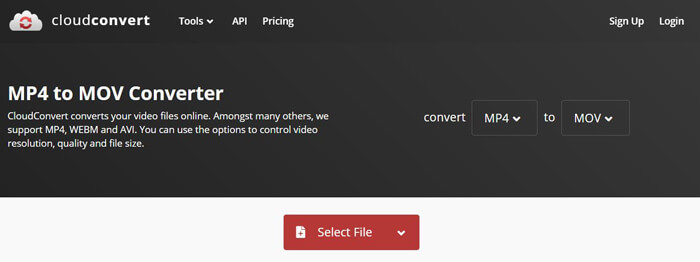
Pasul 2. Fă clic pe butonul Select File pentru a încărca fișierul MP4 pe care vrei să-l convertești. Aici poți adăuga fișiere de pe computer, URL, Google Drive, OneDrive sau Dropbox. În acest pas poți adăuga mai multe fișiere pentru conversie.
Un lucru care ar trebui să vă îngrijoreze este faptul că acest convertor gratuit MP4 în MOV vă permite să convertiți un videoclip mai mic de 1 GB. Trebuie să cumpărați un pachet pentru a converti fișiere mai mari.
Pasul 3. Apasă pe butonul Convert pentru a începe încărcarea și conversia fișierului MP4. Apoi poți face clic pe butonul Download pentru a salva videoclipul MOV convertit pe computer.

Folosind CloudConvert pentru a converti MP4 în MOV online, trebuie să petreceți mai mult timp în procesul de încărcare, conversie și descărcare a videoclipului, mai ales atunci când convertiți un fișier mare.
Partea 3. Cum se convertește MP4 în MOV cu VLC Media Player
VLC Media Player este un player multimedia popular și open-source. Mai mult decât un simplu player media, VLC poate funcționa și ca instrument de conversie video, ajutându-te să faci diverse conversii. Dacă ai VLC instalat pe computer, te poți baza pe el pentru a converti fișierul MP4 într-un videoclip MOV.
Pasul 1. Deschide VLC Media Player pe computer. Dacă nu ai VLC, poți intra pe site-ul oficial pentru a-l descărca gratuit.
Pasul 2. Dă clic pe butonul Media din bara de meniu și apoi alege opțiunea Convert/Save din lista derulantă.

Pasul 3. Va apărea o nouă fereastră Open Media. Aici poți apăsa pe File > Add pentru a importa fișierul MP4 pe care vrei să-l convertești.

Pasul 4. Fă clic pe butonul Convert/Save din partea de jos pentru a confirma operația. Apoi vei fi direcționat către o fereastră Convert unde poți selecta folderul de destinație și formatul de ieșire pentru videoclipul convertit.

Pasul 5. Alege MOV ca format de ieșire din lista derulantă Profile. Apoi apasă pe Start pentru a realiza conversia video din MP4 în MOV în VLC.
MP4 vs. MOV
Lansat de Moving Picture Experts Group (MPEG) în 2001, formatul MP4 vă poate ajuta să salvați date video, audio, subtitrări și imagini în piste separate. Este prescurtarea pentru MPEG-4 Part 14. În plus, este unul dintre cele mai populare formate folosite pentru streaming și partajarea videoclipurilor.
Formatul MOV poate fi utilizat pentru stocarea unui film, a unei emisiuni TV, a unui videoclip scurt sau a unui film de acasă. De fapt, este salvat în formatul de fișier QuickTime (QTFF), care a fost introdus de Apple în 1991. Fișierele MOV sunt adesea folosite atunci când oamenii doresc să salveze un videoclip de înaltă calitate.
Partea 4. Întrebări frecvente despre convertirea MP4 în MOV
Întrebarea 1. Poate QuickTime să convertească MP4 în MOV?
Când aveți nevoie să convertiți MP4 în MOV pe Mac, puteți încerca QuickTime. Puteți deschide videoclipuri MP4 cu QuickTime Player. Apoi faceți clic pe butonul Export și alegeți formatul MOV. Puteți redenumi fișierul, puteți selecta locația și rezoluția video. Apoi puteți face clic pe butonul Export pentru a converti gratuit MP4 în MOV pe Mac.
Întrebarea 2. Care este mai bine, MOV sau MP4?
MP4 este unul dintre cele mai populare formate de stocare pentru fișiere multimedia. Este un fișier container digital, doar un „înveliș” pentru video, nu videoclipul în sine. Similar cu MP4, MOV este, de asemenea, un fișier container digital. MOV este codat cu codec-ul MPEG-4.Principala diferență dintre MOV și MP4 este că MOV este folosit în special în mediul Mac. MOV este proiectat special pentru QuickTime. MP4 este un standard internațional care poate fi acceptat de majoritatea playerelor media și sistemelor. În general, videoclipul MOV are de obicei o calitate mai ridicată și o dimensiune mai mare. Fișierul MP4 este, de regulă, mai comprimat și are o dimensiune mai mică. Așadar, nu poți spune pur și simplu că MOV este mai bun decât MP4 sau că MP4 este cel mai bun.
Întrebarea 3. Conversia MOV în MP4 pierde din calitate?
Când doriți să convertiți MOV în MP4 sau să schimbați MP4 în MOV, ar trebui să alegeți un convertor video profesional. În majoritatea cazurilor, nu veți vedea pierderi de calitate după conversie.
Întrebarea 4. Există un convertor MP4-MOV gratuit?
Există o mulțime de convertoare video gratuite oferite pe internet care vă pot ajuta să convertiți MP4 în MOV. Pe lângă CloudConvert recomandat, vă puteți baza și pe FFmpeg, HandBrake, ZAMZAR, Convert Files și multe altele pentru a face versiunea de conversie.
-
 Cum să vă convertiți fișierele video MP4 în imagini GIF animate fără pierderi de calitate
 Căutați cel mai bun mod de a vă converti videoclipul MP4 în GIF-uri animate? Iată un ghid detaliat pentru a face acest lucru în Photoshop, Windows Movie Maker, convertor video online și multe altele.
-
 MOV VS MP4 - Care este mai bun
 MOV VS MP4, care este mai bun? Această postare spune diferența dintre MP4 și MOV, astfel încât să puteți obține alegerea mai bună de utilizat pentru fișierele dvs. video.
-
 Cum se convertește MOV în MP4 fără a pierde calitatea
 Doriți să convertiți fișiere MOV (Apple QuickTime Movie) în MP4? Această postare împărtășește 4 metode gratuite pentru a vă converti fișierele video MOV în format MP4 pe Windows 10/8/7 / XP și Mac OS X.

