


 Video Converter Ultimate
 Screen Recorder
 Reparație video
 Descărcare sigură
Cum să convertiți gratuit MP4 în MPEG
Deși atât MP4, cât și MPEG sunt standarde de compresie video digitală, ele funcționează diferit. MPEG se referă în principal la MPEG-1 și MPEG-2, care sunt utilizate pe scară largă în VCD, DVD, TV digitală/satelit și SVCD, în timp ce MP4 este folosit în mod obișnuit în serviciile de streaming, iTunes Store, telefoane mobile, Blu-ray etc. Când vrei să creezi un CD sau DVD din fișiere video MP4, primul lucru pe care trebuie să îl faci este să convertești MP4 în MPEG.
Pentru a converti MP4 în MPEG, nu sunt necesare cunoștințe tehnice speciale. Procesul începe cu convertorul MP4 în MPEG.
Aceasta este ceea ce vom descoperi, cel mai bun convertor MP4 în MPEG online și pentru computer desktop cu ghidul detaliat.

Partea 1. Convertiți gratuit MP4 în MPEG pe desktop
Lucrurile devin complicate atunci când vrei să inscripționezi fișiere MP4 pe VCD sau DVD, dar Free Video Converter va simplifica totul.
Free Video Converter este programul gratuit pentru a transforma MP4 în MPEG-1 și MPEG-2. Sprijinind o listă lungă de MP4, MOV, MKV, MTS, M2TS, WMV, AVI, 3GP, M4V și multe altele, poate converti MP4 în MPEG și alte formate video pentru realizarea de DVD, CD, VCD și multe altele. Este software-ul desktop, pe care îl puteți utiliza atât pe Windows 10/8/7, cât și pe macOS X 10.7 și versiuni ulterioare.

- Convertiți MP4 în MPEG-1 și MPEG-2 pentru DVD și VCD.
- Convertiți alte fișiere de compresii MPEG-4 fără .mp4.
- Adăugați tema de deschidere și finalizare înainte de a crea pe DVD.
- Acceptă fișiere MP4 cu diverse codecuri, cum ar fi H.264, H.265 etc.
Descărcare gratuităPentru Windows 7 sau versiuni ulterioareDescărcare sigură
Descărcare gratuităPentru MacOS 10.7 sau versiuni ulterioareDescărcare sigură
Iată cum să începeți.
Pasul 1. Adaugă fișiere MP4
Descărcați convertorul gratuit MP4 în MPEG de pe linkul de descărcare de mai sus. Deschideți acest software după instrucțiunile de pe ecran pentru instalare.
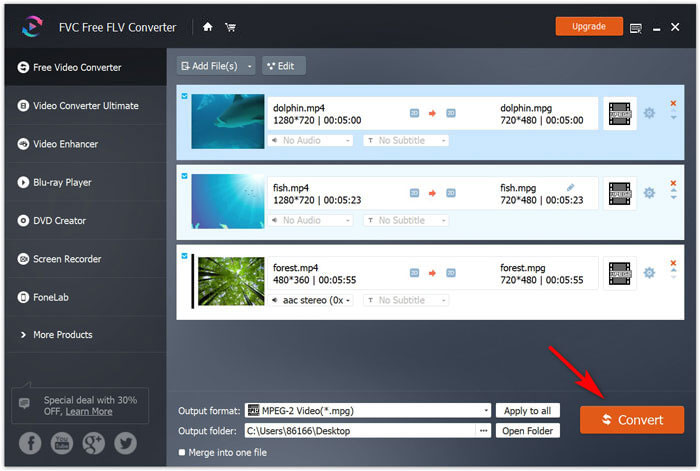
În interfața principală, dă clic pe Add File(s) pentru a adăuga fișierele MP4. Acest software acceptă și conversia în lot și îți permite să adaugi mai multe fișiere MP4 deodată.

Pasul 2. Selectează MPEG
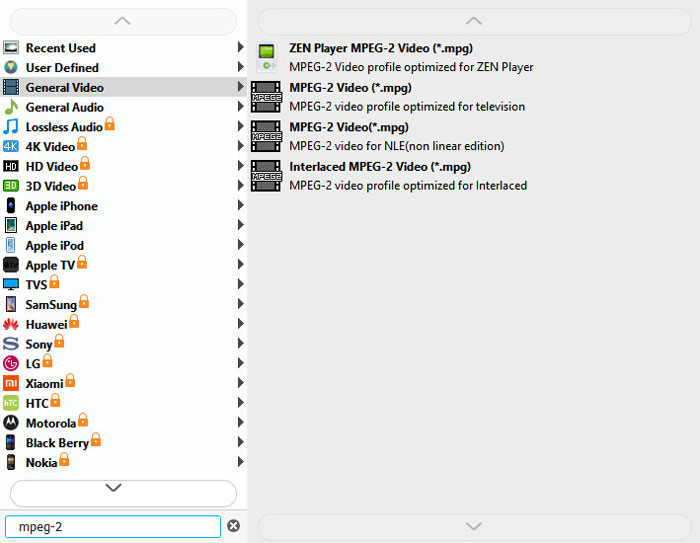
Dă clic pe opțiunea derulantă Output format, apoi poți derula pentru a găsi toate formatele acceptate de acest software. Introdu MPEG-1 sau MPEG-2 în bara de căutare pentru a găsi formatul MPEG de care ai nevoie, cu extensia de fișier .mpg.
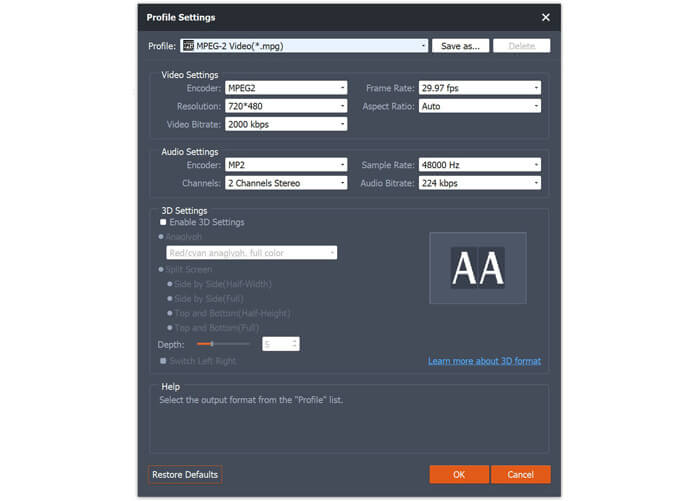
După preluarea formatului de ieșire MPEG, pictograma de setări de lângă ieșire vă permite să reglați rezoluția video, codec, bitrate, rata de eșantionare etc.
Pasul 3. Convertește MP4 în MPEG
Când totul este setat, dă clic pe butonul Convert din colțul din dreapta-jos pentru a începe transformarea fișierelor MP4 în MPEG.
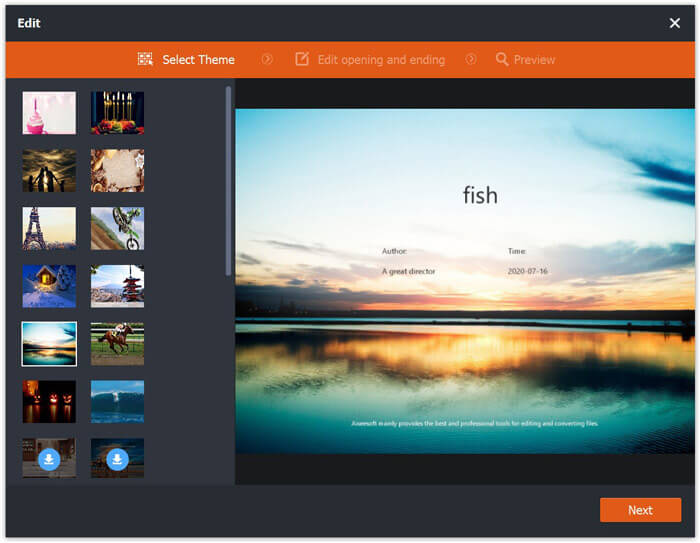
Înainte de conversie, butonul Editare din interfața principală vă face să adăugați tema de deschidere și de încheiere pentru videoclipurile MPEG de ieșire.
Un avantaj suplimentar al acestui software este că poți converti MPEG, WMV, AVI, SWF etc. în MP4 atunci când ai nevoie să redai videoclipurile pe majoritatea dispozitivelor.
Partea 2. Convertiți gratuit MP4 în MPEG online (3 moduri)
Alte modalități de a transforma MP4 în MPEG sunt soluțiile online. Trebuie să fi observat că atunci când căutați MP4 în MPEG, soluțiile recomandate de la Google sunt convertorii online.
Am încercat peste 30 de aplicații online de conversie MP4 în MPEG și am venit cu această listă de top 3.
Convertio
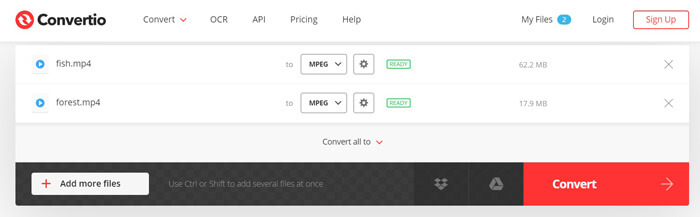
Convertio este convertorul gratuit online MP4 în MPEG. Vă permite să convertiți fișiere MP4 de pe computerul local și adresa URL în MPEG. Conversia în lot este, de asemenea, acceptată pentru a vă economisi timpul. Pașii de conversie MP4 în MPEG sunt, de asemenea, simpli prin încărcarea fișierelor și conversia și descărcarea. Puteți descărca fișierele MPEG convertite sau puteți copia și lipi adresa URL pentru descărcare ulterioară.
Pro
- Sprijiniți conversia în lot.
- Conversia MP4 de la URL la MPEG.
Contra
- Dimensiunea maximă a fișierului este de 100 MB.
ONLINE-CONVERT.COM
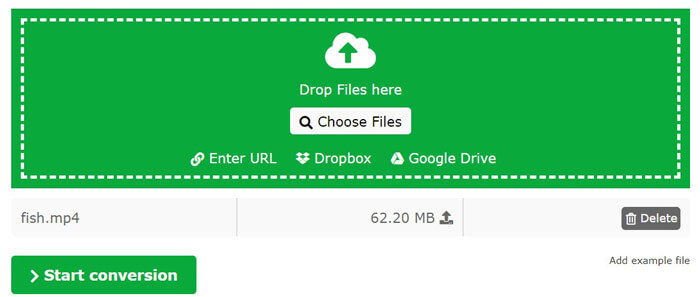
ONLINE-CONVERT.COM este un alt site online gratuit pentru a schimba MP4 în MPEG. Similar cu Convertio, vă permite să convertiți MP4 în MPEG de pe hard disk local sau lipiți direct adresa URL. În plus, oferă controale mai personalizate pentru a regla fișierul MPEG înainte de conversie, cum ar fi raportul, dimensiunea ecranului, canalul, calitatea etc. În afară de aceasta, oferă instrumente simple de editare, cum ar fi rotirea, tăierea, decuparea și mai multe caracteristici.
Pro
- Convertiți MP4 online în MPEG-1.
- Editați efectele și parametrii MPEG.
Contra
- Trebuie să vă înscrieți pentru a converti fișiere MP4.
- Dimensiunea maximă a fișierului este de 100 MB.
ACONVERT.COM
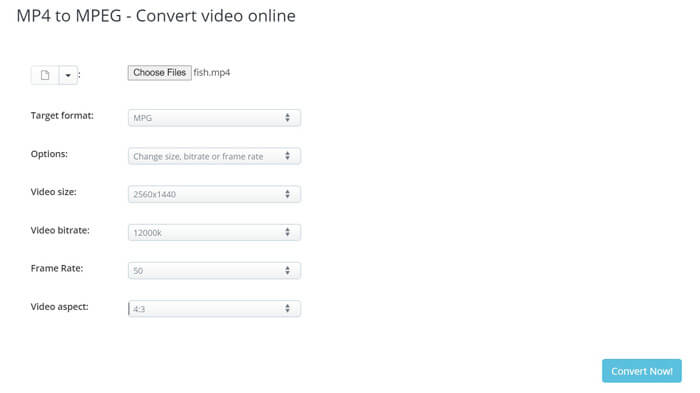
ACONVERT.COM este, de asemenea, convertorul gratuit MP4 în MPG. Este software-ul simplu de conversie pentru a transforma MP4 în MPEG prin încărcarea fișierelor locale sau lipirea adresei URL. Acest software oferă și alte instrumente de editare precum tăierea, îmbinarea, rotirea, decuparea etc., pentru a vă ajuta să editați în continuare efectele video.
Pro
- Reglați parametrii MPG.
- Convertiți în format MP4 în MPEG fără limită de dimensiune a fișierului.
Contra
- Viteza de conversie este lentă.
- Conversia ocazională a eșuat.
Indiferent dacă sunteți un profesionist în tehnologie sau unul dintre tipurile care nu sunt atât de tehnice, pașii de conversie MP4 în MPEG online sunt similari.
Acum, să luăm Convertio ca exemplu pentru a arăta pașii.
Pasul 1. Accesează acest convertor online MP4 în MPEG din browserul computerului tău, dă clic pe Choose Files și se va deschide o fereastră de dialog în care trebuie să selectezi și să încarci fișierele MP4.
Alternativ, vi se permite să faceți clic pe celelalte opțiuni pentru a adăuga fișiere MP4 din Dropbox, Google Drive sau URL.
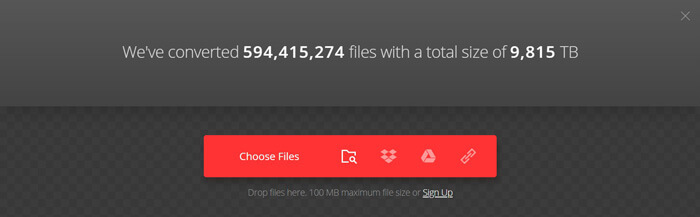
Pasul 2. Selectează MPG din opțiunea derulantă și dă clic pe butonul Convert, iar acest convertor online va începe încărcarea fișierelor MP4 și conversia lor.
Dacă doriți, faceți clic pe pictograma roată pentru a regla codecul video, calitatea, rata cadrelor etc.
Pasul 3. După ce conversia este finalizată, dă clic pe butonul Download pentru a le salva pe computer.
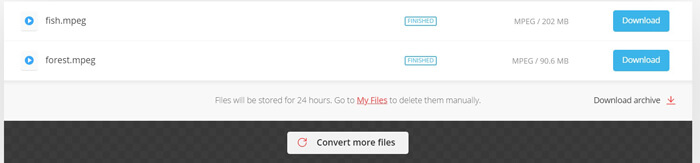
Convertorul gratuit online MP4 în MPEG conține multe reclame și ar trebui să fiți atenți să le utilizați.
Partea 3. Citirea suplimentară a MPEG și MP4
MPEG, prescurtarea pentru Moving Picture Experts Group, este grupul de lucru care stabilește standardele pentru compresia și transmisia audio și video. Standardele MPEG constau din diferite părți și fiecare parte acoperă un anumit aspect al întregii specificații. MPEG-1, MPEG-2, MPEG-3 (combinat cu MPEG-2) și MPEG-4 sunt principalele părți din MPEG.
În prezent, MPEG reprezintă MPEG-1 și MPEG-2.
MP4, numit și MPEG-4 Partea 14, este formatul de container multimedia digital pentru a stoca videoclipuri, audio, imagini și subtitrări. Se bazează pe formatul de fișier QuickTime pentru a accepta codecuri video și audio MPEG-4.
Să obținem o cunoaștere intensivă a MP4 VS MPEG din tabelul de mai jos.
| Caracteristici | MPEG | MP4 |
| Dezvoltator | Grupul de experți în imagini în mișcare | Grupul de experți în imagini în mișcare |
| Comprimare | MPEG-1, MPEG-2 | MPEG-4 |
| Utilizări | MPEG-1: CD și DVDMPEG-2: TV digital/satelit, SVCD | HD DVD, Blu-ray, iTunes Store, telefon mobil și serviciu de streaming. |
| Extensie nume de fișier | .mpg | .mp4 |
| Rezoluție înaltă | HD 720p, HD 1080p | 720p HD, 1080p HD și 4K UHD |
Partea 4. Întrebări frecvente despre MP4 în MPEG
Este MP4 la fel ca MPEG-4?
Nu. MP4 este un termen abreviat pentru MPEG-4 partea 14, care este unul dintre algoritmii de compresie MPEG-4. Totuși, există diferite videoclipuri care utilizează alte părți de compresie MPEG-4. .m4p sunt audio iTunes DRM, .m4a și m4b sunt cărți audio audio și podcast-uri, .m4r este utilizat pentru tonuri de apel pentru iPhone, .3gp este pentru telefoane mobile și multe altele.
VLC convertește MP4 în MPEG?
Da. VLC nu este doar un player media pentru redarea fișierelor MP4, ci poate fi și un convertor MP4 pentru a transforma MP4 în FLV, MPEG-1, MPEG-TS și MPEG-PS. Însă doar versiunea desktop VLC poate funcționa ca și convertor. Dispozitivele Android sau iOS nu pot face acest lucru.
Convertorul online MP4 în MPEG are filigran?
Da. Primii 3 convertoare gratuite MP4 în MPEG atașează filigranul în fișierele MPEG convertite. Pentru conversia MP4 în MPEG fără filigran, ar trebui să utilizați convertorul video gratuit online pentru desktop.
Concluzie
Deși MP4 este acceptat pe scară largă de multe dispozitive, trebuie să convertiți MP4 în MPEG în timp ce doriți să creați VCD sau DVD. Această postare împărtășește primele 4 convertoare pentru a vă ajuta să transcodați MP4 în MPEG online și pe computerul Windows / Mac. Pentru a converti gratuit MP4 în MPEG, toți o pot face, dar numai Free Video Converter poate converti gratuit MP4 în MPEG fără filigran.
Care metodă este cea preferată?
Anunțați-mă lăsând comentariile dvs. de mai jos.
-
 Convertor WTV în MP4: Cum se convertește WTV în MP4
 Cum se convertește WTV în MP4? Iată 2 convertoare WTV în MP4 gratuite, pe care le puteți utiliza pentru a converti fișiere WTV înregistrate Windows în videoclipuri MP4 gratuit online și desktop.
-
 Cum se convertește MXF în MP4 prin intermediul Free Converter
 Această postare este ghidul detaliat pentru a converti MXF în MP4 pe computer. Puteți obține 4 convertoare MXF în MP4 gratuite pentru a transcoda camera video MXF în MP4 în pași simpli.
-
 Cum se convertește MP4 în MP3 pe Windows / Mac / iPhone / Android / Online
 Dacă doriți să extrageți audio MP3 din videoclip MP4, puteți verifica acest articol și puteți obține 8 soluții. Există modalități online și offline de a converti cu ușurință MP4 în MP3 pe telefon sau computer.
