


 Video Converter Ultimate
 Screen Recorder
 Reparație video
 Descărcare sigură
MP4 la MXF pentru nicio problemă la redarea fișierelor MXF pe diferite dispozitive
Uneori, anumite programe de editare video sau sisteme de difuzare preferă fișierele MXF. Dacă aveți de-a face cu asta, conversia videoclipurilor dvs. MP4 în MXF devine esențială pentru redarea și editarea fără probleme. Există câteva instrumente la îndemână care pot face această conversie o bucată de tort. Deci, dacă sunteți curios să abordați această sarcină fără să transpirați, continuați să citiți!
Să facem cunoștință cu aceste fantastice convertoare MP4 în MXF și cu pașii simpli pe care îi oferă pentru a converti fișierele MP4 în MXF ca un profesionist.

Partea 1. Cele mai bune 5 moduri de a converti MP4 în MXF
1. Video Converter Ultimate
Video Converter Ultimate este un instrument de top care oferă o soluție excelentă pentru convertirea fișierelor MP4 în diverse formate video și pentru diferite dispozitive precum iPhone, iPad, Galaxy S6 și altele. Interfața sa prietenoasă face utilizarea ușoară chiar și pentru cei fără cunoștințe tehnice. Viteza de conversie este uimitoare, lăsând alte programe mult în urmă. În plus, modul de conversie în lot pentru mai multe fișiere este pur și simplu incredibil. Consultă ghidul de mai jos pentru a învăța cum să convertești MP4 în MXF folosind acest instrument puternic.
Pasul 1. Descarcă și instalează convertorul de la butoanele de Descărcare gratuită de mai jos. După instalare, lansează aplicația pe computer.
Descărcare gratuităPentru Windows 7 sau versiuni mai recenteDescărcare sigură
Descărcare gratuităPentru MacOS 10.7 sau versiuni mai recenteDescărcare sigură
Pasul 2. Încarcă videoclipul MP4 pe care vrei să îl convertești făcând clic pe butonul cu semnul Plus sau folosind bara de spațiu pentru a deschide folderul de pe computer. Răsfoiește și selectează videoclipul dorit.
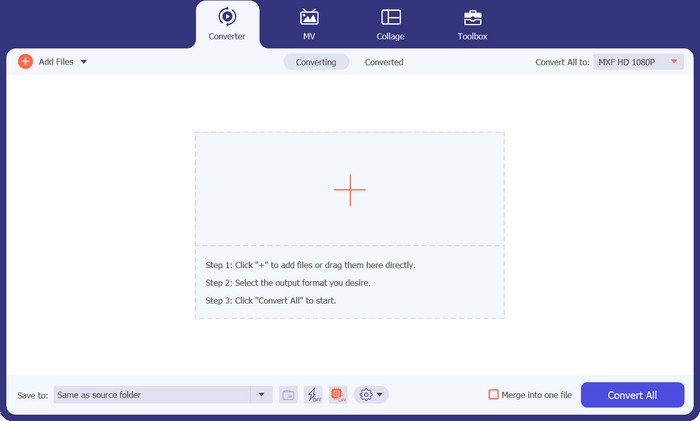
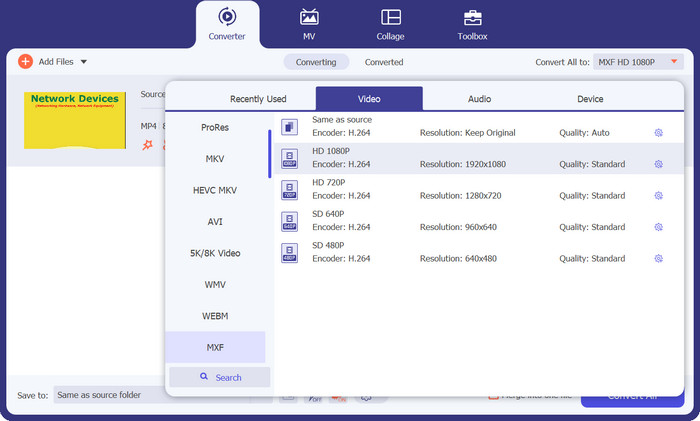
Pasul 3. Alege MXF ca format de ieșire. Pur și simplu deschide lista Profile din colțul din dreapta sus, mergi la fila Video și găsește MXF. Poți, de asemenea, să folosești bara de căutare pentru a-l localiza rapid. Alege calitatea dorită pentru fișierul de ieșire.
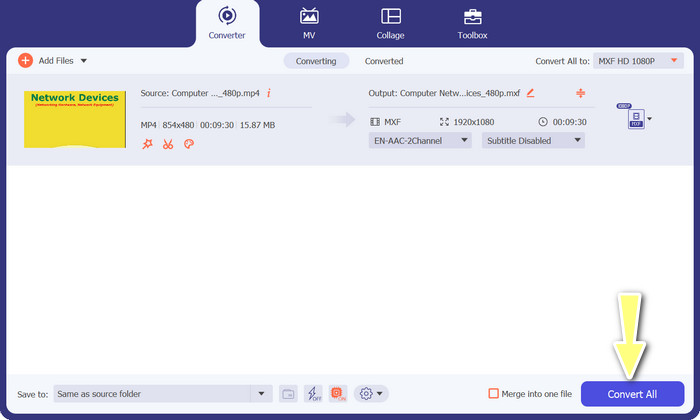
Pasul 4. Gata de convertire! Bifează butonul Convert All din colțul din dreapta jos și voilà! Fișierul convertit va fi salvat automat în folderul de pe computer.
2. Convertor MP4 gratuit online
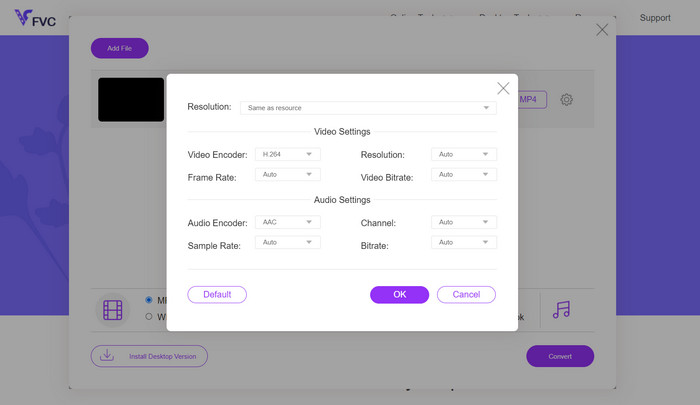
Dacă ești în căutarea unui convertor MP4 online de încredere pentru a converti MP4 în MXF direct pe internet, încearcă Free MP4 Converter Online. Acest site oferă o platformă sigură și fiabilă pentru a încărca fișierele MP4 și a le converti în MXF sau în diverse alte formate. Poți fi sigur că fiecare conversie păstrează o calitate constant ridicată. În plus, ai opțiunea de a modifica setările de conversie prin editarea codec-ului video și a presetării. Încearcă-l și vei putea personaliza conversiile exact așa cum îți dorești.
Pasul 1. Intră pe site folosind browserul tău web. Nu trebuie să descarci nimic; doar deschide-l ca pe orice alt site.
Pasul 2. Fă clic pe butonul Add Files to Convert sau trage și plasează videoclipul MP4 pe site. Procesarea fișierului va începe și vei vedea o bară de progres.
Pasul 3. După ce încărcarea este completă, găsește opțiunea și selectează MXF din listă. Dacă există o setare de calitate, alege varianta preferată. Apasă butonul Convert și începe magia!
3. FreeFileConvert
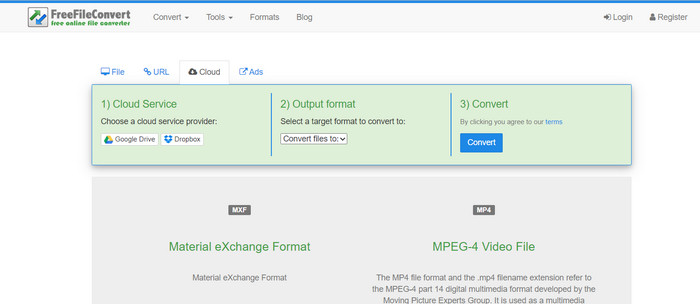
Căutați un alt convertor MXF în MP4 gratuit? Dați o șansă FreeFileConvert! Această platformă ușor de utilizat urmează un proces simplu în trei pași și oferă o interfață ușor de navigat pentru a vă ajuta să vă convertiți videoclipurile fără probleme. Doar vizitați site-ul lor, încărcați fișierul de pe computer, selectați formatul de ieșire dorit și apăsați converti. Nu numai că puteți încărca fișiere de pe computer, dar aveți și opțiunea de a încărca din contul Dropbox sau Google Drive.
Pasul 1. Deschide browserul web și accesează site-ul FreeFileConvert. Nu este nevoie să instalezi nimic, la fel ca atunci când vizitezi orice alt site obișnuit.
Pasul 2. Fă clic pe butonul Choose File. Poți, de asemenea, să încarci din Dropbox sau Google Drive, dacă îți este mai convenabil.
Pasul 3. În meniul derulant Output Format, găsește MXF și alege-l ca format dorit. Apoi apasă butonul Convert și lasă FreeFileConvert să-și facă magia!
4. AnyConv
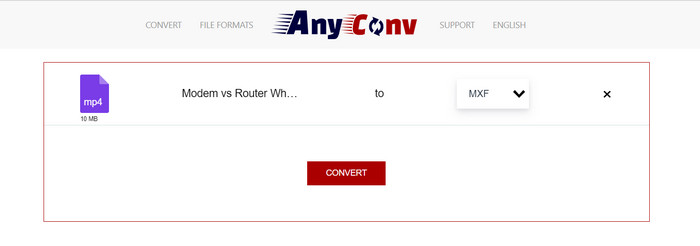
Căutați un instrument online pentru a converti MP4 în MXF? Nu căutați mai departe decât AnyConv! Ca și celelalte, nu necesită nicio instalare. În plus, nu se limitează doar la MP4 la MXF; poate gestiona și diverse alte conversii de format! Cea mai bună parte? Nu trebuie să vă înregistrați pentru serviciul complet – este fără probleme. Pur și simplu urmați pașii de mai jos și veți face conversia MP4 în MXF în cel mai scurt timp. Ușor-peasy.
Pasul 1. Deschide site-ul AnyConv folosind orice browser web.
Pasul 2. Apasă butonul CHOOSE FILES pentru a încărca videoclipul MP4. Apoi extinde meniul Profile și găsește formatul MXF.
Pasul 3. Gata de convertire? Apasă butonul albastru Convert, iar procesul de conversie va începe.
5. Convertio
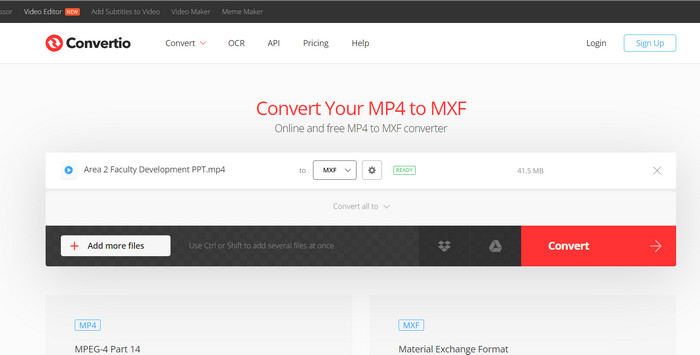
Apelarea tuturor utilizatorilor care doresc un convertor de fișiere fără a fi nevoie să descarce aplicații suplimentare! Convertio te acoperă. Cu acest instrument, conversia MP4 în MXF online este o simplă simplă, fără bătaia de cap de a modifica setările complicate. Cea mai bună parte? Acceptă diferite formate de fișiere media, inclusiv documente, arhive, foi de calcul, prezentări și multe altele.
Pasul 1. Alege un browser pe computer și mergi la pagina oficială a acestui instrument.
Pasul 2. Pe interfața principală a programului, apasă butonul Choose Files pentru a încărca fișierele MP4. Alternativ, pentru mai multă comoditate, poți pur și simplu să tragi și să plasezi fișierul video.
Pasul 3. Găsește meniul Profile și selectează formatul MXF din secțiunea Video. Apoi fă clic pe butonul Convert pentru a porni procesul de conversie.
Lecturi suplimentare:
4 metode gratuite de a converti fișiere MXF de cameră video în MP4 pentru redare universală
[Ghid] 2 metode excelente pentru a îmbina videoclipuri MXF de pe Sony X70
Partea 2. Întrebări frecvente despre MP4 în MXF
Ce este un fișier MXF?
Un fișier MXF este o extensie de fișier care reprezintă Material Exchange Format, care servește ca un container pentru conținut audio și video profesional standard. Este utilizat în mod obișnuit în emisiunile TV și de teatru datorită capacității sale de a menține videoclipuri de înaltă calitate. În esență, MXF acționează ca o alternativă la stocarea videoclipurilor reale în format digital, făcându-l o alegere preferată pentru gestionarea conținutului video profesional.
Pot converti MXF în MP4?
Absolut! Cu instrumente precum Video Converter Ultimate, conversia MP4 în MXF sau invers este o briză. Aveți flexibilitatea de a încerca ambele opțiuni și de a vedea care dintre ele funcționează cel mai bine pentru dvs.
Cum deschid un fișier MXF?
Când vine vorba de deschiderea fișierelor MXF, VLC Media Player este o alegere de top. Acest utilitar media ușor și multiplatform excelează la vizualizarea fișierelor media de toate tipurile.
Care sunt potențialele dezavantaje ale conversiei MP4 în MXF?
Conversia MP4 în MXF poate duce la dimensiuni mai mari ale fișierelor din cauza diferitelor metode de compresie utilizate în MXF. În plus, unele instrumente pot necesita o conexiune la internet stabilă pentru conversia online.
Pot edita fișierele MXF după conversie?
Da, după conversia MP4 în MXF, puteți edita fișierele MXF folosind un software de editare video compatibil. Fișierele MXF sunt bine acceptate de instrumente profesionale de editare video și sisteme de editare neliniară.
Concluzie
Fie că ai nevoie să convertești MP4 în MXF, să deschizi fișiere MXF sau să gestionezi orice format video, există instrumente ușor de folosit care fac întregul proces simplu. Prin intermediul acestor unelte puternice și versatile, poți naviga fără efort în lumea conversiilor video și te poți bucura de redare media fără probleme.
-
 Cum să comprimați MXF cu Premiere Pro și gratuit online
 Cum să comprimați MXF cu o dimensiune mai mică a fișierului? Cum să comprimați fișierele MXF în Adobe Premiere Pro? Această postare împarte 2 moduri de a comprima fișiere MXF.
-
 Top 4 cele mai bune soluții pentru conversia MXF în MKV [Rezolvat]
 Cunoașteți aceste patru metode grozave de a converti cu ușurință MXF în MKV online și offline. Aplicațiile incluse în această postare vă pot ajuta să convertiți fișiere fără probleme.
-
 Cum să convertiți cu ușurință MP4 în MPG pe desktop și online
 Aflați cum să convertiți MP4-ul preferat în MPG cu pași simpli. Fără bătăi de cap tehnologice, doar tranziții fluide pentru fișierele tale media.
