


 Video Converter Ultimate
 Screen Recorder
 Reparație video
 Descărcare sigură
Cum pot converti MP4 în WAV online gratuit
MP4 este un format video destul de des întâlnit, pe care oamenii îl folosesc în viața de zi cu zi. În același timp, WAV este, de asemenea, o opțiune excelentă pentru stocarea sunetului fără pierderi. Dar uneori este posibil să vrei să convertești MP4 în WAV pentru a asculta fișierele pe dispozitivele tale. În această situație, ai nevoie de un convertor profesional care poate extrage partea audio dintr-un fișier video fără a pierde din calitatea sunetului.
Așadar, astăzi vom compara în detaliu MP4 și WAV și îți vom prezenta cele mai bune convertoare MP4 în WAV, atât online, cât și offline.

Partea 1. MP4 vs WAV
Pentru a fi sincer, nu există prea multe de comparat între MP4 și WAV. La urma urmei, acestea sunt două formate diferite utilizate în situații diferite, unul pentru stocarea videoclipurilor și celălalt pentru salvarea audio. Dar ambele sunt tipuri de fișiere și pot conține sunet digital. Pe baza acestora, tabelul de mai jos enumeră unele dintre diferențele lor.
| MP4 | WAV | |
| Conține | Video, audio și subtitrări | Doar audio |
| Extensie nume de fișier | .mp4, .m4a, .m4p, .m4b, .m4r și .m4v | .wav și .wave |
| Dezvoltat de | Organizația Internațională pentru Standardizare | IBM și Microsoft |
| Proprietăți | Comprimat și cu pierderi (de cele mai multe ori) | Necomprimat și fără pierderi |
Partea 2. Cel mai bun Convertor MP4 în WAV Online
Acum ați aflat meritele acestor 2 formate. Este timpul să vă găsiți un convertor util din MP4 în WAV, care să vă poată satisface toate nevoile de conversie.
Aici îți recomandăm un instrument de conversie bazat pe web numit FVC Free Audio Converter, care te poate ajuta să transformi cu ușurință fișiere video MP4 în WAV online, gratuit. Partea cea mai bună la acest convertor online este că îl poți rula pe orice sistem de operare, precum Windows și Mac OS, fără a descărca un pachet software voluminos. Tot ce îți trebuie este un browser și o conexiune stabilă la internet. Apoi poți converti fără efort videoclipuri MP4, cum ar fi videoclipuri muzicale sau emisiuni, în fișiere WAV.
Descărcare gratuită pentru Windows 7 sau o versiune ulterioară Descărcare securizată
Descărcare gratuită pentru MacOS 10.7 sau o versiune ulterioară Descărcare securizată
Urmați acești pași de mai jos și puteți opera conversia ca și un profesionist.
Pasul 1. Dă clic pe linkul de mai sus pentru a vizita site-ul oficial al FVC Free Audio Converter. Apasă butonul Add Files to Convert. Apoi trebuie să descarci și să instalezi un mic lansator.
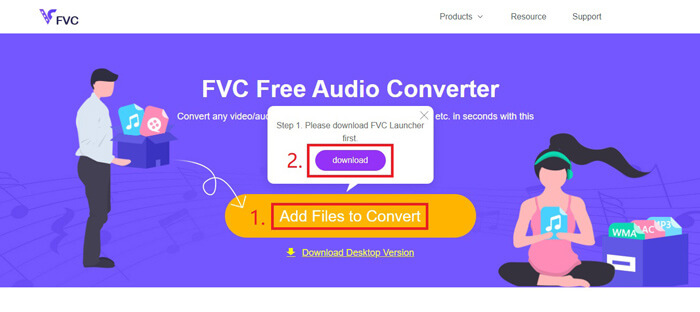
Pasul 2. După instalare, fereastra Open va apărea imediat. Acum poți selecta fișierul video MP4 pe care vrei să îl convertești.
Pasul 3. Pentru că ai nevoie de un fișier WAV, trebuie să schimbi formatul de ieșire în WAV. Apasă pe Convert și alege un folder de destinație pentru fișierul WAV.
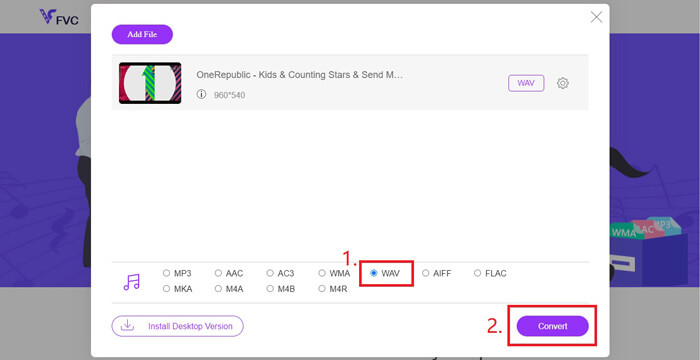
Pasul 4. Așteaptă puțin, iar fișierul convertit va fi salvat automat pe computerul tău.
Partea 3. Convertiți MP4 în WAV cu Audacity
Mulți oameni întreabă cum să convertească MP4 în WAV cu Audacity. Așadar, am făcut o cercetare și am descoperit că această metodă poate fi puțin complicată, deoarece Audacity nu poate deschide direct fișiere MP4 fără biblioteca opțională FFmpeg. Dar, din fericire, am rezolvat această problemă folosind funcția de înregistrare din Audacity.
Pentru cei care nu sunt familiarizați cu Audacity, este un freeware audio open source și multiplataforma dezvoltat de voluntari. În mod normal, este utilizat pentru editarea și înregistrarea audio multi-track. Pentru a exporta fișierul WAV din MP4 cu Audacity, trebuie să urmați pașii de mai jos.
Pasul 1. Găsește fișierul video MP4 pe care vrei să îl convertești și redă-l cu playerul media de pe computer. Pentru a te asigura că nu se omite niciun conținut, pune videoclipul pe pauză imediat după ce îl deschizi și derulează-l la început.
Pasul 2. Acum poți deschide Audacity. Mai întâi, trebuie să dezactivezi microfonul glisând volumul de înregistrare la 0. Apoi ajustează volumul sunetului de sistem după cum dorești. Apasă butonul Record.
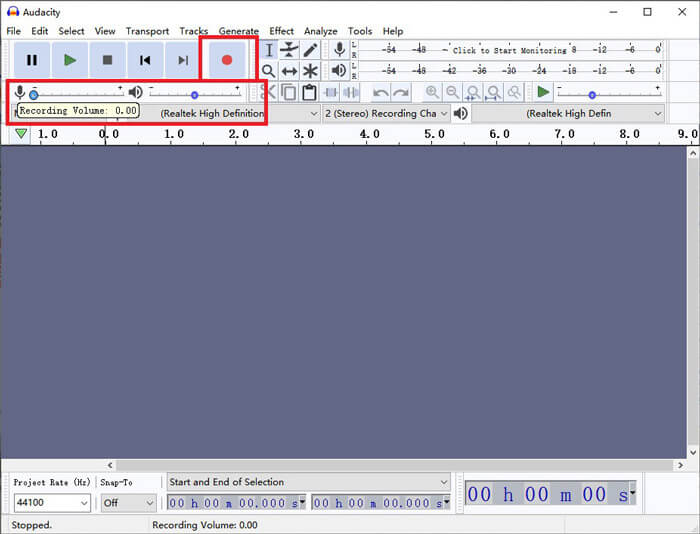
Pasul 3. Întoarce-te la playerul media și redă videoclipul MP4. Audacity va înregistra partea audio a videoclipului. După ce videoclipul MP4 se termină, poți închide playerul media.
Pasul 4. Revino în Audacity și apasă pictograma Stop. După aceea, mergi la File în bara de meniu de sus. Găsește Export și apoi alege Export as WAV.
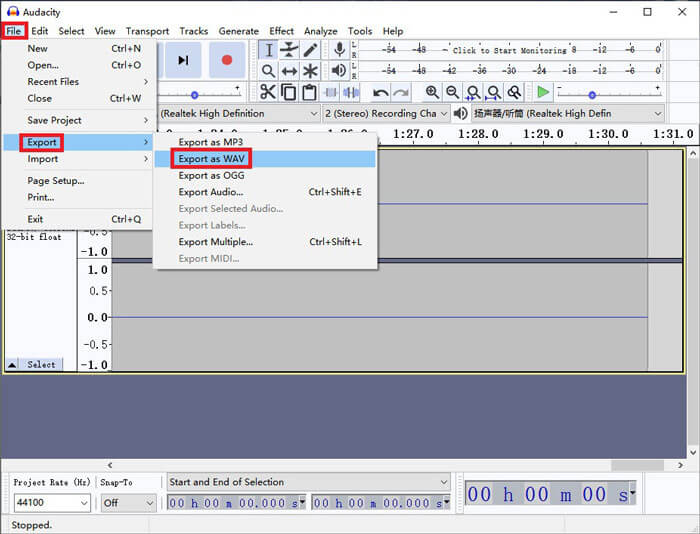
Pasul 5. Te rugăm să denumești acest fișier audio înainte de a-l salva pe computer.
Partea 4. Întrebări frecvente despre convertirea MP4 în WAV
1. Cum convertesc MP4 în WAV în iTunes?
Deschide iTunes și găsește Edit în bara de meniu de sus. Apoi selectează Preferences. În fereastra General Preferences, găsește Import Settings. Apoi schimbă Import Using din AAC Encoder în WAV Encoder. Apasă pe OK. Fă clic dreapta pe fișierul video pe care vrei să îl convertești și alege Create WAV Version.
2. Cum se convertește MP4 în WAV în Windows Media Player?
Deschide fișierul MP4 cu Windows Media Player. Fă clic pe pictograma Menu pentru a merge la pagina principală a Windows Media Player. Apasă pe Organize și alege Options. Apoi găsește fila Rip Music și schimbă formatul de ieșire în WAV. De asemenea, poți modifica aici folderul de destinație pentru fișierul audio. Dă clic pe butonul OK pentru a porni conversia din MP4 în WAV.
3. Care este mai bun, MP4 sau WAV?
Dacă vrei doar să compari calitatea sunetului, atunci WAV este în mod evident mai bun decât MP4, deoarece fișierul audio în format WAV este necomprimat și fără pierderi. Totuși, din același motiv, un fișier WAV poate fi mai mare decât un fișier MP4 care conține același sunet. Dacă vrei să afli mai multe informații despre video MP4, atunci trebuie măcar să îl compari cu alte formate video, cum ar fi AVI VS MP4 sau MOV VS MP4.
Concluzie
Incluzând metodele menționate în secțiunea de Întrebări frecvente, acum ai la dispoziție 4 moduri de a schimba MP4 în WAV. Dacă vrei doar să folosești un instrument de conversie care economisește timp pentru a converti sunetul, FVC Free Audio Converter își va face treaba foarte bine, fără complicații suplimentare.
Dacă vi se pare util acest articol, îl puteți împărtăși prietenilor. Simțiți-vă liber să ne lăsați opiniile voastre.
-
 Cum se convertește MP4 în WMV pentru Mac / Windows
 Această postare prezintă modul de convertire a videoclipurilor MP4 în format WMV pe Mac sau Windows. Vă vom oferi, de asemenea, mai multe opțiuni, inclusiv software-ul desktop și convertoarele online bazate pe web. Sunteți gata să cunoașteți cele mai bune instrumente de conversie MP4 în WMV?
-
 Cum se convertește MP4 în MP3 pe Windows / Mac / iPhone / Android / Online
 Dacă doriți să extrageți audio MP3 din videoclip MP4, puteți verifica acest articol și puteți obține 8 soluții. Există modalități online și offline de a converti cu ușurință MP4 în MP3 pe telefon sau computer.
-
 Cum se convertește WMV în MP3 pe desktop și online
 Puteți găsi orice software gratuit de conversie video de la studioul FVC. Este acceptat orice format video / audio, inclusiv MP4, MOV, TS, AVI, WMV, FLAC, MP3 etc.
