


 Video Converter Ultimate
 Screen Recorder
 Reparație video
 Descărcare sigură
Cum se convertește MP4 în WMV pentru Mac / Windows
Înainte de a prezenta o listă recomandată de convertoare MP4 în WMV, lasă-mă să îți pun câteva întrebări despre formatele video.
Pentru a salva date video digitale pe un sistem de computer, trebuie să folosim un format de fișier conceput pentru video. Așadar, ce fel de formate video cunoști? MP4? WMV? FLV? AVI? Ei bine, acestea sunt într-adevăr formate video utilizate frecvent pentru stocarea datelor video digitale. Dar te-ai întrebat vreodată de ce există atât de multe formate de fișiere video? Care este diferența dintre MP4 și WMV?
În general, MP4 este compatibil cu aproape orice tip de dispozitiv de pe piață, ceea ce înseamnă că puteți reda MP4 oriunde, chiar și pe playerul video implicit al computerului sau al telefonului. Cu toate acestea, dacă utilizați dispozitive Windows, cred că WMV vă poate servi mai bine. Nu numai pentru că este dezvoltat de Microsoft, ci pentru că poate salva videoclipul HQ într-un spațiu mic pe disc.
Așadar, astăzi vei învăța cum să transformi un fișier MP4 în WMV cu cele mai bune convertoare video pe care ți le recomandăm.

Partea 1. Cum se convertește MP4 în WMV online gratuit
În afară de instalarea software-ului clasic pentru desktop, folosirea convertoarelor bazate pe web este, de asemenea, o opțiune în zilele noastre. Deși sunt simple, mulți convertoare online sunt ușor lente în timpul conversiei. Unii chiar limitează dimensiunea și cantitatea fișierelor pe care le încărcați și nu pot garanta calitatea videoclipurilor de ieșire.
Prin urmare, îți prezentăm aici FVC Free Online Video Converter, un convertor video gratuit, rapid și eficient, care te poate ajuta să convertești o mulțime de fișiere video sau audio fără pierderi de calitate.
Ca convertor online gratuit MP4 în WMV multifuncțional, FVC Video Converter suportă aproape orice tip de format video. Poți converti fișiere MP4 mari din/în MKV, MOV, WMV, AVI, TS etc. De asemenea, îți poți edita videoclipul în funcție de nevoi. Este foarte ușor să ajustezi bitrate-ul video, rata de eșantionare, numărul de cadre pe secundă, rezoluția și volumul în FVC. Și nu va apărea niciun filigran pe videoclipul tău după conversie.
Acum vă puteți îngrijora că, cu toate aceste caracteristici, ar putea fi greu să înțelegeți cum să utilizați acest convertor. De fapt, adevărul este destul de contrar. Este nevoie doar de câțiva pași pentru a stăpâni acest convertor MP4 în WMV.
Pasul 1. Dă click aici pentru a accesa FVC Free Online Video Converter. Apoi apasă pe Add Files to Convert pentru a descărca mai întâi FVC Launcher.
Descărcați versiunea pentru desktop pentru a converti fișiere în lot.
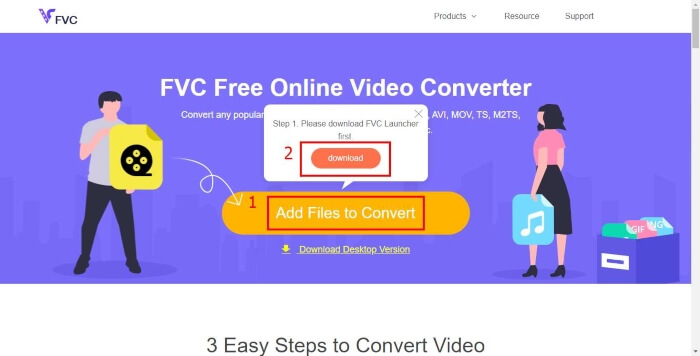
Pasul 2. După instalarea launcher‑ului, va apărea fereastra Open File. Găsește pur și simplu fișierul MP4 pe care vrei să îl convertești.
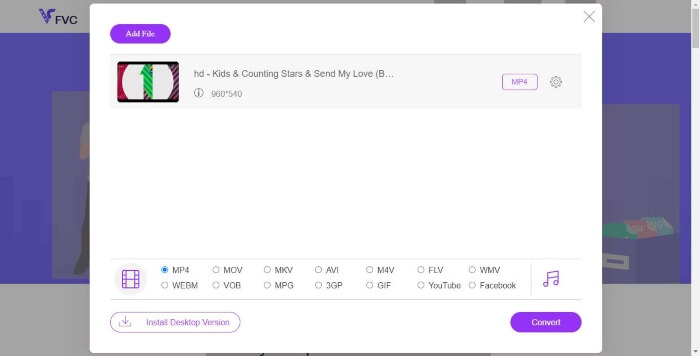
Pasul 3. Apoi, în pagina de conversie, alege formatul de ieșire WMV. Apropo, dacă vrei să modifici parametrii videoclipului, deschide fereastra Settings făcând click pe pictograma Setting. Apasă pe butonul Convert și alege un folder de destinație în care să fie salvat videoclipul convertit.
Partea 2. Convertiți MP4 în WMV cu software-ul desktop
1. RealPlayer
RealPlayer a devenit unul dintre cele mai populare playere media încă din 1995. Nu doar că te ajută să îți gestionezi cu ușurință videoclipurile, muzica și pozele, dar poate și converti fișiere video în mai multe formate și le poate transfera pe alte dispozitive mobile.
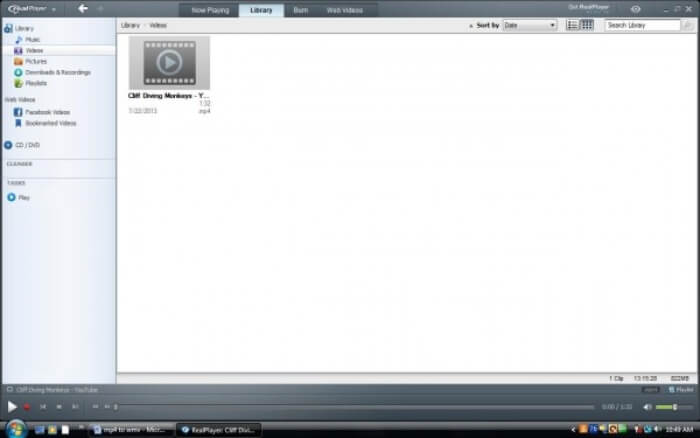
Pasul 1. Dacă RealPlayer este instalat pe computerul tău, salvează fișierul MP4 în biblioteca RealPlayer. După lansarea RealPlayer, selectează Library. Găsește fișierul în lista Video.
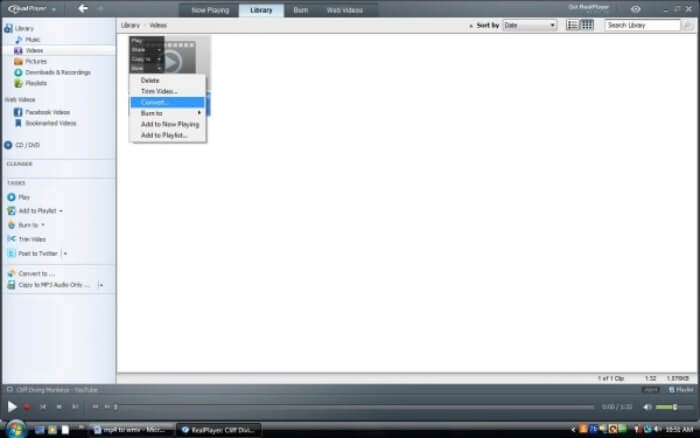
Pasul 2. Dă click pe fișier și selectează opțiunea More din meniul care apare. Apoi selectează opțiunea Convert.
Pasul 3. Alege WMV din meniul Select a Device și apasă pe OK. Acum apasă pe butonul Start. În câteva secunde, videoclipul tău va fi în biblioteca RealPlayer.
2. VLC Media Player
VLC este un player open‑source, multiplatformă, care poate reda videoclipuri în diferite formate. De asemenea, suportă conversia fișierelor în multe formate populare. Urmează pașii de mai jos pentru a exporta un fișier WMV dintr-un MP4.
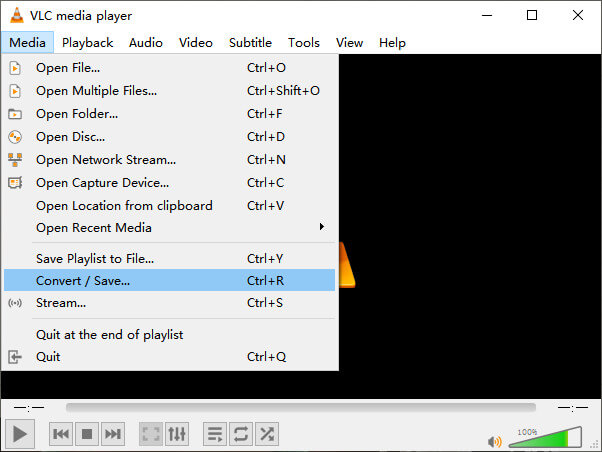
Pasul 1. Deschide VLC Media Player și dă click pe Convert / Save în meniul Media.
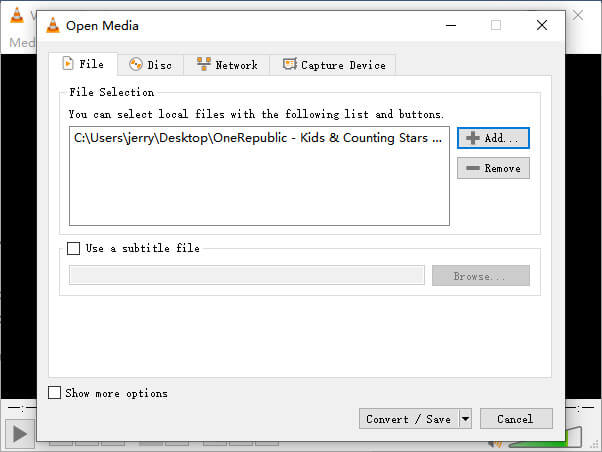
Pasul 2. Adaugă fișierul în VLC. Apoi apasă pe butonul Convert / Save.
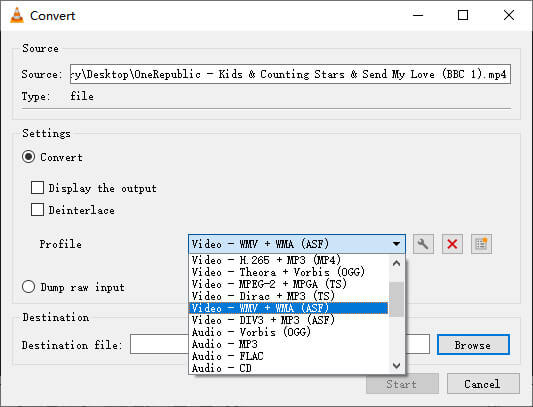
Pasul 3. Găsește WMV în Profile și selectează un folder ca destinație de salvare a fișierului de ieșire. Apoi dă click pe Start.
MP4 vs. WMV
Lansat de Moving Picture Experts Group (MPEG) în 2001, formatul MP4 vă poate ajuta să salvați date video, audio, subtitrări și imagini în piste separate. Este prescurtarea pentru MPEG-4 Part 14. În plus, este unul dintre cele mai populare formate folosite pentru streaming și partajarea videoclipurilor.
Produs de Microsoft, WMV a fost unul dintre cele mai comune formate video din anii 2000. Poate fi văzut pe web și redat de diverse playere media pe Windows. Și este, de asemenea, formatul de fișier video implicit al Windows Media Player. Dar a fost preluat de alte formate recent.
Partea 3. Întrebări frecvente despre conversia MP4 în WMV
1. Poate Handbrake să convertească MP4 în WMV?
În urma documentării, din păcate cea mai recentă versiune de HandBrake nu poate converti MP4 în WMV. Este adevărat că HandBrake suportă majoritatea fișierelor multimedia uzuale, dar asta este valabil pentru sursele de intrare. Opțiunile pentru formatele de ieșire sunt MP4(.M4V) și MKV.
2. Pot converti gratuit un fișier MP4 de peste 100 MB în WMV online?
Depinde. Diferitele convertoare video online gratuite au limitări diferite. Unele convertoare, cum este FVC Free Online Video Converter, îți permit să convertești fișiere de peste 100 MB. Dar alte convertoare pot percepe taxe pentru asta.
3. Poate Windows Media Player să convertească MP4 în WMV?
Nu poți converti un fișier MP4 în WMV cu Windows Media Player. Asta pentru că este doar un player, nu un convertor. Dacă vrei să convertești MP4 în WMV, ar trebui să folosești un convertor video eficient.
4. Pot reda fișierul WMV pe Mac?
Instrumentele video integrate pe Mac nu pot reda fișiere WMV. Dar ai alte modalități de a viziona videoclipuri WMV pe macOS. Poți converti WMV într-un alt format acceptat de Mac. Sau poți instala Windows Media Player for Mac pentru a reda fișiere WMV.
Concluzie
Chiar dacă MP4 și WMV au unele asemănări, ele au și propriile lor caracteristici. Prin urmare, ar trebui să iei decizia în funcție de situația concretă. Sperăm că, după ce ai citit acest articol, problema conversiei din MP4 în WMV nu va mai fi o dificultate pentru tine. Data viitoare când ai nevoie de un fișier WMV, urmează pur și simplu ghidul de mai sus și convertește fișierul fără efort.
-
 Cum să vă convertiți fișierele video MP4 în imagini GIF animate fără pierderi de calitate
 Căutați cel mai bun mod de a vă converti videoclipul MP4 în GIF-uri animate? Iată un ghid detaliat pentru a face acest lucru în Photoshop, Windows Movie Maker, convertor video online și multe altele.
-
 Cum să vă convertiți fișierele video FLV în MP4 fără a plăti un ban
 Acest ghid împărtășește patru metode gratuite pentru a vă converti fișierele video FLV în format MP4 pe Windows 10/8/7 / XP și Mac OS X, astfel încât să vă puteți bucura de videoclipurile de pe orice dispozitiv.
-
 Cum se convertește MOV în MP4 fără a pierde calitatea
 Doriți să convertiți fișiere MOV (Apple QuickTime Movie) în MP4? Această postare împărtășește 4 metode gratuite pentru a vă converti fișierele video MOV în format MP4 pe Windows 10/8/7 / XP și Mac OS X.

