


 Video Converter Ultimate
 Screen Recorder
 Reparație video
 Descărcare sigură
Iată ce trebuie să știți despre MPG Converter to MP4
Alegerea celui mai bun format pentru videoclipurile tale este un lucru esențial. Formatul greșit îți poate întrerupe vizionarea sau îți poate bloca fluxul de lucru, mai ales dacă playerul integrat nu îl recunoaște. Deși MP4 și MPG sunt formate destul de similare, există situații specifice în care trebuie să alegi unul în detrimentul celuilalt. Fișierele MPG sunt luate de obicei în considerare atunci când inscripționezi videoclipuri pe un DVD sau CD, dar folosesc o tehnologie de compresie mai puțin modernă. Totuși, dacă ai nevoie să eviți problemele de incompatibilitate și să obții o calitate mai bună, MP4 este soluția ideală. Acest articol te va ghida prin cele mai bune programe de convertor MPG în MP4 disponibile pe desktop, online și pe dispozitive mobile.

Pentru a vă citi, puteți consulta tabelul de mai jos care compară programele din această postare.
| Dimensiunea de instalare | Cei mai buni utilizatori | Preț | |
| Video Converter Ultimate | 23,8 MB | Medie pentru profesioniști | $55.20 / durata de viață |
| Orice convertor video | 55,7 MB | Începători până la medie | $49.95 / durata de viață |
| Convertor video gratuit online | Nici unul | Începători | Gratuit |
| CloudConvert | Nici unul | In medie | Gratuit |
| Fabrica de format video | 15 MB | Medie până la începători | Achiziție în aplicație |
| Convertor Video | 28,43 MB | In medie | Achiziție în aplicație |
Partea 2. Convertor MPG în MP4 pentru Windows și Mac
1. Video Converter Ultimate
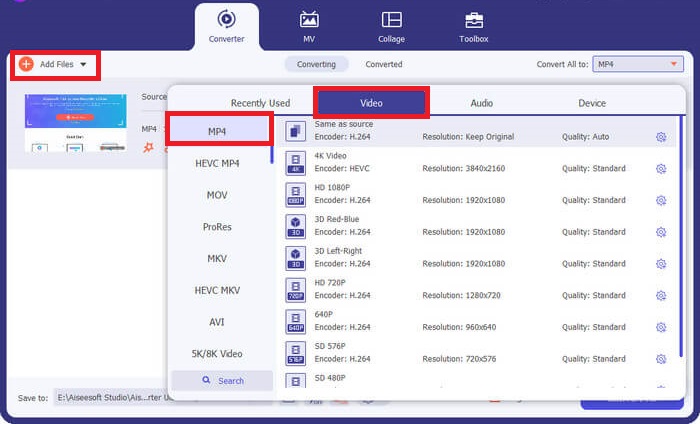
Dacă vrei să îți valorifici la maximum nevoile de conversie, Video Converter Ultimate ar putea fi alegerea potrivită pentru tine. Acest program realizează conversia de până la 50x mai rapid datorită utilizării funcției de accelerare hardware GPU. În plus, le permite utilizatorilor să modifice parametrii de calitate ai fișierului de ieșire pentru a corespunde calității video dorite. Pe lângă asta, Video Converter Ultimate îți oferă o gamă largă de formate de ieșire precum FLV, MOV, inclusiv MPG și MP4. Pentru a-ți fi mai ușor, iată un scurt ghid despre cum să folosești acest convertor MPG în MP4.
Pasul 1. Începe făcând clic pe butonul de Descărcare potrivit de mai jos. Alege butonul din dreapta dacă folosești un dispozitiv Mac și pe cel din stânga pentru Windows. Apoi rulează software‑ul și urmează procedura de instalare pentru a-l lansa pe dispozitivul tău.
Descărcare gratuităPentru Windows 7 sau versiuni mai recenteDescărcare sigură
Descărcare gratuităPentru MacOS 10.7 sau versiuni mai recenteDescărcare sigură
Pasul 2. Pentru a importa fișierul MP4, dă clic pe semnul Plus din centru. Selectează fișierul MP4 sau un folder și așteaptă încărcarea miniaturii pe ecran pentru a finaliza procesul de upload.
Pasul 3. Apoi, deschide lista derulantă Profile pentru a accesa lista de formate de ieșire. De acolo, mergi la panoul video și selectează MP4. De asemenea, poți ajusta calitatea din Settings, după nevoie.
Pasul 4. După ce ai stabilit cerințele pentru fișierul de ieșire, poți trece la conversie. Pentru a începe procesul, dă clic pe butonul Convert All.
Funcții cheie
◆ Acest cel mai bun convertor MPG în MP4 permite utilizatorilor să se bucure de caracteristica de conversie în bloc.
◆ Oferă peste 1000 de formate de ieșire audio și video preselectate.
◆ Video Converter Ultimate oferă o cutie de instrumente pentru editarea fișierelor digitale, cum ar fi Video Enhancer, Compressor, GIF makers și multe altele.
◆ Programul are un convertor gratuit MPG în MP4 Windows 10 cu versiunea sa de probă de 14 zile.
Pro
- Programul este cel mai bun pentru utilizatorii începători, medii și profesioniști.
- Interfața este estetic plăcută de navigat.
Contra
- Caracteristica de editare video a instrumentului oferă doar funcții de bază.
- Conversia video prin URL nu este disponibilă.
2. Orice convertor video
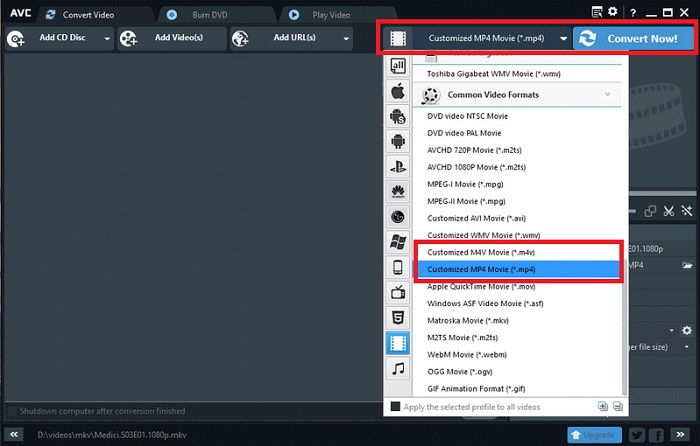
Un alt instrument care merită recunoscut este Any Video Converter. Acest program face minuni atunci când vine vorba de a converti orice videoclip pe placul tău. Cu toate acestea, utilizatorii care au făcut upgrade la versiunea sa pro pot accesa funcția de înregistrare nelimitată a ecranului și înregistrarea camerei web, pe lângă conversia fișierelor. Iată o detaliere a modului de a converti MPG în MP4 utilizând programul.
Pasul 1. Mai întâi, mergi la panoul Convert Video pentru a transforma fișierele MPG în format MP4. Apoi, apasă pe butonul Add Video și selectează fișierul dorit.
Pasul 2. După importul fișierului, deschide lista derulantă Output Profile și alege MP4.
Pasul 3. În pasul următor, alege folderul în care vrei să salvezi fișierul de ieșire. La final, fă clic pe Convert Now pentru a porni procesul de conversie.
Funcții cheie
◆ Versiunea gratuită a programului nu conține reclame nedorite și deranjante.
◆ Any Video Converter se angajează să nu lase nicio urmă de filigran pe ieșirea convertită.
Pro
- Acest program oferă instrumente de editare video pentru fișierele dvs. MPG.
Contra
- Orice convertor video poate fi greu de navigat pentru începători.
Partea 3. Convertor online MPG în MP4
1. Convertor video gratuit online
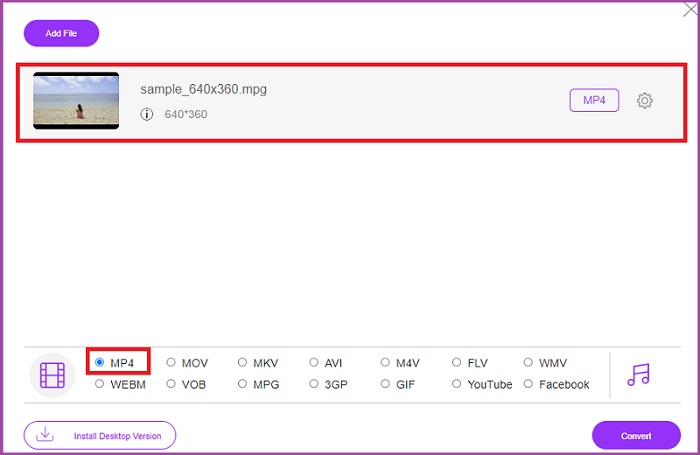
Dacă ai spațiu de stocare limitat pentru a instala software, unele instrumente online te pot ajuta de asemenea. Până acum, Free Video Converter Online este un program bine pus la punct pentru conversia video din MPG în MP4. Acest program oferă peste 50 de formate populare cu care suntem familiarizați. În plus, le permite utilizatorilor să își controleze cerințele de calitate a ieșirii prin ajustarea parametrilor. Dacă dorești să folosești acest cel mai bun convertor MPG în MP4 gratuit, urmează pașii simpli de mai jos.
Pasul 1. Deschide programul online în motorul tău de căutare. Când apare, apasă pe butonul Add Files to Convert și lansează programul.
Pasul 2. Apoi, apasă din nou pe același buton pentru a adăuga videoclipul brut în program. După ce fișierul este încărcat, alege MP4 în selecția de formate de ieșire.
Pasul 3. La final, apasă pe butonul Convert și așteaptă descărcarea fișierului de ieșire.
Pro
- Acest convertor online MPG în MP4 permite funcții de conversie în bloc.
- Poate acoperi fișiere cu dimensiuni mari de până la 300 MB.
Contra
- Free Online Video Converter nu oferă instrumente de editare video.
2. CloudConvert
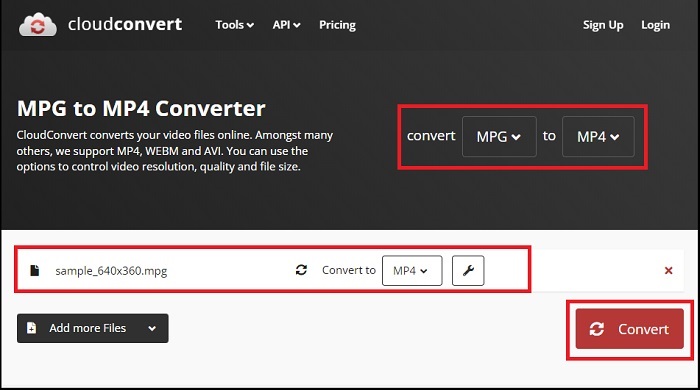
Cu peste 200 de formate de ieșire acceptate, CloudConvert este ceva pe care îl considerăm versatil. Acest instrument nu numai că vă ajută să convertiți videoclipuri, dar poate, de asemenea, să transforme cărți electronice, arhive, imagini și fișiere audio într-o altă extensie de fișier. Mai mult, acest program permite, de asemenea, modificarea calității pentru a maximiza cele mai bune rezultate. Consultați ghidul pe care l-am creat mai jos pentru a converti formatele video cu unul dintre cele mai bune descărcate MPG în MP3 de mai jos.
Pasul 1. Accesează site‑ul Convert files folosind motorul tău de căutare. În centru, dă clic pe butonul Browse pentru a accesa folderul local.
Pasul 2. După încărcare, extinde caseta Output Format și selectează MP4 din listă.
Pasul 3. Pentru ultimul pas, apasă pe Convert și așteaptă descărcarea fișierului.
Pro
- Oferă protecție de securitate a datelor pentru a proteja informațiile utilizatorului.
- Acest program oferă peste 1000 de formate de ieșire media.
Contra
- Conversia este întreruptă la deconectarea de la internet.
Partea 4. Aplicația Convertor MPG în MP4 pentru Android și iOS
1. Fabrica Audio Video
Inovațiile în tehnologie au făcut ca conversia MPG în MP4 să fie funcțională în dispozitivele mobile portabile. Cu Audio Video Factory, puteți converti formatele audio și video într-o singură aplicație. În plus, vă permite să editați parametrii video, cum ar fi codecul și rata de biți, înainte de a vă converti fișierele.
Pasul 1. Pe ecranul aplicației, dă clic pe butonul Plus și selectează Video pentru a accesa folderul de fișiere.
Pasul 2. După ce selectezi fișierul MPG, atinge butonul Convert și extinde fila Output pentru a vedea lista de formate.
Pasul 3. După ce ai selectat MP4 din listă, poți modifica și alte informații din fișier. Apoi, apasă pe butonul Convert pentru a iniția conversia.
Pro
- O aplicație completă pentru Android și iOS care permite utilizatorilor să editeze informații despre metadate, cum ar fi titlul melodiei, coperta albumului și artistul.
- Are un media player nativ pentru a reda fișierele convertite direct.
Contra
- Interfața are nevoie de un upgrade când vine vorba de design.
2. Video Converter de la Technorazer
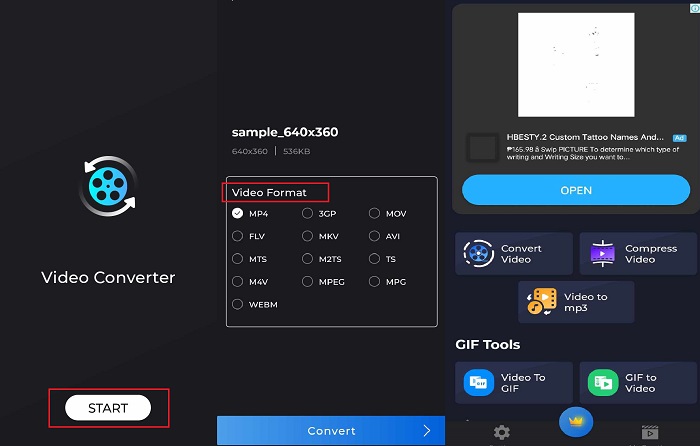
Convertiți, comprimați și transformați un videoclip în audio - acestea sunt funcții puternice pe care Video Converter le oferă. O aplicație produsă de compania Technorazer are peste 4,8/5 recenzii pe Playstore. Această aplicație amplifică o viteză de conversie rapidă de până la 70x viteza. În plus, permite utilizatorilor să convertească MPG în orice format, cum ar fi VOB, MPP4, 3GP, FLV și multe altele, fără a compromite calitatea. În plus, Video Converter by Tehcnorazer poate extrage fișiere GIF și poate crea tonuri de apel din audio folosind trimmer-ul încorporat.
Pasul 1. Atinge butonul Convert Video pentru a activa activitatea specifică. Apoi, atinge butonul Select Video și importă fișierul MPG.
Pasul 2. După ce fișierul se încarcă pe ecran, formatele de ieșire vor apărea automat, iar tu alegi MP4.
Pasul 3. La final, apasă pe butonul Convert. După ce procesul se încheie, poți redenumi fișierul și îl poți salva într‑un folder local de pe dispozitivul tău.
Pro
- Interfața cu piele neagră adaugă un aspect elegant programului.
- Dimensiunea nelimitată a fișierului video este asigurată.
- Versiunea plătită conține o funcție video inversă.
Contra
- Versiunea gratuită conține prea multe reclame.
Lecturi suplimentare:
Conversie MPG în MP3 fără efort pentru a păstra calitatea audio
Cel mai bun software pentru a converti MKV în MP4 ușor, în câteva minute
Partea 5. Întrebări frecvente despre convertorul MPG în MP4
Pot converti MPG în MP4 fără taxă?
Categoric da! Dacă doriți să vă transformați fișierele video într-un alt format, multe platforme online vă pot ajuta, cum ar fi Free Video Converter Online.
Este MPG mai bun decât MP4?
În ceea ce privește calitatea, MP4 este superior MPG, în ciuda faptului că are același bitrate. Cu toate acestea, dacă urmăriți un format mai eficient pentru a vă distribui fișierele pe internet, MP4 are avantajul.
Care sunt avantajele MP4?
Pentru înregistrare, MP4 este formatul nostru standard. Formatul este un tip de compresie cu pierderi care are ca scop reducerea dimensiunii fișierului. În ceea ce privește calitatea, MP4 este considerat mediu și extrem de compatibil cu orice platformă.
Este sigur să convertiți MPG în MP4?
Cu siguranță, da! Majoritatea platformelor, fie online, fie offline, nu necesită informații personale ale utilizatorilor înainte de utilizare. Pe de altă parte, transformarea MPG în MP4 nu va duce la probleme de incompatibilitate cu playerele media.
De ce nu pot reda fișiere MPG?
Fișierele MPG sunt compatibile de cele mai multe ori cu orice player video. Dacă întâmpinați probleme, puteți verifica dacă playerul dvs. media acceptă fișiere MPG sau dacă fișierele sunt corupte.
Concluzie
În anumite situații, atât MPG, cât și MP4 îți pot satisface nevoile. Cu toate instrumentele menționate mai sus, programele offline pot realiza conversia formatelor video, alături de editare și compresie. Programele online convertor MPG în MP4 gratuite oferă conversie în lot și modificarea parametrilor audio. În ceea ce privește aplicațiile mobile, acestea au avantajul atunci când transformi un fișier mare de unul singur și nu ai nevoie să îl editezi în continuare.
-
 Cele mai bune 4 playere MPG/MPEG pentru Windows/Mac/Android/iPhone [2025]
 Dacă doriți să redați fără probleme fișierele MPG sau MPEG preferate, puteți afla mai multe despre primele 4 playere MPG / MPEG pentru computere și telefoane mobile din acest articol.
-
 4 moduri de a converti MPG în MKV utilizând convertoare online/offline
 Căutați un convertor ușor de utilizat, care poate converti fișierele MPG în MKV? Acest articol enumeră cele mai bune și mai simple modalități de a converti rapid fișiere MPG în MKV.
-
 Într-adevăr: Cea mai bună practică pentru a încetini videoclipurile MP4
 Pe lângă creșterea vitezei videoclipului dvs., încetinirea este una dintre multele practici necesare pentru a obține cele mai bune rezultate din videoclip. Aspirați să fiți cel mai bun editor posibil citind restul articolului.
