


 Video Converter Ultimate
 Screen Recorder
 Reparație video
 Descărcare sigură
Metode neprovocate pentru a converti cu ușurință MTV în MP4
În zilele noastre, mulți utilizatori întreabă cum să convertească fișiere video MTV în alte formate. Aceasta este o zi grozavă pentru tine, deoarece îți vom arăta cele mai eficiente metode pe care le poți folosi pentru a converti diverse fișiere video. În acest articol vei descoperi, de asemenea, două aplicații demne de utilizat, care te pot ajuta să transformi fișierele. Așadar, citește acest articol fără alte introduceri și află cel mai bun proces de a converti MTV în MP4.

Partea 1: De ce trebuie să faceți conversia?
Sute de platforme se ocupă de fișiere video în era digitală actuală și fiecare are propriile preferințe. Este posibil să fi înregistrat un videoclip, dar acum trebuie să îl convertiți pentru a se potrivi cerințelor unei alte platforme. Iată cele mai bune trei motive pentru care trebuie să faceți conversia.
1. Compatibilitatea dispozitivului cu formatul de fișier.
Când transferați un fișier de pe un dispozitiv digital pe altul, este posibil să întâmpinați frecvent probleme de compatibilitate a dispozitivului. Se poate datora faptului că un anumit gadget favorizează un format de fișier față de altul și nu acceptă altele. De exemplu, o cameră digitală poate păstra fișierele sale video într-un format pe care playerul video al telefonului poate avea nevoie de ajutor pentru a-l putea citi. În această situație, trebuie să vă convertiți videoclipul în alte formate, cum ar fi MOV în MP4 sau MP4 în MP3, deoarece MP4 este în prezent formatul care primește un suport amplu.
2. Dimensiunea fișierului este mare.
Dimensiunea fișierului trebuie redusă frecvent în timpul transferului videoclipurilor pe Internet. De exemplu, dacă aveți o dimensiune mare a fișierului și nu îl puteți deschide, cea mai bună soluție este să convertiți videoclipul în alte formate de fișier pentru a-l comprima și a reduce dimensiunea fișierului.
3. Pentru a îmbunătăți rata de biți a videoclipului.
Un bitrate este numărul de biți pe secundă. Este folosit pentru a determina dimensiunea și calitatea unui fișier video. Calitatea unui fișier video se îmbunătățește odată cu creșterea ratei de biți. Cu toate acestea, o rată de biți mai mare implică o dimensiune mai mare a fișierului, ceea ce încetinește capacitatea videoclipului de a tampona platformele online. Deci, convertirea videoclipului într-un fișier cu rată de biți moderată este esențială pentru a-l reda rapid și pentru a-l face mai satisfăcător pentru spectatori.
Partea 2: Mod fără efort de a converti MTV în MP4
Dacă doriți un convertor MTV în MP4 descărcat gratuit, utilizați Video Converter Ultimate. Puteți converti un număr nelimitat de fișiere video fără să plătiți nimic. Când vine vorba de conversia simultană a mai multor fișiere, acest convertor offline este de încredere. Deoarece convertește fișierele de 30 de ori mai rapid decât alte convertoare, puteți, de asemenea, converti fișiere instantaneu. În plus, acest convertor are o interfață ușor de utilizat, accesibilă tuturor utilizatorilor și simplifică utilizarea acestui program. În plus, puteți edita sau modifica videoclipurile dvs. MTV aici. Videoclipurile dvs. pot fi editate la lungimea dorită, rotite la 360 de grade, adăugați efecte și multe altele. Pe lângă aceste opțiuni, puteți utiliza și videoclipuri sau imagini pentru a vă crea GIF.
Funcții
◆ Convertiți mai mult de 100 de formate video diferite, cum ar fi MTV, MP4, M4V, MKV, WMV, MOV, AVI, FLV, SWF, MTS, AMV și 3GP.
◆ Oferă o metodă de conversie în lot.
◆ Oferă instrumente pentru editarea videoclipurilor, inclusiv un creator GIF, un cropper, un compresor, un cropper, un trimmer și un inversor.
Utilizați procesul detaliat pentru a afla cum să convertiți MTV în MP4 fără efort folosind FVC Video Converter Ultimate.
Pasul 1: Descarcă și instalează Video Converter Ultimate. Fă clic pe butonul Download de mai jos. Lansează aplicația după finalizarea procesului de instalare.
Descărcare gratuită pentru Windows 7 sau o versiune ulterioară Descărcare securizată
Descărcare gratuită pentru MacOS 10.7 sau o versiune ulterioară Descărcare securizată
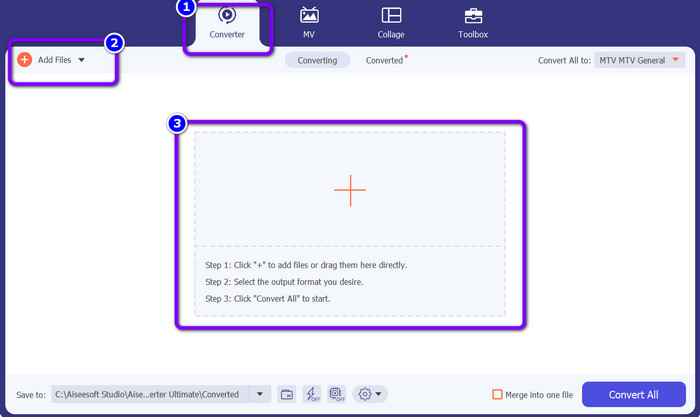
Pasul 2: Mergi la panoul Converter. Apoi, fă clic pe butonul Add Files sau pe simbolul Plus pentru a importa fișierul video MTV.
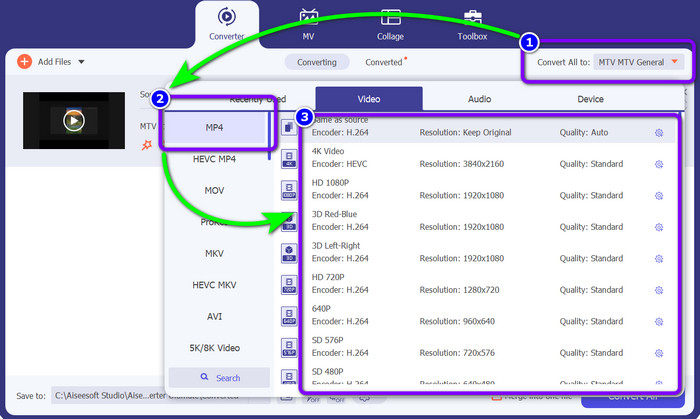
Pasul 3: Accesează butonul Convert All to și alege fișierul MP4 din opțiunile de format. Apoi selectează calitatea dorită.
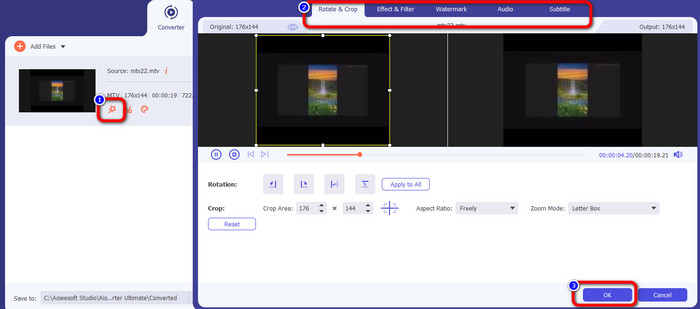
Pasul 4: Dacă vrei să îți editezi videoclipul, mergi la pictograma Edit. Apoi va apărea o nouă interfață pe ecran. Pe acea interfață poți roti și decupa videoclipuri, precum și adăuga filigrane, filtre și altele. După editarea videoclipului, fă clic pe butonul OK.
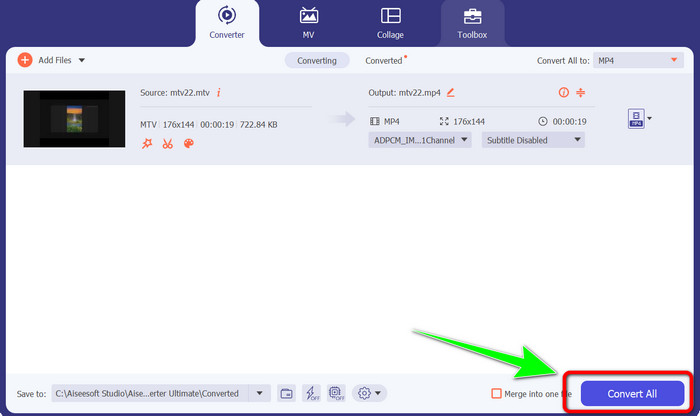
Pasul 5: În final, fă clic pe butonul Convert All pentru a converti fișierul MTV în format MP4. Așteaptă puțin pentru finalizarea procesului de conversie și salvează videoclipul în locația desemnată.
Partea 3: Cea mai bună metodă de a converti online MTV în MP4
Vrei să afli cum să convertești MTV în MP4 online? Atunci folosește FVC Free Video Converter Online. Datorită interfeței sale simple și ușor de utilizat, îți poți converti videoclipurile fără efort. Unul dintre punctele sale forte este capacitatea de conversie în lot, care îți permite să convertești mai multe fișiere simultan. În acest fel nu va trebui să petreci timp suplimentar. Acest program îți permite, de asemenea, să modifici bitrate‑ul, rata de cadre și rezoluția videoclipului. Rezoluția poate fi schimbată la 1920x1080. Astfel, poți fi sigur că vei reda un videoclip de înaltă calitate. În plus, poți converti și fișiere audio. Este compatibil cu multe tipuri de fișiere, inclusiv FLAC, MP3, AAC, AC3, WMA, MKA și WAV. Poți de asemenea să modifici bitrate‑ul și rata de eșantionare a fișierului audio. În plus, FVC Free Video Converter Online este disponibil pe toate sistemele de operare, inclusiv Microsoft Edge, Mozilla Firefox, Safari și Google Chrome. Procedând astfel, nu vei întâmpina probleme, mai ales când vine vorba de alegerea locului unde să folosești acest convertor online.
Caracteristici
◆ Convertiți mai multe formate video în același timp.
◆ Posibilitatea de a schimba rezoluția, rata de biți și rata de cadre ale videoclipului.
◆ Formatele audio precum MP3, FLAC, MKA, AAC, AC3 și altele pot fi convertite.
◆ Poate modifica rata de biți și rata de eșantionare a audio.
Urmați ghidul simplu de mai jos pentru a converti cu ușurință MTV în MP4 folosind FVC Free Video Converter Online în browser.
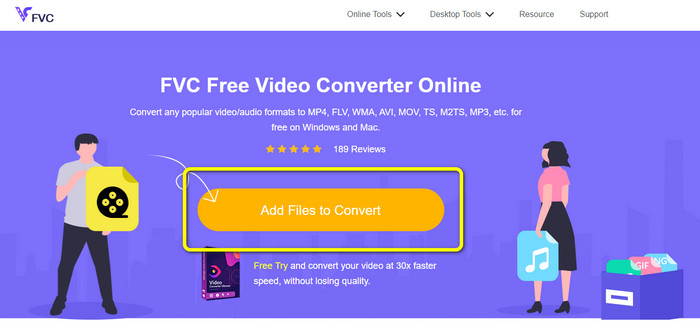
Pasul 1: Accesează site-ul oficial al FVC Free Video Converter Online din orice browser. Apoi, fă clic pe butonul Add Files to Convert pentru a atașa fișierul MTV pe care vrei să îl convertești.
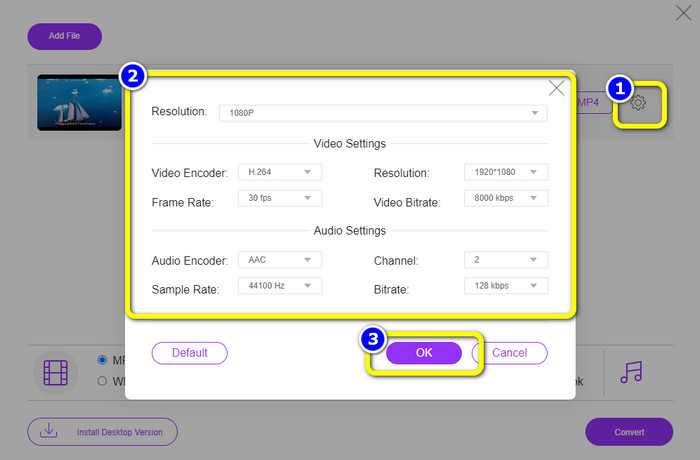
Pasul 2: Fă clic pe semnul Setting pentru a-ți edita setările video. Poți seta rezoluția până la 1080p. De asemenea, poți modifica rata de eșantionare, bitrate‑ul și rata de cadre pentru audio și video. Apoi fă clic pe OK.
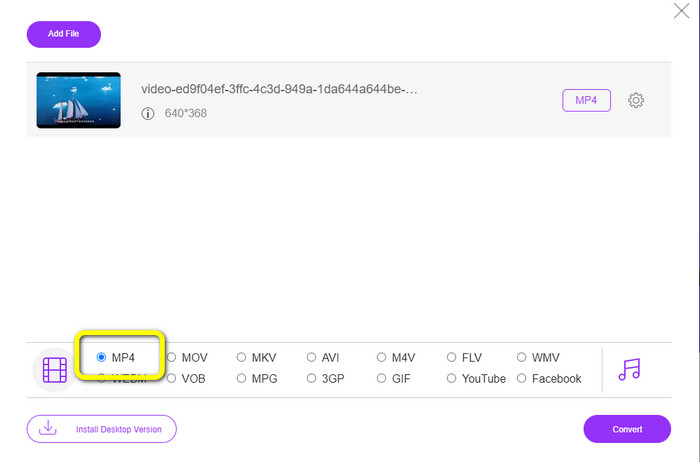
Pasul 3: După aceea, schimbă formatul de ieșire selectând formatul de fișier MP4 din opțiunile de format din partea de jos a interfeței.
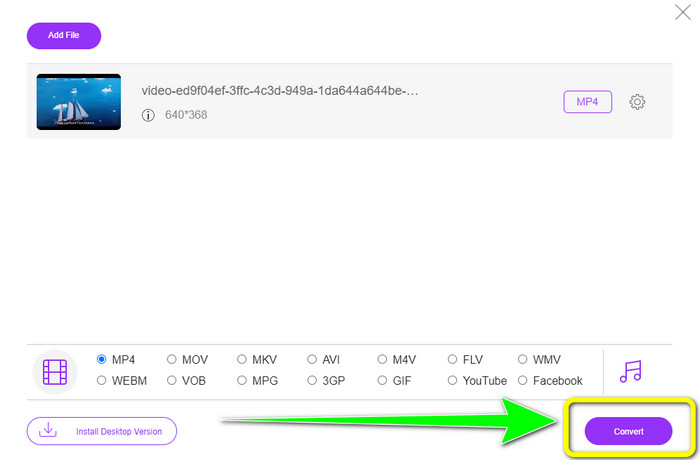
Pasul 4: Fă clic pe butonul Convert pentru a continua procesul de conversie. Apoi alege folderul de destinație în care dorești să salvezi fișierul video.
Lecturi suplimentare
2 convertoare noi pentru a converti MTV în WMV fără pierderi de calitate
Convertește ușor MTV în MKV folosind acești convertoare performante
Partea 4: Întrebări frecvente despre conversia MTV în MP4
1. Ce este un fișier MTV?
Un fișier MTV este un videoclip salvat în format MTV, unic pentru unele playere video portabile „MP4” din China. Are audio MP3 și afișează un șir de imagini la o rată de cadre de 12 pe secundă în timpul redării. Fișierele MTV sunt comparabile cu fișierele AMV, dar cu un format diferit.
2. Cum deschid un fișier MTV?
Puteți deschide fișierul MTV folosind Video LAN, VLC Media Player sau Online Media Technologies AVS Media Player.
3. Care este mai bun, MKV sau MP4?
Când vine vorba de compatibilitate, MP4 este mai bun decât fișierele MKV. MP4 are o compatibilitate mai largă și puteți reda acest fișier pe orice platformă.
Concluzie
Convertirea MTV în MP4 este ușoară odată ce cunoști instrumentul potrivit. Acest articol ți-a oferit cea mai bună metodă de a converti MTV în MP4 fără efort, folosind aplicații online și offline. În plus, ele au funcții unice de care te poți bucura. Așadar, dacă vrei să convertești mai multe fișiere video ușor și instantaneu, folosește Video Converter Ultimate și FVC Free Video Converter Online.
-
 2 moduri eficiente de a converti MTV în MOV pe Mac [2023]
 Doriți să vă convertiți fișierele MTV în MOV și să le utilizați pe Mac? Deci, să aruncăm o privire la cele 2 convertoare pe care le puteți folosi pentru a vă converti fișierele .mtv într-un nou format .mov.
-
 Convertoare MTV în FLV fără probleme pentru a schimba MTV în FLV
 Încercați noi convertoare care convertesc MTV în FLV? Citiți acest articol pentru a cunoaște aceste convertoare MTV în FLV, care sunt cele mai importante convertoare dintre toate celelalte convertoare.
-
 2 proceduri extraordinare pentru a converti rapid AMV în MP4
 Aflați cum să convertiți AMV în MP4 folosind aceste convertoare video. Veți învăța, de asemenea, cele mai accesibile și detaliate instrucțiuni ale AMV și MP4
