


 Video Converter Ultimate
 Screen Recorder
 Reparație video
 Descărcare sigură
Fișierele MKV pot fi redate pe PS3? Iată cel mai bun mod de a reda fișiere MKV pe PS3
PlayStation 3 nu este doar o consolă de jocuri video, ci poate fi folosită și ca player media pentru a viziona fișiere video pe Sony PS3 de pe un stick USB. Dacă ai adunat o mulțime de filme MKV și vrei să le redai pe PS3, poți citi acest articol pentru a învăța cum să redați fișiere MKV pe PS3.

Partea 1. Cum se convertesc și se redă fișiere MKV pe PS3
Deoarece PS3 nu acceptă formatul MKV, trebuie să convertești MKV în formate compatibile cu PS3 dacă vrei să redai liber MKV pe PS3. Pentru a converti fișierele video MKV în fișiere video acceptate de PS3, Video Converter Ultimate este recomandat cu căldură. Este un convertor video profesional conceput pentru utilizatori pentru a converti între diverse formate video și audio, cum ar fi MKV în MP4, MOV în MP4, WMV în PS3 etc. Oferă profiluri video optimizate pentru PS3. Poți converti orice format video în formate acceptate de PS3 în doar câteva clicuri.
În afară de aceasta, programul deține și funcții de editare video, permițându-vă să decupați dimensiunea cadrului, să adăugați filigran, să aplicați efecte video, să încărcați subtitrări, să îmbinați mai multe videoclipuri într-un singur fișier, să tăiați părțile nedorite ale videoclipului și multe altele. Descărcați și instalați software-ul pe computer și încercați.
Descărcare gratuită pentru Windows 7 sau o versiune ulterioară Descărcare securizată
Descărcare gratuită pentru MacOS 10.7 sau o versiune ulterioară Descărcare securizată
Pasul 1. Adăugați fișiere MKV
Instalați și lansați convertorul MKV în PS3 și faceți clic pe butonul Adăugare fișiere pentru a încărca fișiere .mkv de pe computer. Pentru a vă economisi timpul, puteți adăuga mai multe fișiere MKV simultan și le puteți converti simultan.

Pasul 2. Alegeți PS3 ca format de ieșire
După ce ai încărcat fișierele MKV, deschide meniul Convert All to, alege categoria Device și derulează în jos pentru a găsi formatul de ieșire PS3 sub fila Game.
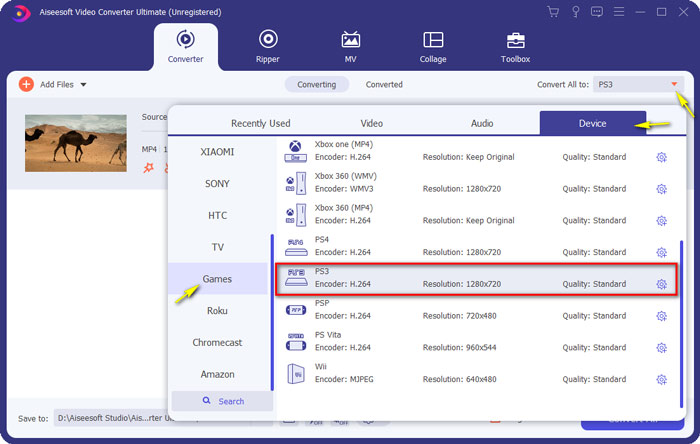
Pasul 3. Porniți conversia de la MKV la PS3
Apoi mergi la câmpul Save to și specifică folderul de destinație pentru salvarea fișierului convertit. În final, dă clic pe butonul Convert All pentru a începe conversia fișierelor MKV în format PS3.

Pasul 4. Redați fișiere MKV convertite pe PS3
Când conversia se încheie, poți pune videoclipurile convertite într-un folder VIDEO și apoi să le copiezi pe un stick USB. Apoi conectează stickul USB la PS3 și mergi la VIDEO și găsește-ți dispozitivul. Apasă butonul Triangle pentru a vedea tot conținutul. Apoi alege fișierul video pe care vrei să-l redai și apasă X pentru a începe vizionarea. Acum poți urmări oricând și oriunde fișierele MKV preferate pe PS3-ul tău.
Partea 2. Redați videoclipuri MKV cu PS3 Alternative
Dacă ești în căutarea unei modalități gratuite și directe de a viziona fișiere MKV pe computer, folosește FVC Free Video Player. Deoarece este o soluție bazată pe web, poți reda fișierele MKV lin, fără a descărca niciun software pe computer.
Caracteristici cheie ale FVC Free Video Player
1. Suport pentru redare pentru videoclipuri 4K, HD și SD de toate formatele.
2. De asemenea, redă fișiere audio, cum ar fi MP3, AAC etc., cu o calitate fără pierderi.
3. Utilizare total gratuită, fără înregistrare sau descărcare necesară.
4. Interfață curată și intuitivă.
5. Serviciu bazat pe web, accesibil pe orice browser.

Partea 3. Întrebări frecvente despre redarea fișierelor MKV pe PS3
Ce fișiere video pot reda PS3?
Următoarele sunt tipuri de fișiere acceptate de PS3: MPEG, MP4, AVI, AVCHD, DivX etc.
Pot juca MKV pe PS3 fără conversie?
MKV vine în multe standarde și numai H.264 / MPEG-4 AVC poate fi acceptat pe PS3. Dacă fișierele dvs. MKV vin în alte forme, trebuie să le convertiți în formate acceptate PS3 pentru redare ușoară.
Cum să redați fișiere MKV pe PlayStation 3 de pe USB?
Deoarece PS3 nu poate decoda direct fișierele MKV, ar trebui să convertiți MKV în fișierul video acceptat de PS3. După obținerea fișierului convertit, conectați unitatea flash USB la unul dintre cele două porturi USB situate în partea din față a PlayStation 3. Porniți PS3, accesați Video, apoi selectați unitatea USB. Apoi, apăsați butonul triunghi și alegeți Afișare toate. Acum puteți selecta videoclipul pe care doriți să îl redați sau să îl vizualizați. În cele din urmă, apăsați butonul X.
Concluzie
În concluzie, sper ca toți utilizatorii de PS3 să reușească să își dea seama cum să redea videoclipuri MKV pe PS3 cu succes după ce citesc acest articol. În afară de PS3, poți reda fișierele MKV în Windows Media Player, FVC Free Video Player sau alte playere media MKV.
-
 VLC Player nu va reda MKV, cum să îl remediați
 VLC player acceptă fișiere MKV? De ce VLC nu va juca MKV? Această postare împărtășește 4 sfaturi utile pentru a remedia VLC playerul nu va reda fișiere MKV.
-
 Cum să redați fișiere MKV pe iPad 2021
 Cum să redați fișiere MKV pe iPad 2? Pot converti MKV în MP4 pentru a juca pe iPad Pro / Air / 2? Această postare împărtășește 2 moduri simple de a juca MKV pe iPad.
-
 MKV în MOV - Cum se convertește MKV în MOV
 Cum convertesc MKV în MOV pe Mac? Poate iMovie să citească MKV? Ce înseamnă formatul MOV? Această postare spune 2 moduri simple de a vă ajuta să convertiți MKV în MOV cu convertoare video gratuite online și profesionale.
