


 Video Converter Ultimate
 Screen Recorder
 Reparație video
Alimentați-vă cunoștințele în playerul video captivant cu controlerul de viteză
Viteza unui videoclip determină detaliile esențiale pe care acesta dorește să le redea. Diferența dintre încetinirea și accelerarea unui videoclip influențează fiecare scenă a acestuia. De exemplu, dacă există o scenă în care trebuie prețuit și prezentat fiecare detaliu, editorul trebuie să o încetinească pentru a o reda corect. Totuși, dacă scena conține detalii inutile și neimportante, dar trebuie totuși redată într-un film, editorul trebuie să mărească viteza de redare. Însă, pentru a îndeplini această sarcină de editor, trebuie să știi mai multe despre fiecare player video cu control al vitezei.

Partea 1. Ce este controlul vitezei într-un player video?
Controlul vitezei din fiecare player video determină viteza de redare a videoclipului. Vizionarea unui film pe un player media și redarea lui ca videoclip standard se face la viteza medie a unui video. Scopul controlului de viteză din fiecare player video este să permită utilizatorului să mărească sau să micșoreze viteza de redare a videoclipului. Unele videoclipuri au nevoie de control al vitezei pentru a înțelege corect ceea ce redau și afișează.
Partea 2. Top 3 playere video cu controler de viteză
Playerele media sau video pot reda fișiere audio, video și alte tipuri de fișiere stocate pe un computer sau pe un disc optic. Astăzi, multe playere media pot reda fișiere audio, cum ar fi melodii MP3 și fișiere video, cum ar fi un scurt videoclip sau un film. Există mai multe funcții pe care le oferă de obicei playerele media. Utilizatorii pot folosi aceste instrumente pentru a-și gestiona colecțiile multimedia, a reda muzică și filme, a extrage piese CD în MP3 și în alte formate audio, a inscripționa CD-uri, a asculta radio pe Internet, a descărca conținut din magazinele de muzică online și a transmite conținut de pe Internet. O caracteristică pe care o oferă un player video este reglarea sau controlul vitezei de redare. Iată lista celor mai bune 4 playere video pe care ar trebui să le luați în considerare:
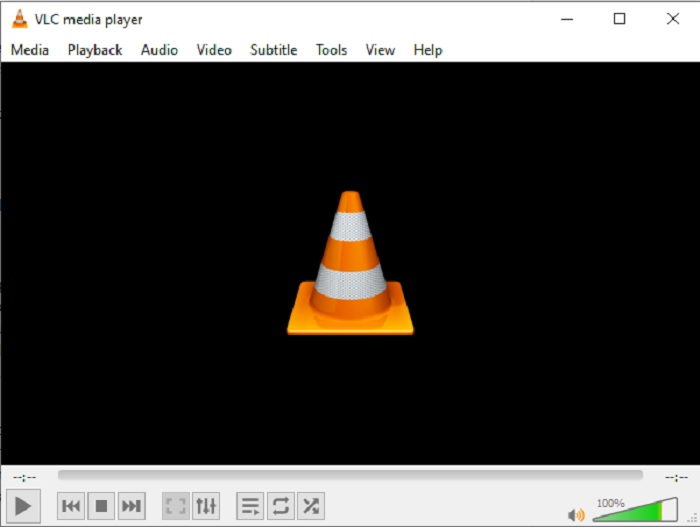
Top 1. VLC (VideoLan Client) Media Player
VLC Media Player este renumit pentru un motiv întemeiat: este gratuit, acceptă aproape toate formatele de fișiere fără a fi nevoie să descărcați codecuri și poate optimiza redarea video și audio pentru dispozitivul dvs. Poate fi extins aproape la infinit prin utilizarea extensiilor descărcabile. Acestea oferă playerului noi capabilități, dar fac și posibilă integrarea playerului cu alte programe și servicii de streaming. Streamingul MPEG și DivX este acceptat de VLC Video Player, care poate reda și videoclipuri în timpul descărcării. Acest lucru vă permite să vizionați începutul unui film pentru a vedea dacă merită să descărcați restul. În plus, fișierele ZIP pot fi redate direct de pe hard disk fără a fi necesară despachetarea și reasamblarea individuală. Volumul unui videoclip descărcat poate fi mărit manual cu până la 200 la sută dacă este prea silentios în timpul descărcării. În plus, VLC Video Player poate remedia și personaliza setările și mai ales are control al vitezei în fiecare program de operare, deoarece VLC Video Player este disponibil pe Android, Windows și iOS.
Pro
- Aproape orice format de fișier media poate fi redat pe platformă, datorită flexibilității sale. Dacă nu poate reda direct, poate oferi o conversie de calitate rapidă și ușoară, fără a sacrifica calitatea sunetului sau a imaginii.
- Toate caracteristicile incredibile ale unui instrument open-source sunt disponibile gratuit.
Contra
- Acest player video este comun în sistemele sale de operare defecte.
- Este incompatibil cu redarea discurilor Blu-ray.
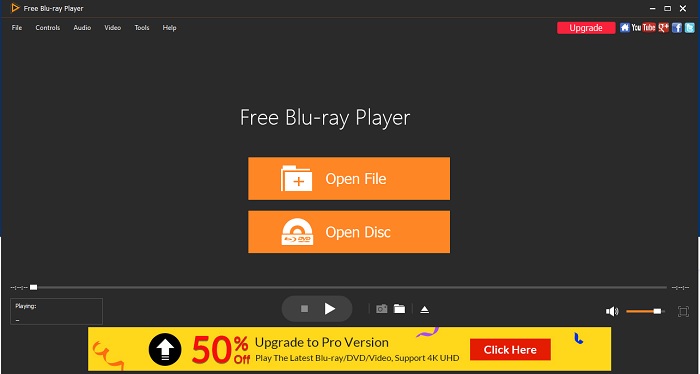
Top 2. Blu-ray Master Free Blu-ray Player
Blue-ray Master Free Blu-ray Player este un software care nu poate suporta multe formate video, dar produce videoclipuri de înaltă rezoluție. Acest player media rezolvă, de asemenea, una dintre problemele comune la redarea unui videoclip: controlul vitezei de redare. De asemenea, utilizatorii pot viziona videoclipuri la calitate HD 1080 pe foldere DVD, iar discurile redate de Blu-ray Master Subtitles sunt disponibile pentru o mare varietate de filme, astfel încât spectatorii au o mulțime de opțiuni. Vizualizarea gratuită a DVD-ului completează cea gratuită ca redarea fișierelor MTS și MXF și poate reda, de asemenea, AVI, MP4, WMV, MOV, MP3, MP2, AAC, AC3, AIFF etc. cu o calitate video excelentă. În plus, oferă mai multe moduri de ecran pentru redarea Blu-ray, inclusiv complet, jumătate, normal și dublu, făcându-l un player versatil care vă va oferi o experiență de vizionare plăcută. Pentru acest program software sunt oferite atât o versiune gratuită, cât și una cu plată. Clienții care achiziționează versiunea pro pentru $3.75 vor putea să se înregistreze și să vizioneze filme la o calitate HD uimitoare. Acest player video are funcția de creștere a vitezei care este disponibilă în Windows și Mac.
Pro
- În timpul videoclipului, utilizatorii pot face clic pe imagine pentru a interacționa cu ea.
- Folosind Blu-ray Master, puteți viziona filme ca și cum ați fi acasă la cinema.
Contra
- Trebuie să achiziționați playerul video mai întâi înainte de a accesa versiunea completă a unor funcții.
- Chiar dacă spațiul de stocare este mai remarcabil, nici capacitatea de înaltă definiție nu este o afacere atât de mare.
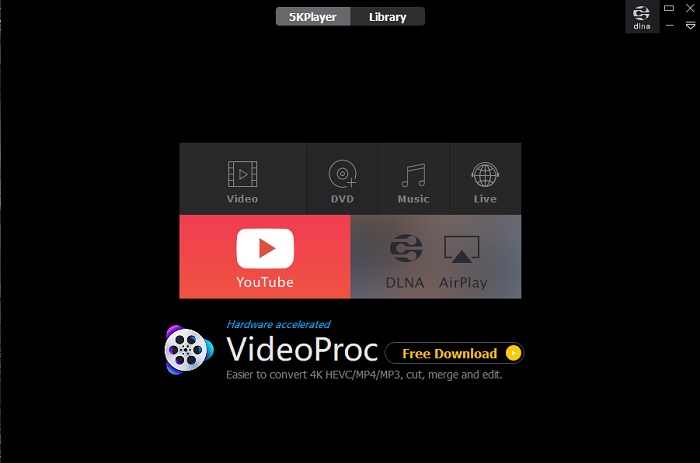
Sus 3. Utilizați 5KPlayer Video Player
Controlul vitezei este disponibil în playerul video al 5KPlayer, permițându-vă să accelerați sau să decelerați redarea video de până la patru ori. Puteți să derulați rapid înainte și să încetiniți un videoclip iPhone capturat în modul încetinit. În plus, are o funcție de editare care vă permite să faceți modificări fundamentale la videoclipul dvs. înainte de a-l trimite pentru procesare ulterioară. De exemplu, puteți derula rapid înainte sau înapoi videoclipul, puteți tăia sau derula înapoi videoclipul, rotiți videoclipul, reglați volumul sau modificați culoarea videoclipului (saturație, contrast sau luminozitate). 5KPlayer's nu este doar un player video care controlează viteza de redare a oricăror formate compatibile furnizate și este, de asemenea, gratuit să descărcați software.
Pro
- Nu veți avea probleme la configurarea bibliotecii dvs. multimedia odată ce veți înțelege.
- Cu ajutorul funcțiilor Airplay și DLNA Streamer ale 5K Player, utilizatorii își vor transmite cu ușurință momentele și își vor conecta momentele de oriunde.
Contra
- Deși software-ul HD media player nu are defecte irelevante, un utilizator nou ar trebui să cunoască acest software înainte de a-i explora caracteristicile.
- Interfața este prea demodată și plictisitoare.
Partea 3. Cum să creșteți viteza de redare în Video Player
1. Utilizați Video Converter Ultimate
Majoritatea editorului funcționează la fel cu instrumentele lor pentru a rezolva controlul vitezei de redare a videoclipului. Dar cel mai bun software pe care internetul îl poate oferi este Video Converter Ultimate. Acest software poate face ca videoclipul să-și controleze viteza de redare, datorită uneia dintre caracteristicile sale - Controlul vitezei video. Acest player video este diferit de alte playere video deoarece este simplu de utilizat. Cu scopul excelent al instrumentelor sale, puteți simți că sunteți un editor profesionist în utilizarea acestuia.
Pasul 1: Faceți clic pe Descărcare Gratuită pentru a salva software-ul pe computer. Apoi instalați software-ul și personalizați-l.
Descărcare gratuită pentru Windows 7 sau o versiune ulterioară Descărcare securizată
Descărcare gratuită pentru MacOS 10.7 sau o versiune ulterioară Descărcare securizată
Pasul 2: Lansați software-ul după instalare, faceți clic pe funcția Toolbox și continuați cu Video Speed Controller.
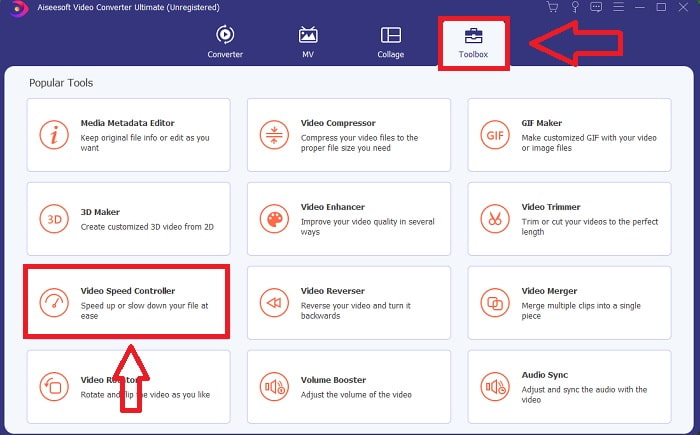
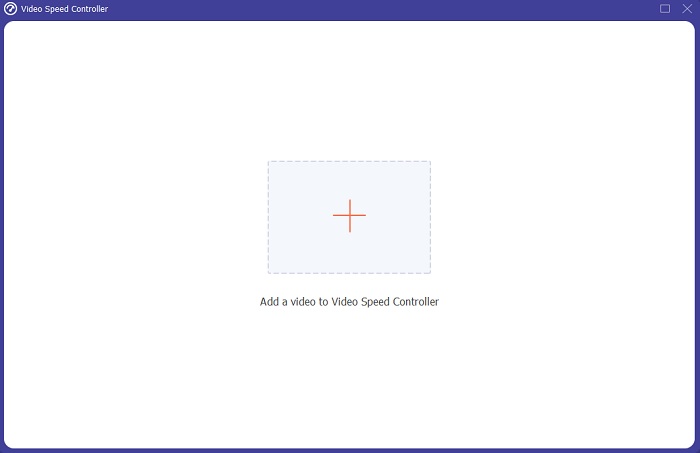
Pasul 3: Adaugă orice fișier făcând clic pe butonul +, conform preferinței tale, apoi treci la editarea clipului video.
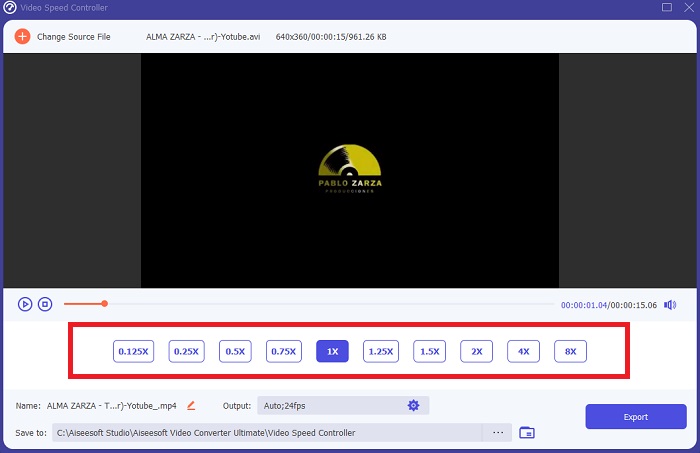
Pasul 4: Ajustați viteza de redare alegând de câte ori va crește sau va scădea rata videoclipului.
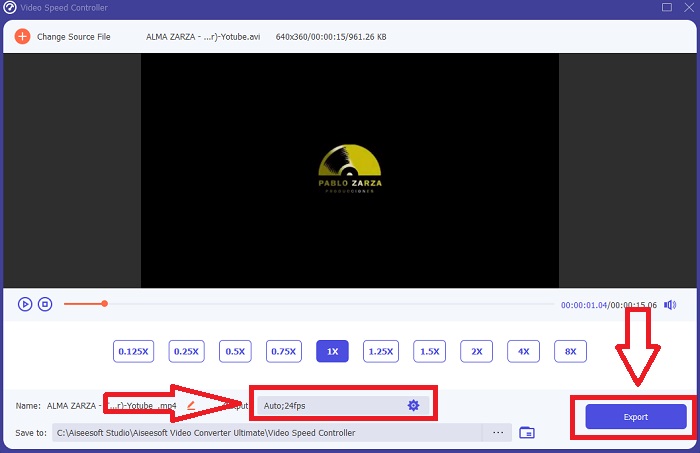
Pasul 5: Modificarea formatului, rezoluției, calității ș.a.m.d. îți va permite să alegi rezultatul dorit după ce ai terminat de ajustat viteza de redare a videoclipului. Apasă pe Export și apoi selectează o locație în care să îți salvezi proiectul, când ai terminat.
Articole similare:
Cum să redați fișiere MOV pe Android
Cel mai bun player video pentru iPhone
Partea 4. Întrebări frecvente despre playerele video cu controler de viteză
Care sunt playerele media cu controlere de viteză disponibile pe iPhone-uri?
VLC este unul dintre playerele video cu un controler de viteză disponibil pentru descărcare pe iPhone. Fiind unul dintre playerele media prezentate în acest articol, acest player media are controlul vitezei, în special iOS.
Cum să măresc viteza de redare a MP4?
Este posibil să descărcați și să utilizați multe convertoare chiar și atunci când acestea nu sunt online. Cea mai bună alternativă pentru a accelera redarea videoclipurilor este Video Converter Ultimate. Deoarece este un software open-source pe care oricine îl poate folosi, are funcții suplimentare, pe lângă amplificatorul de viteză video, care vă poate aduce beneficii videoclipului.
Cum pot controla viteza unui videoclip?
Vizitați playerul video unde veți viziona videoclipul. După ce ați vizionat videoclipul, continuați și atingeți Mai multe pentru a vedea mai multe opțiuni. Măriți viteza redării glisând spre stânga. Setați viteza videoclipului folosind glisorul.
Concluzie
Pentru a încheia, nu este de mirare de ce un player video cu funcție de control al vitezei este esențial. Acest efect video îți permite să evidențiezi unele dintre cele mai de neuitat scene dintr-un film sau videoclip. De aceea am analizat câteva dintre cele mai practice și mai bune soluții pentru a te ajuta să obții acest efect. În plus, poți cântări avantajele și dezavantajele lor pentru a alege aplicația cea mai potrivită nevoilor tale și preferințelor personale. Dintre acestea, Video Converter Ultimate este un instrument de neprețuit datorită capacității sale de a ajusta viteza videoclipului, permițându-ți în același timp să te bucuri de mai multe funcții și caracteristici în cadrul aceluiași program.
-
 Aflați cum să convertiți MP3 într-un format WAV
 Vrei să știi cum să convertești MP3 în WAV? Determinați care dintre instrumente produce cea mai bună conversie de calitate pe care o puteți obține.
-
 TS în GIF: Cum să transformați fișierul TS în GIF-uri animate
 Aflați cum să schimbați fișierele TS într-un format GIF cu ajutorul acestei scrieri. Lista de mai jos indică diferite idei despre TS și GIF și despre cum să convertiți TS în GIF.
-
 Tutorial hands-on despre cum se convertesc videoclipuri în format MP3
 Întâmpinați probleme la conversia videoclipurilor în MP3? Apoi, trebuie să vă bazați pe acest articol în timp ce investigăm care convertor oferă cea mai bună conversie.
