


 Video Converter Ultimate
 Screen Recorder
 Reparație video
 Descărcare sigură
Top 6 programe de extragere DVD pe care le poți lua în considerare - Alege unul
În trecut, cel mai des întâlnit format de film era DVD-ul. Pe atunci, toată lumea avea un player DVD acasă, iar calculatoarele noastre erau, de asemenea, dotate cu unitate DVD. Când voiam să vedem un film sau un serial, cumpăram un DVD de la un magazin de produse audio-video. Totuși, odată cu apariția funcțiilor tot mai noi și mai avansate ale telefoanelor mobile și ale computerelor, acest format a început să apară din ce în ce mai rar. Putem alege filme online și putem partaja videoclipuri interesante cu prietenii prin linkuri. Dar asta nu înseamnă că DVD-urile vor dispărea. Ele rămân în continuare unele dintre cele mai sigure dispozitive de stocare a datelor. Cu toate acestea, ne confruntăm adesea cu situații în care zgâriem sau deteriorăm din greșeală un DVD. Pentru a preveni pierderea videoclipurilor stocate pe el, cel mai bine este să digitizăm DVD-ul, să exportăm fișierele video și să păstrăm o copie de rezervă. În astfel de momente, avem nevoie de un software profesional de copiere/ripare DVD care să ne ajute să finalizăm operațiunea. Dacă vrei să alegi un instrument care să-ți îndeplinească așteptările, te rugăm să citești acest ghid. Îți vom prezenta șase dintre cele mai bune programe de ripare DVD de pe piață, împreună cu instrucțiuni de utilizare. Aici poți găsi tot ce trebuie să știi.

Partea 1. Introducere
De ce ai nevoie de un ripper DVD
După cum se menționează în introducere, oamenii preferă acum să vizioneze filme și seriale TV populare online. Totuși, asta nu înseamnă că DVD-urile vor fi eliminate treptat. Din cauza limitărilor echipamentelor de la acea vreme, majoritatea filmelor clasice vechi care au fost lansate timp de mulți ani au fost păstrate pe DVD. Iar DVD-urile, ca suporturi fizice, se deteriorează ușor. Pentru a ne asigura că aceste resurse video prețioase nu se pierd, trebuie să digitalizăm DVD-urile, folosind software profesional de extragere DVD-uri pentru a exporta videoclipurile din interior și pentru a păstra o copie de rezervă pe celelalte dispozitive ale noastre.
Al doilea motiv pentru a extrage DVD-uri este că, deși avem un player DVD sau o unitate optică acasă, transportul dispozitivului cu noi este impracticabil atunci când dorim să redăm conținutul de pe un DVD în alte scenarii sau locații. Putem extrage videoclipul în avans și salva fișierul pe telefon sau computer. În acest fel, putem viziona conținutul salvat pe DVD chiar și folosind un player video obișnuit.
În prezent, există numeroase programe software pe piață care oferă acest tip de serviciu, iar unele edituri video cu funcții mai complete sunt, de asemenea, echipate cu acest tip de funcție. Pentru a vă ajuta să găsiți mai precis ripper-ul ideal, vă vom prezenta în conținutul următor 6 dintre cele mai bune programe software de ripping DVD. Puteți decide pe care să îl alegeți ca cel mai bun asistent pe baza avantajelor și dezavantajelor lor și a pașilor de utilizare.
Partea a 2-a. Cel mai bun software de extragere DVD pentru 2025
După cum se menționează în introducere, oamenii preferă acum să vizioneze filme și seriale TV populare online. Totuși, asta nu înseamnă că DVD-urile vor fi eliminate treptat. Din cauza limitărilor echipamentelor de la acea vreme, majoritatea filmelor clasice vechi care au fost lansate timp de mulți ani au fost păstrate pe DVD. Iar DVD-urile, ca suporturi fizice, se deteriorează ușor. Pentru a ne asigura că aceste resurse video prețioase nu se pierd, trebuie să digitalizăm DVD-urile, folosind software profesional de extragere DVD-uri pentru a exporta videoclipurile din interior și pentru a păstra o copie de rezervă pe celelalte dispozitive ale noastre.
AnyMP4 DVD Ripper
AnyMP4 DVD Ripper convertește videoclipuri de pe DVD-uri în orice format popular și permite editarea directă a videoclipurilor exportate pe computere Windows sau Mac. Cu cea mai avansată tehnologie de accelerare hardware, poate extrage DVD-ul în formatul de destinație cu o viteză de 50 de ori mai mare. În plus, poate copia DVD-uri 1:1, fără a pierde calitatea DVD-ului, așa că recomand utilizatorilor care doresc o calitate înaltă să îl încerce.
• Acceptă subtitrări în mai multe limbi și vă permite să ajustați subtitrările DVD-urilor și pistele audio.
• Accelerează viteza de debitare cu tehnologia de accelerare puternică.
• 2 moduri DVD pentru analiză, satisfăcând cererea dumneavoastră pentru o viteză de analiză mai mare sau un rezultat de analiză mai cuprinzător.
• Capturați cele mai bune scene din filmele DVD în format PNG/JPG.
• Acceptă personalizarea calității DVD-urilor, a rezoluției, a ratei de biți și a altor funcții.
• Acceptă exportul ca video, audio și alte formate comune.
Descărcare gratuităPentru Windows 7 sau versiuni ulterioareDescărcare sigură
Descărcare gratuităPentru MacOS 10.7 sau versiuni ulterioareDescărcare sigură
După descărcare, puteți urma pașii de mai jos pentru a utiliza cel mai bine cotat ripper de DVD-uri.
Pasul 1: Pornește programul pe desktop și inserează DVD-ul în unitatea optică. Apasă pe “Load DVD” în interfață pentru a adăuga discul pe platformă.
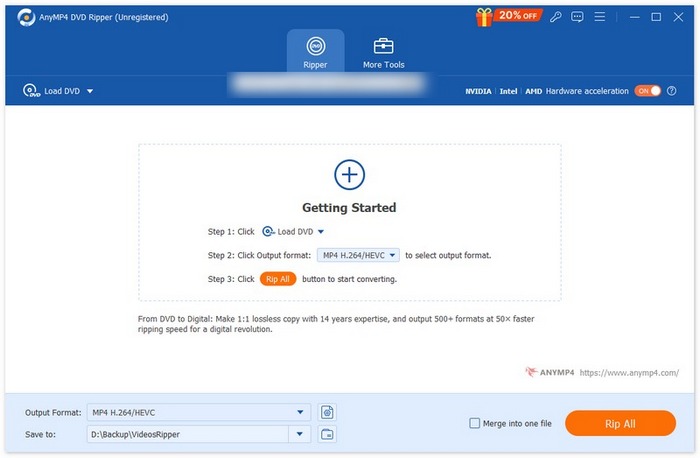
Pasul 2: Când DVD-ul este încărcat în program, unealta îl va analiza automat și îi vei vedea detaliile. Îi poți personaliza, de asemenea, calitatea video, encoderul și rata de cadre, în funcție de nevoile tale.
Pasul 3: Alege fișierul pe care vrei să îl copiezi și selectează formatul de ieșire din butonul “Output Format” de mai jos.
Pasul 4: Apasă imediat pe “Rip All” pentru a începe conversia în orice format alegi.
Pro
- Suportă peste 500 de formate de fișiere de ieșire.
- Pași simpli pentru un proces de extragere mai rapid.
- Ripare în siguranță fără pierderi de calitate.
- Echipat cu un set complet de funcții de editare video pentru a vă ajuta să modificați fișierul.
Contra
- Versiunea gratuită poate debloca funcții foarte limitate.
WinX DVD Ripper
WinX DVD Ripper este un instrument profesional și eficient de procesare DVD. Poate converti videoclipuri de pe discuri în format MP4 în cinci minute și garantează că nu va fi afectată calitatea video în timpul procesului de conversie. Videoclipurile de ieșire sunt compatibile cu iPhone, iPad, Android, televizoare inteligente, PC-uri, tablete etc. Desigur, vine și cu o secțiune versatilă de editare video. Puteți decupa și îmbina videoclipuri de pe DVD-uri, ajusta piste audio, adăuga piste de subtitrare etc. Diverse elemente video, cum ar fi rata de biți, rata de cadre și rezoluția, pot fi, de asemenea, ajustate cu ușurință. L-am folosit în practică și am citit multe recenzii despre WinX DVD Ripper ca referință și am stabilit că este un ripper DVD destul de perfect pentru majoritatea utilizatorilor.
Puteți urma pașii de mai jos pentru a extrage DVD-ul.
Pasul 1: Descarcă și instalează WinX DVD Ripper pe computerul tău cu Windows.
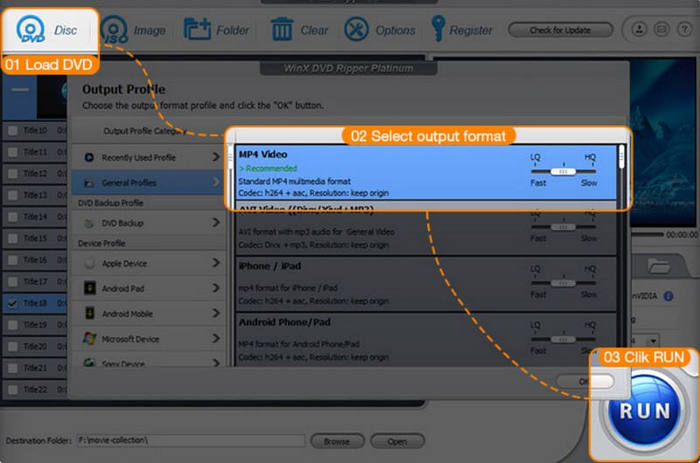
Pasul 2: Inserează DVD-ul și apasă pe Disc pentru a încărca discul în program.
Pasul 3: Selectează un format de ieșire pentru videoclipurile tale. Poți alege, de asemenea, să exporți videoclipul într-un fișier pentru dispozitive precum iPhone, iPad etc.
Pasul 4: Alege un folder de destinație. La final, apasă pe RUN pentru a începe procesul de copiere/ripare.
Pro
- Poate realiza o copiere DVD de 5 minute cu configurații hardware avansate.
- Suportă peste 210 codecuri video sau audio.
- Oferă setări personalizate privind rata de biți, rata de eșantionare, fps și rezoluția.
Contra
- Compatibil doar cu sistemul de operare Windows.
Frână de mână
Handbrake este un vechi prieten care nu ar trebui ignorat când vine vorba de instrumente de editare video. Pe lângă cea mai cunoscută funcție de conversie a formatului, poate fi folosit și ca un convertor DVD gratuit. Handbrake permite utilizatorilor să ajusteze liber parametrii video, la fel ca în cazul celor două instrumente anterioare. Puteți adăuga titluri, subtitrări și chiar filtre la videoclipurile de pe DVD-uri. Alte operațiuni acceptate de Handbrake includ reducerea zgomotului, corecția culorilor și ajustarea tonurilor de gri.
Iată un ghid despre extragerea DVD-urilor cu Handbrake.
Pasul 1: Descarcă Handbrake de pe site-ul lui oficial. Apoi inserează discul în unitatea DVD a computerului.
Pasul 2: Când deschizi Handbrake, acesta îți va detecta automat DVD-ul. În acel moment vei vedea Source Selection.
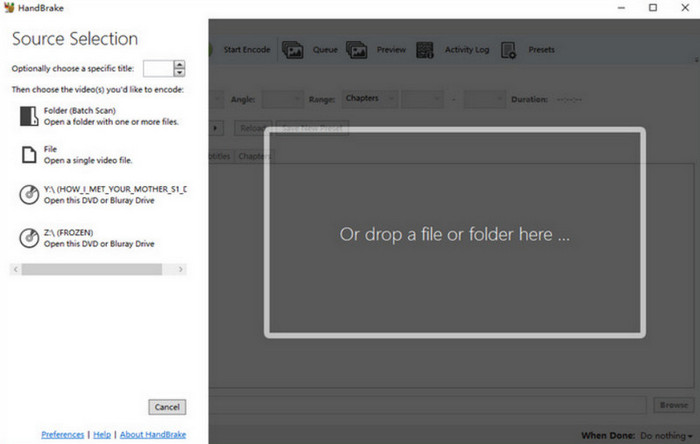
Pasul 3: Apasă pe DVD-ul țintă. Programul va începe să scaneze conținutul de pe disc.
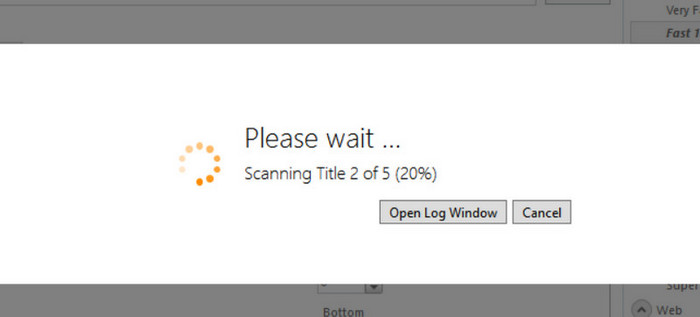
Pasul 4: Poți extinde lista de sub Title pentru a decide ce parte a DVD-ului vrei să o copiezi.
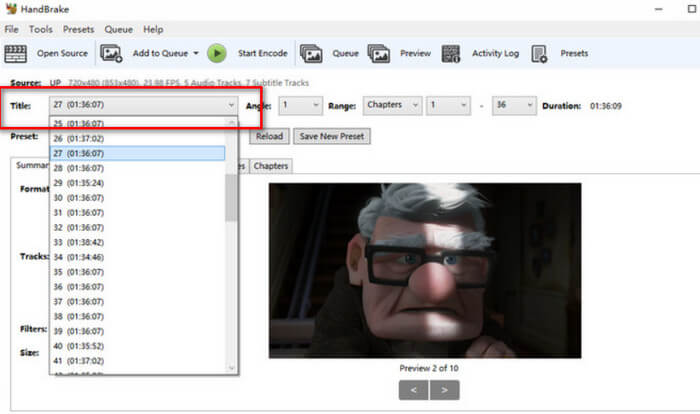
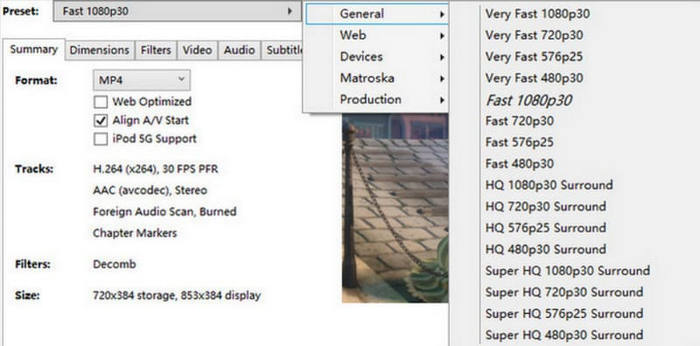
Pasul 5: După aceea, trebuie să alegi un format de ieșire pentru videoclip. De asemenea, poți apăsa pe Preset > General pentru a selecta o rezoluție țintă.
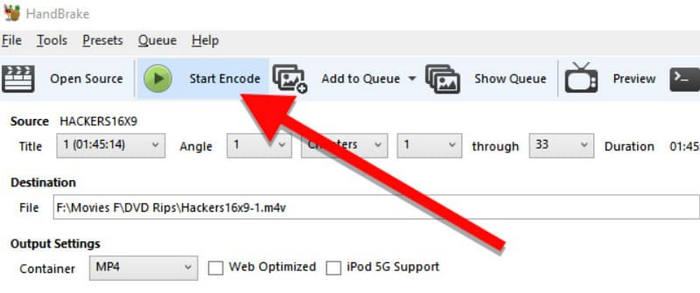
Pasul 6: Pentru a începe procesul de copiere/ripare, apasă butonul Start Encode.
Pro
- 100% gratuit și cu sursă deschisă.
- Compatibil cu sistemele Mac, Linux și Windows.
Contra
- Stilul de design al paginii este relativ vechi.
Wonderfox DVD Ripper
Wonderfox DVD Ripper este un software creat special pentru lucrul cu DVD-uri și fișierele acestora. Se afirmă că poate copia DVD-uri cu pierdere de calitate zero. Utilizatorii pot finaliza toate operațiunile necesare în 3 pași. Poate gestiona aproape orice format de fișier și orice DVD, deoarece are peste 600 de profile de export și poate decoda complet și digitiza conținutul discului. Desigur, funcțiile lui nu se limitează la procesarea video. Utilizatorii îl pot folosi și pentru a adăuga subtitrări la videoclipuri.
Iată ce ar trebui să faci pentru a utiliza Wonderfox DVD Ripper.
Pasul 1: Descarcă și instalează Wonderfox DVD Ripper pe dispozitivul tău. Apoi deschide programul.
Pasul 2: Introdu DVD-ul pe care vrei să îl copiezi. Apoi trebuie să apeși pe DVD Disc pentru a încărca conținutul de pe disc.
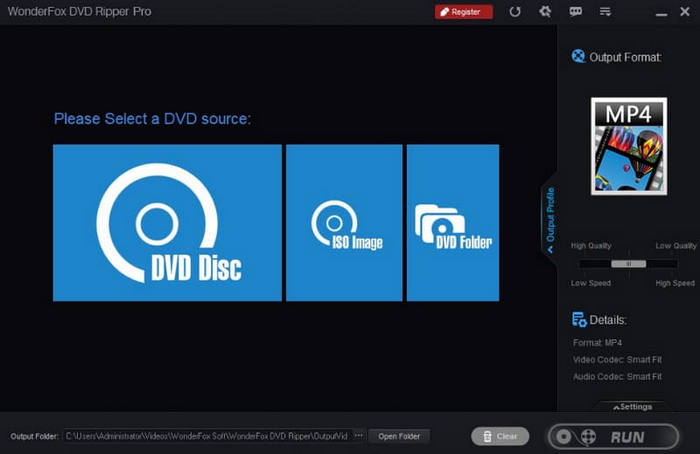
Pasul 3: Wonderfox DVD Ripper va selecta automat filmul principal de pe DVD. Poți adăuga manual și alte videoclipuri. Pentru a edita videoclipul, te rugăm să dai clic pe Edit.
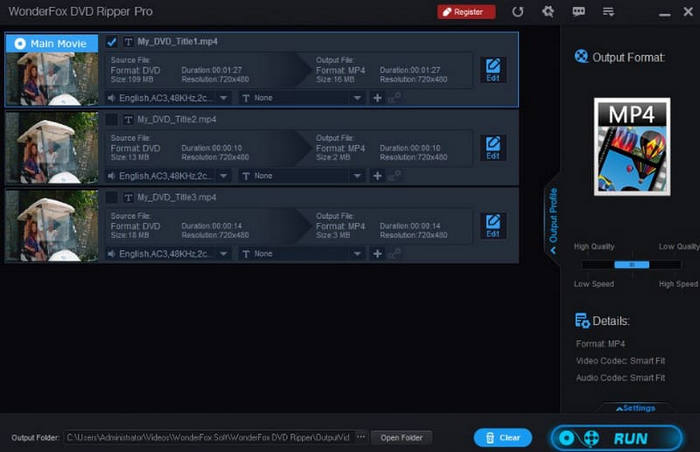
Pasul 4: Apasă pe Output Format pentru a alege un format de fișier pentru videoclipul copiat. La final, apasă pe RUN.
Pro
- Poate comprima cu ușurință fișiere pe DVD-uri fără pierderi totale de calitate.
- Extrem de eficient în gestionarea DVD-urilor.
- Foarte ușor de utilizat. Utilizatorii pot extrage DVD-uri în 3 pași.
Contra
- Poate fi descărcat doar pe un computer cu Windows.
- Timpul rămas furnizat pentru export este inexact.
Decriptor DVDFab HD
DVDFab este expert în gestionarea DVD-urilor și a discurilor Blu-ray. Are o caracteristică specială în comparație cu ripperele convenționale. Utilizatorii își pot seta preferințele pentru modul de redare înainte de a începe operațiunea. Mai întâi puteți decide unde doriți să redați videoclipul DVD convertit și apoi puteți seta parametrii video în funcție de opțiunile dvs. În ceea ce privește calitatea video și audio, poate exporta video de calitate fără pierderi și audio 5.1 AC3. Vă recomandăm să încercați DVDFab HD Decrypter dacă doriți să vă bucurați de o experiență audio-vizuală cinematografică acasă.
Iată ce ar trebui să faci când folosești DVDFab HD Decrypter pentru a extrage videoclipuri.
Pasul 1: Deschide software-ul DVDFab și alege opțiunea Ripper. Apoi încarcă DVD-ul țintă.
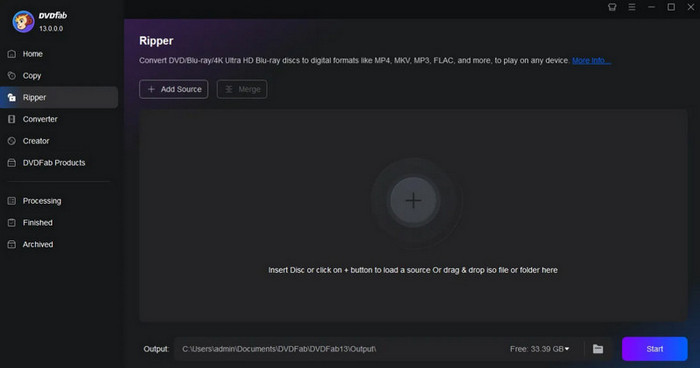
Pasul 2: Apasă pe Choose Other Profile > Format > Video pentru a alege un format digital pentru fișierul tău. Dacă ai nevoie să îți editezi fișierul, apasă pe Advanced Settings și Video Edit.
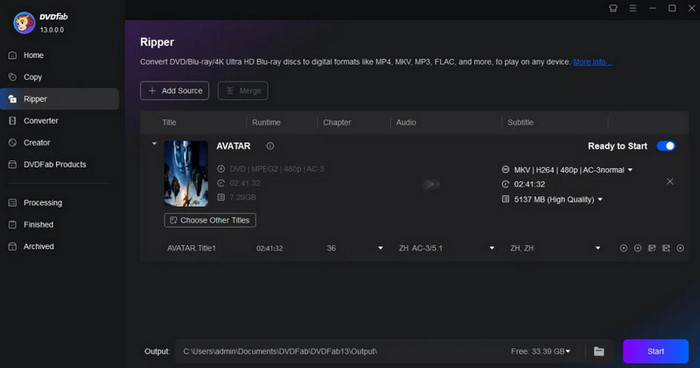
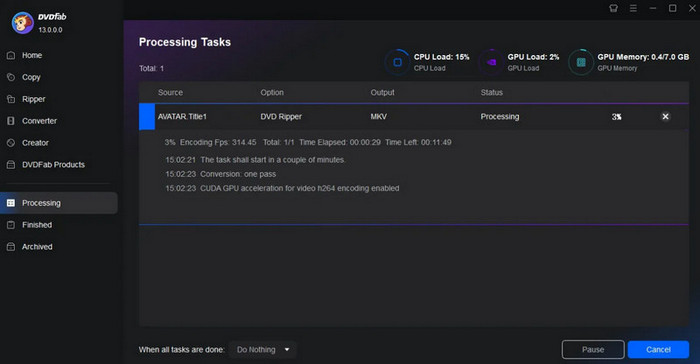
Pasul 3: Apasă pe Start pentru ca programul să înceapă copierea/riparea DVD-ului.
Pro
- Acceptă formate de fișiere de până la 1000+.
- Poate converti DVD-uri cu o viteză de 50x mai mare cu accelerare GPU.
Contra
- Versiunea gratuită are prea multe restricții și o poți folosi normal doar plătind.
Movavi Video Converter
La fel ca FVC Video Converter Ultimate menționat mai devreme, Movavi Video Converter este, de asemenea, un procesor audio și video 'all-in-one'. Totuși, gama de formate acceptate a fost extinsă pentru a include și DVD-urile. Interfața conține toate instrumentele de bază pentru editarea fișierelor video și audio. Poate tăia, decupa, roti, redimensiona, inversa și redimensiona din nou videoclipurile. În ceea ce privește efectele speciale, acest editor MP4 oferă chiar mai mult de 6.000 de opțiuni diferite. Poți exporta videoclipul în orice format popular cu un singur clic pentru a copia/ripa un DVD.
Iată ghidul despre cum să utilizați acest cel mai bun program de extragere DVD-uri.
Pasul 1: Instalează Movavi Video Converter pe computer. Încarcă DVD-ul.
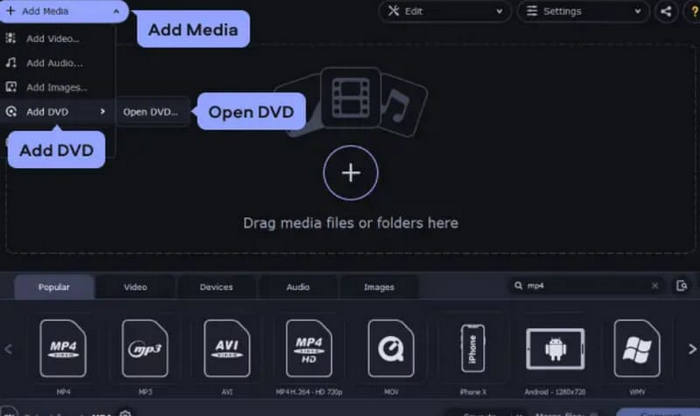
Pasul 2: Apasă pe Add Media, apoi alege Add DVD > Open DVD. Trebuie să găsești folderul VIDEO_TS.
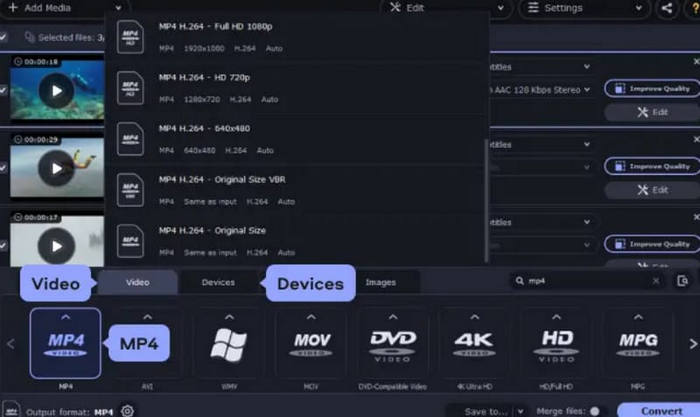
Pasul 3: Alege un format de ieșire în fila Video.
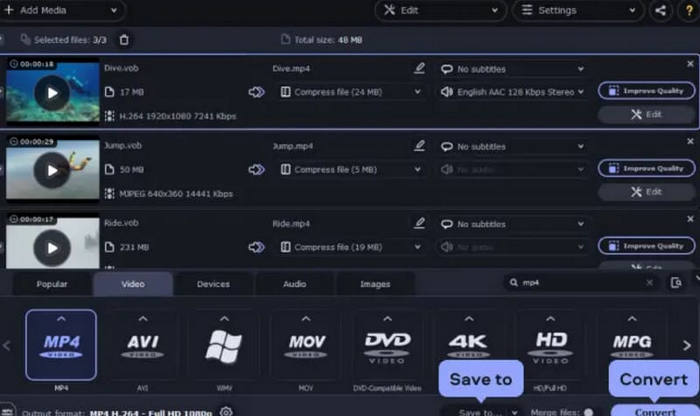
Pasul 4: Apasă pe Save to pentru a alege calea de salvare a videoclipului. La final, apasă pe Convert.
Pro
- Acceptă upscaling-ul videoclipurilor cu tehnologia AI.
- Actualizare frecventă bazată pe suport tehnologic solid.
- Oferă servicii personalizate la timp.
Contra
- Nu acceptă arderea DVD-urilor.
Partea 3. Întrebări frecvente despre cel mai bun software de extragere DVD
Riparea unui DVD îl strică?
Această operațiune nu va afecta videoclipurile de pe DVD sau DVD-ul în sine. Cu toate acestea, aveți grijă să nu zgâriați DVD-ul atunci când îl introduceți și îl scoateți.
Câți GB are un DVD rippat?
Un DVD poate stoca, în general, maximum 4,7 GB de date. Un film ocupă de obicei între 1 și 2 GB. Puteți face o estimare în funcție de conținut.
Se pierde calitatea când extragi DVD-uri?
Extragerea unui DVD nu afectează calitatea video. Desigur, dacă comprimați videoclipul înainte de exportare, definiția acestuia poate fi redusă.
Concluzie
În acest articol, am evaluat cele mai bune șase produse de pe piață pentru a vă ajuta să găsiți cel mai bun software de ripping DVD. Puteți găsi aici proceduri de operare detaliate și avantajele și dezavantajele acestora. Pentru o soluție gratuită, puteți încerca Handbrake; pentru un instrument profesional de ripping DVD, vă recomand AnyMP4 DVD Ripper.
Descărcare gratuităPentru Windows 7 sau versiuni ulterioareDescărcare sigură
Descărcare gratuităPentru MacOS 10.7 sau versiuni ulterioareDescărcare sigură
-
 3 metode pentru a inscripționa Video_TS pe DVD pe Windows și Mac
 Dacă aveți fișierul TS la îndemână și doriți să îl salvați pe DVD, citiți acest ghid. Vă vom învăța în detaliu cum să inscripționați Video_TS pe DVD pe computere Windows sau Mac.
-
 Revizuirea 2025 a 5 playere DVD gratuite pentru Windows 10
 Care este cel mai bun player DVD gratuit pentru Windows 10? Cum se face ca Windows Media Player să redea DVD-ul? Această postare listează cele mai bune 5 playere DVD gratuite pentru Windows 10.
-
 Software-ul DVD Player pentru Mac Descărcare gratuită 2025
 Cum să redați un DVD pe Mac fără o unitate DVD? Cum folosesc un DVD player extern cu Mac-ul meu? Această postare împarte 5 playere DVD gratuite pentru Mac.
