


 Video Converter Ultimate
 Screen Recorder
 Reparație video
 Descărcare sigură
Cele mai simple metode de a converti DVD-uri pe iPad [Testate și dovedite]
Dacă găsești confortul de a viziona conținut DVD pe iPad, există o modalitate de a face acest lucru posibil. Vizionarea DVD-urilor de pe discuri a scăzut treptat, mai ales odată cu tendința crescândă de digitalizare. De aceea, mulți utilizatori se gândesc ce pot face cu DVD-urile lor în mijlocul tuturor schimbărilor și tendințelor care se petrec peste tot.
În acest articol, află două metode prin care poți converti DVD‑uri pentru iPad. De asemenea, vei vedea cum îți poți transfera cu ușurință DVD‑urile deja digitalizate pe iPad. Nu mai ai răbdare să vezi conținutul DVD‑ului pe iPad? Continuă să citești pentru a afla mai multe.

Partea 1. Putem viziona direct DVD-uri pe iPad
iPad-ul este un dispozitiv versatil și, când vine vorba de gestionarea diverselor fișiere media, redă foarte bine videoclipuri de înaltă rezoluție. Datorită acestui fapt, a devenit unul dintre dispozitivele preferate pentru redarea și transmiterea de videoclipuri în flux. Cu toate acestea, când vine vorba de redarea DVD-urilor, un iPad nu poate reda direct suporturi fizice sau DVD-uri. Motivul este că un iPad nu are un cititor de DVD-uri încorporat. Vestea bună este că există o modalitate prin care puteți viziona în continuare DVD-urile direct pe iPad, convertindu-le într-un format digital. Pentru a afla cum puteți converti DVD-ul în iPad, continuați să citiți.
Partea 2. Cum se convertește un DVD în iPad
Există două modalități prin care puteți converti DVD-uri pe iPad; acest proces include extragerea DVD-urilor și apoi convertirea lor într-un format digitalizat.
Metoda 1. Folosind AnyMP4 DVD Ripper ales de FVC
Una dintre cele mai bune metode de a converti DVD-uri pe iPad este utilizarea AnyMP4 DVD Ripper. Acest instrument poate gestiona diverse formate de intrare și ieșire, inclusiv DVD-uri. De aceea, a devenit un instrument de referință pentru cei care au nevoie să extragă și să convertească DVD-urile lor într-un format digitalizat. În afară de asta, acest instrument oferă cu adevărat rezultate de calitate pentru DVD-urile convertite, deoarece este compatibil cu diverse tehnologii avansate, cum ar fi accelerarea hardware. Pentru a utiliza acest instrument pentru a converti DVD-uri pe iPad, urmați pașii de mai jos:
Pași pentru a converti un DVD pentru iPad folosind AnyMP4 DVD Ripper, selectat de FVC:
Pasul 1. Mai întâi trebuie să descarci și să instalezi programul pe computerul tău.
Descărcare gratuităPentru Windows 7 sau versiuni mai noiDescărcare sigură
Descărcare gratuităPentru MacOS 10.7 sau versiuni mai noiDescărcare sigură
Notă: Înainte de pasul următor, trebuie să introduci DVD‑ul în unitatea DVD a computerului. După ce DVD‑ul este detectat, treci la pasul următor.
Pasul 2. Apoi pornește AnyMP4 DVD Ripper și apasă pictograma Getting Started pentru a încărca discul DVD.
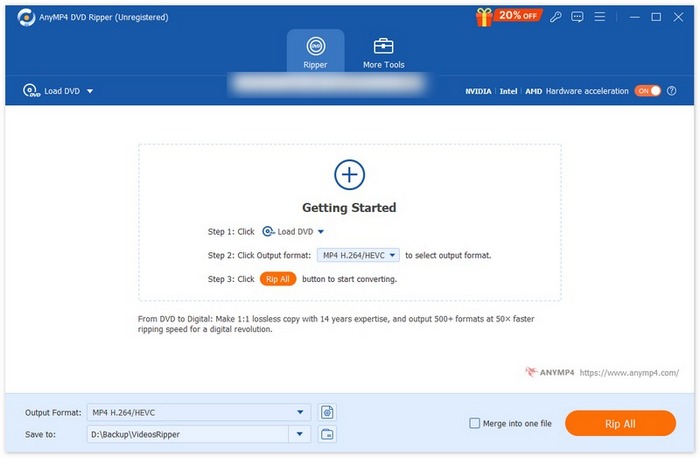
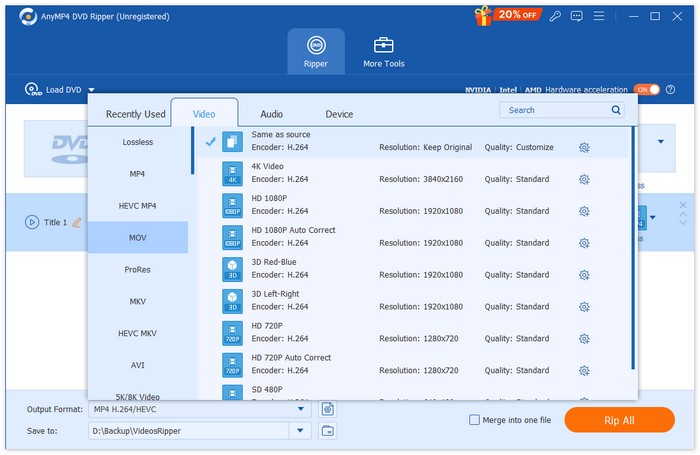
Pasul 3. Apoi, mergi la secțiunea Output Format de mai jos și selectează formatul țintă din fila Video. După ce ai terminat, continuă făcând clic pe butonul Rip All pentru a începe copierea DVD‑ului.
Cu AnyMP4 DVD Ripper, selectat de FVC, procesul de conversie a DVD‑ului pentru iPad este mai ușor decât cu alte programe disponibile astăzi. Capacitatea sa de a converti DVD‑uri în format digital fără pierderi de calitate este de top, asigurând că valoarea calitativă a conținutului DVD‑ului rămâne neschimbată după conversie. Acest program este, într‑adevăr, unul dintre cele mai bune programe de copiere DVD care pot converti DVD‑uri pentru iPad simplu și eficient.
Metoda 2: Utilizarea frânei de mână
O altă metodă care poate fi folosită pentru a converti DVD‑uri pentru iPad este utilizarea HandBrake. Acesta este un program open‑source de conversie video care acceptă o gamă largă dintre cele mai folosite formate video. Datorită suportului extins pentru diverse formate audio și video, acest program facilitează și eficientizează copierea DVD‑urilor și Blu‑ray‑urilor în fișiere digitale.
Pași pentru a converti un DVD pentru iPad folosind HandBrake:
Pasul 1. Mai întâi trebuie să descarci și să instalezi HandBrake pe computerul tău.
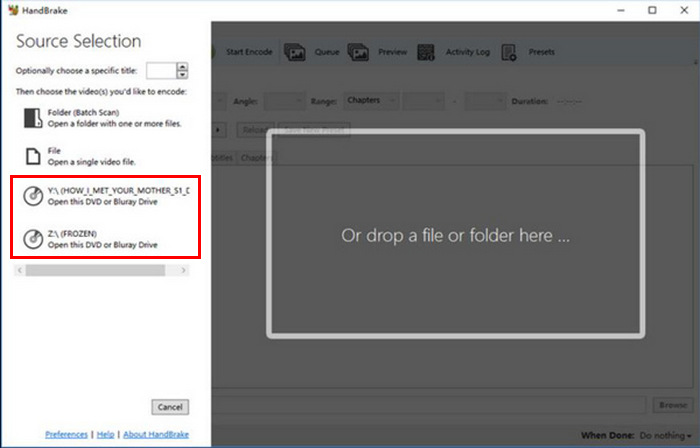
Pasul 2. Apoi introdu DVD‑ul în unitatea DVD‑ROM. După aceea, lansează programul și selectează DVD‑ul la Source Selection. Programul va începe apoi scanarea titlurilor filmului de pe DVD.
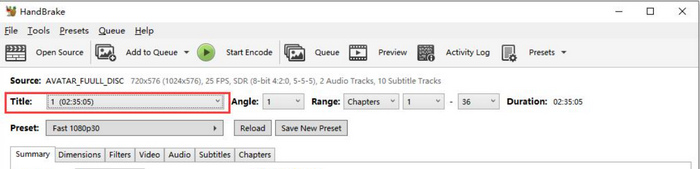
Pasul 3. După aceea, selectează titlul pe care vrei să‑l copiezi din meniul derulant Title.
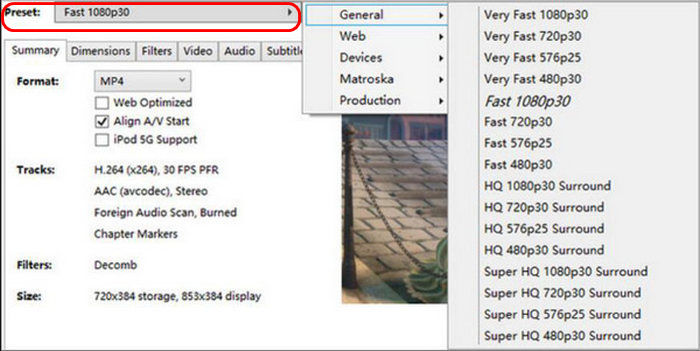
Pasul 4. Apoi, dă clic pe butonul Preset și personalizează setările pentru a decide calitatea fișierului de ieșire. Există presetări pentru tot ce ai nevoie: Apple 1080p30 Surround, Apple 1080p60 Surround și Apple 720p30 Surround, în funcție de modelul tău de iPad.
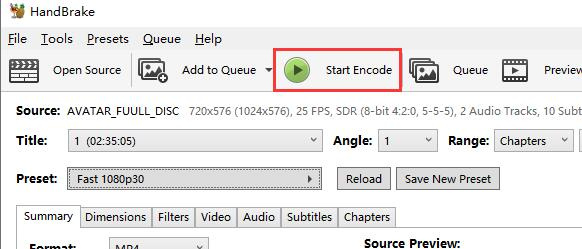
Pasul 5. După ce ai ales un nume și o presetare, este momentul să copiez DVD‑ul făcând clic pe butonul Start Encode din partea de sus a ferestrei. Vei vedea o bară de progres în partea de jos, care îți arată cât timp a mai rămas până la finalizarea copierii.
Notă: O copiere la calitate mai înaltă va dura mai mult, așa că lasă computerul să ruleze o perioadă.
Conversia DVD-urilor pe iPad cu HandBrake este, de asemenea, o modalitate excelentă. Cu toate acestea, acest instrument poate gestiona direct DVD-urile protejate la copiere. Utilizatorii trebuie să instaleze libdvdcss pentru a ocoli protecția la copiere, ceea ce ar putea cauza inconveniente.
Partea 3. Transferați DVD-uri digitalizate pe iPad
Întrucât un iPad nu poate reda direct un DVD, necesitatea de a converti DVD-urile pe iPad este un proces vital. După aceea, pentru a putea reda DVD-urile digitalizate pe iPad-uri, trebuie să transfere fișierul pe iPad-urile lor, iar acest lucru se poate face în două moduri.
Metoda 1: Cu iTunes
Folosind iTunes, utilizatorii pot transfera DVD-ul digitalizat pe iPad-ul lor prin sincronizare. Acest proces va fi posibil numai după extragerea DVD-urilor folosind programe de extragere DVD precum Video Converter Ultimate și HandBrake, alese de FVC. Pentru a face acest lucru, urmați pașii de mai jos:
Pasul 1. Mai întâi, pe computer, deschide aplicația iTunes.
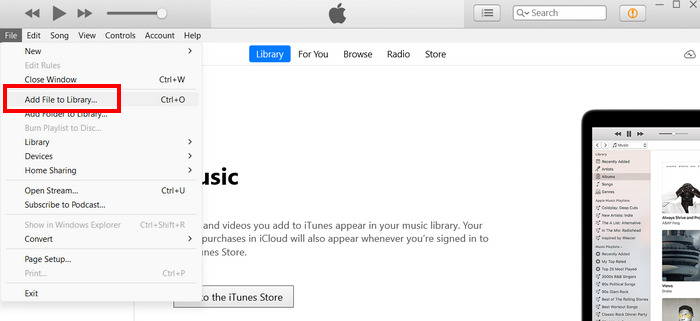
Pasul 2. După aceea, apasă pe opțiunea File și fă clic pe Add File to Library.
Pasul 3. În continuare, trebuie să îți conectezi iPad‑ul la computer printr‑un cablu USB.
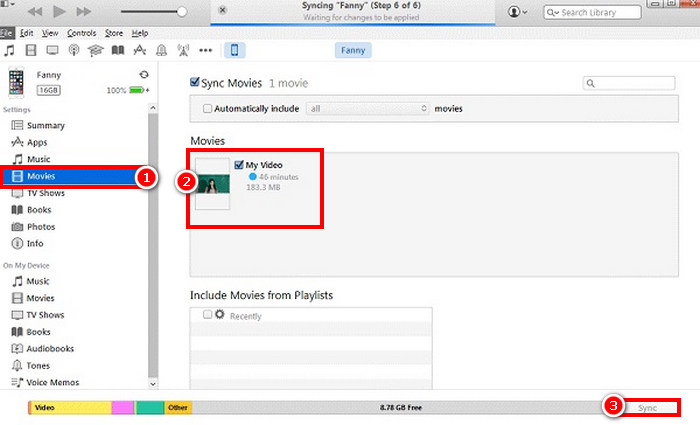
Pasul 4. Reține că pictograma iPad ar trebui să apară în partea stângă a iTunes, sub fila Devices. După aceea, fă clic pe ea și mergi la fila Movies.
Pasul 5. Bifează caseta Sync Movies, selectează filmele de pe DVD pe care tocmai le‑ai importat în biblioteca iTunes și apasă Sync.
Metoda 2: Fără iTunes
În cazul în care nu doriți să utilizați iTunes dintr-un anumit motiv, puteți transfera DVD-ul digitalizat pe iPad încărcându-l pe unități de stocare în cloud. Pur și simplu încărcați DVD-ul digitalizat pe o unitate cloud accesibilă și pe iPad și de acolo îl puteți accesa și viziona.
Partea 4. Întrebări frecvente despre convertirea DVD-urilor pe iPad
Ce format ar trebui să utilizez când convertesc DVD-uri pentru iPad-uri?
MP4 este formatul cel mai recomandat pentru iPad-uri, deoarece este larg acceptat și oferă un echilibru bun între calitate și dimensiunea fișierului. Alte formate compatibile includ MOV și M4V.
Pot conecta un DVD player la un iPad Pro?
Nu. Nu poți conecta direct un player DVD la un iPad Pro deoarece iPad-urile nu acceptă unități sau playere DVD externe din cauza limitărilor hardware și software. În schimb, poți converti DVD-urile în format digital și transfera fișierele pe iPad pentru redare.
Cum pot reda un DVD pe iPad-ul meu?
Cea mai bună metodă de a reda un DVD pe un iPad este să îl convertiți mai întâi în format digital. Odată ce DVD-ul este digitalizat, trebuie să îl transferați direct pe iPad pentru a-l accesa și a-l reda.
Concluzie
Nevoia de a converti DVD‑uri pentru iPad apare din faptul că iPad‑ul nu poate reda direct discuri DVD. Iar cu Video Converter Ultimate și HandBrake, selectate de FVC, poți face acest lucru posibil. Urmează cu atenție ghidul. Așadar, dacă vrei să vizionezi DVD‑urile pe iPad, începe chiar acum să le copiezi și să le convertești în format digital.
-
 Ce sunt codurile regionale DVD și de ce sunt folosite [explained]
 Vă întrebați despre codurile regionale pentru DVD-uri? În acest articol, aflați de ce există aceste coduri DVD și cum puteți debloca DVD-uri pentru a vă bucura de conținut global fără restricții.
-
 5 Cele mai bune rippere DVD gratuite pentru Windows/ MacOS/ Linux [Recenzie]
 Cauți un ripper DVD gratuit pentru discul tău? În acest articol, află despre 5 instrumente de ripping DVD care te pot ajuta să economisești bani pentru conversia DVD-urilor.
-
 4 Cele mai bune unități CD/DVD externe: Recenzie completă
 Dacă sunteți în căutarea celei mai bune unități CD/DVD externe, sunteți în locul potrivit. Acest articol a selectat 3 dintre cele mai bune și le-a analizat temeinic pe fiecare dintre ele.
