


 Video Converter Ultimate
 Screen Recorder
 Reparație video
 Descărcare sigură
Cum să obții sunet de pe DVD [Metode online și offline]
Dacă vrei să asculți piesa audio preferată pe DVD-uri, dar ești restricționat de lipsa suportului pentru formatul acesteia de către diverse dispozitive, nu-ți face griji, pentru că te putem ajuta!
Înțelegem necesitatea conversiei DVD-urilor în format MP3, deoarece DVD-urile au fost odată un format utilizat pe scară largă pentru stocarea și redarea conținutului audio. Cu toate acestea, utilizarea discurilor fizice a scăzut constant, iar formatele digitalizate precum MP3 au devenit alegerea preferată datorită flexibilității lor, compatibilității cu mai multe dispozitive și ușurinței de stocare.
Prin urmare, dacă ai o colecție de DVD-uri vechi pe care vrei să le digitalizezi pentru păstrare sau acces ușor, convertirea lor în MP3 este cea mai bună soluție. În acest ghid, află cum să extragi audio de pe un DVD în mod eficient. Indiferent dacă preferi un instrument online rapid sau o soluție desktop mai avansată, am adunat cele mai bune opțiuni pentru a te ajuta să începi. Hai să explorăm diferitele moduri de a converti sunetul de pe DVD în MP3!

Partea 1. FVC a ales AnyMP4 DVD Ripper
Cea mai bună metodă de a converti DVD-uri în MP3 este prin intermediul aplicației AnyMP4 DVD Ripper, aleasă de FVC. Acest software de conversie complet funcțional va permite utilizatorilor să extragă cu ușurință muzică de pe DVD-uri. Cu suport pentru mai multe formate audio precum MP3, AAC, AC3, AIFF, M4R, WAV, WMA, AMR, AU, FLAC, MP2, M4A și OGG, utilizatorii pot garanta compatibilitatea cu o gamă largă de dispozitive și playere media.
Dincolo de suportul extins pentru formate, acest instrument de conversie DVD în MP3 oferă conversie în loturi, permițând utilizatorilor să extragă simultan mai multe piste audio DVD. Software-ul oferă, de asemenea, opțiuni de personalizare care le vor permite utilizatorilor să ajusteze rata de biți, rata de eșantionare și canalele audio ale conținutului audio DVD. În cele din urmă, acest instrument are o interfață ușor de utilizat, ceea ce face ca procesul de conversie să fie ușor chiar și pentru începători.
Iată cum poți extrage audio de pe un DVD folosind AnyMP4 DVD Ripper, recomandat de FVC:
Descărcare gratuităPentru Windows 7 sau versiuni mai noiDescărcare sigură
Descărcare gratuităPentru MacOS 10.7 sau versiuni mai noiDescărcare sigură
Pasul 1. Mai întâi, trebuie să descarci și să instalezi programul pe computer. Apoi, asigură-te că ai introdus DVD-ul în unitatea ta DVD înainte de a trece la pasul următor.
Pasul 2. După ce DVD-ul este citit de dispozitiv, pornește AnyMP4 DVD Ripper, recomandat de FVC, și apasă butonul Getting Started, reprezentat prin semnul plus din centru, pentru a încărca DVD-ul.
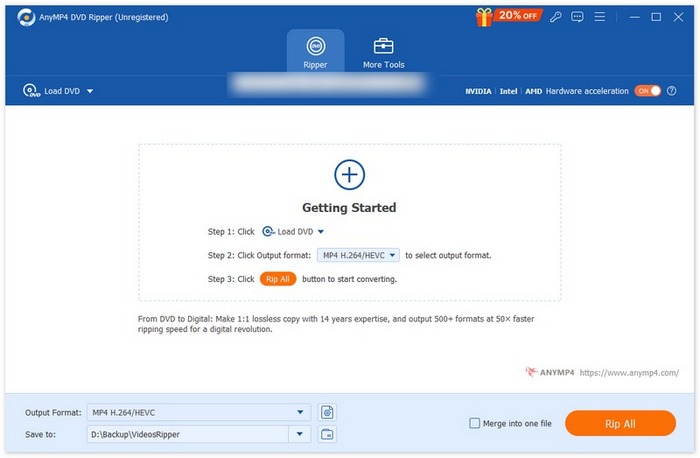
Pasul 3. După aceea, mergi la secțiunea Output Format de mai jos, dă clic pe fila Audio și selectează formatul audio MP3. După selectare, apasă butonul Convert All pentru a extrage muzica de pe DVD.
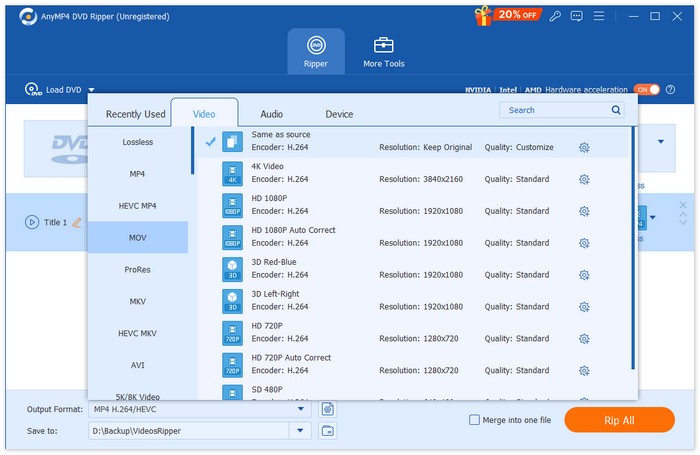
Gata, cu doar câteva clicuri, puteți importa cu ușurință fișierele DVD, selecta formatul de ieșire dorit și iniția extragerea. Prin urmare, FVC a ales AnyMP4 DVD Ripper ca fiind cea mai bună metodă pentru convertirea DVD-urilor în MP3.
Partea 2. Conversia DVD-ului în MP3 [Gratuit]
Acum, dacă sunteți în căutarea unui convertor DVD în MP3 gratuit, există 2 instrumente pe care le puteți verifica pentru nevoile dvs. de extragere audio.
VLC Media Player
VLC Media Player este cu siguranță ceva ce vă este deja familiar. Acest instrument este cunoscut pentru capacitatea sa de a reda diverse conținuturi media, dar în afară de asta, este capabil și să convertească DVD-uri în MP3. VLC acceptă o serie de formate audio precum AAC, AC-3, DV Audio, FLAC, MP3, Speex și Vorbis. Cu toate acestea, în comparație cu alte instrumente dedicate de conversie DVD în MP3, procesul din VLC poate părea puțin copleșitor, mai ales pentru începători. Cu toate acestea, acest instrument gratuit este o alternativă excelentă la extragerea muzicii de pe DVD.
Iată cum poți extrage audio de pe DVD folosind VLC Media Player:
Pasul 1. Mai întâi, dacă încă nu ai acest program pe dispozitiv, descarcă-l și instalează-l.
Pasul 2. Apoi, pornește programul, dă clic pe fila Media și alege Convert/Save din opțiunile afișate.
Pasul 3. În panoul Open Media, dă clic pe Discs și selectează DVD.
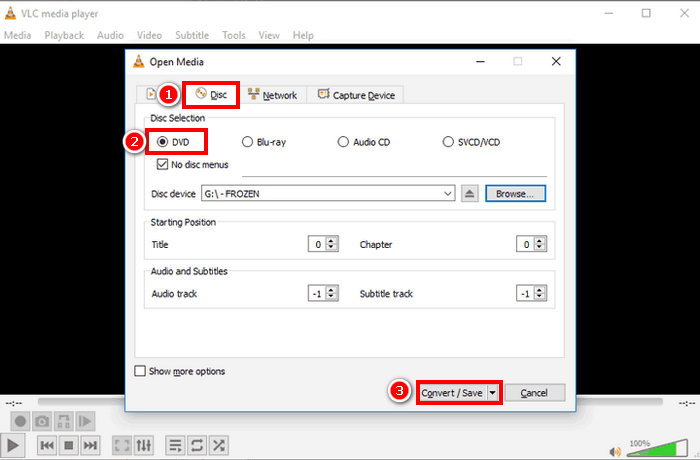
Pasul 4. Acum, apasă butonul Convert/ Save și alege formatul audio preferat.
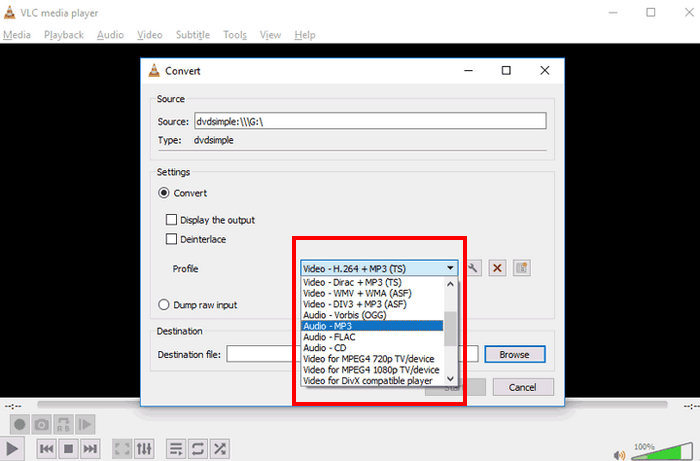
Pasul 5. În final, dă clic pe butonul Browse pentru a selecta folderul în care vrei să salvezi fișierul audio extras. După aceea, apasă butonul Start pentru a începe procesul de extragere.
Deși procesul de conversie a DVD-urilor în MP3 cu VLC necesită mai mult timp și mai mulți pași, iar formatele audio de ieșire acceptate pot părea limitate în comparație cu alte instrumente de conversie dedicate, acesta este totuși o alternativă excelentă pentru cei care caută un instrument de conversie gratuit, având în vedere capacitățile și caracteristicile sale.
Sfat: apasă aici pentru a afla mai multe despre înregistrarea audio cu VLC, dacă ești interesat.
Frână de mână
Un alt instrument gratuit de conversie DVD în MP3 pe care îl puteți încerca este HandBrake. Acest instrument este cunoscut pentru natura sa gratuită și open-source, permițând utilizatorilor să convertească DVD-uri în diverse formate fără niciun cost. Deși este conceput în principal pentru conversia video, acest instrument permite utilizatorilor să extragă audio de pe DVD-uri prin personalizarea setărilor de ieșire.
Iată cum poți extrage audio de pe DVD folosind HandBrake:
Pasul 1. Mai întâi, de pe pagina lor oficială, descarcă și instalează HandBrake.
Pasul 2. Apoi, introdu DVD-ul în unitatea DVD a computerului. După ce este detectat, pornește programul.
Notă: După ce ai lansat programul, ar trebui să vezi că DVD-ul este citit.
Pasul 3. Acum, mergi la opțiunea Format și alege MKV, deoarece HandBrake nu poate converti direct un DVD într-un format audio. Totuși, formatul MKV este un format deschis care poate suporta o gamă largă de codecuri video și audio.
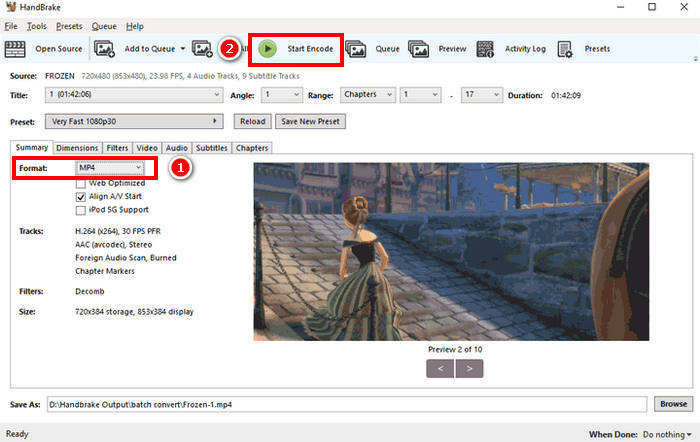
Pasul 4. În final, apasă Start Encode pentru a începe copierea conținutului DVD-ului.
Problema cu HandBrake este că nu acceptă niciun format de ieșire audio directă. Prin urmare, utilizatorii trebuie să modifice setările de ieșire sau să utilizeze MKV ca format alternativ, deoarece acceptă o gamă largă de codecuri audio.
Partea 3. Cum se obține MP3 de pe DVD [Online]]
Între timp, dacă preferi să economisești spațiu de stocare pe dispozitiv și dorești confortul extragerii muzicii de pe DVD fără a instala o aplicație software, utilizarea unei metode online ar fi potrivită pentru tine. Cu toate acestea, o problemă comună a metodei online este că majoritatea nu pot gestiona DVD-uri și acceptă doar fișiere VOB.
Conversie online Zamzar
Zamzar este un convertor de fișiere online gratuit care le permite utilizatorilor să convertească diverse fișiere media, inclusiv DVD în MP3. Acest convertor online acceptă formate audio de ieșire precum MP3, AAC, M4A, WAV, OGG și altele. În plus, are o interfață intuitivă, ceea ce face procesul de conversie mai ușor.
Iată cum poți extrage audio de pe DVD folosind Zamzar Online Conversion:
Pasul 1. Mai întâi, accesează site-ul oficial Zamzar Online Conversion.
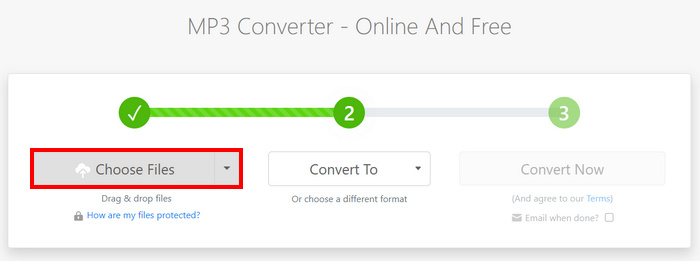
Pasul 2. Odată ajuns în interfața principală a instrumentului, apasă pe butonul Choose Files pentru a importa fișierul VOB al DVD-ului.
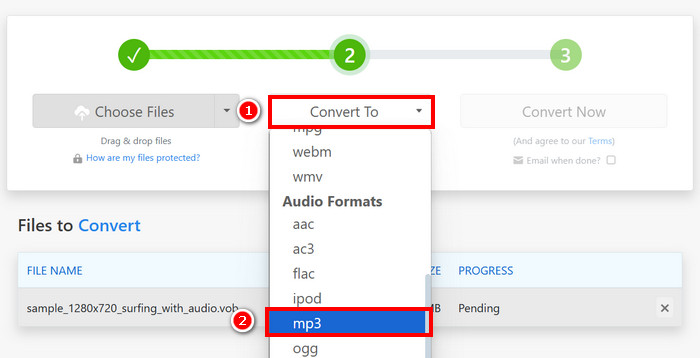
Pasul 3. Apoi, dă clic pe butonul Convert To și alege formatele audio din lista de mai jos.
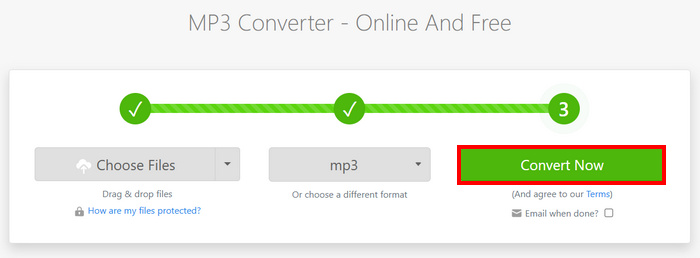
Pasul 4. La final, apasă butonul Convert Now pentru a începe extragerea muzicii de pe DVD.
Notă: Dacă fișierul tău depășește limita de încărcare de 50 MB, software-ul îți va cere să îți creezi un cont pentru a converti fișiere mai mari.
Convertor video online gratuit Apowersoft
Convertorul video online gratuit Apowersoft este similar cu Zamzar, deoarece convertește și fișiere DVD VOB în MP3, FLAC, WAV, WMA, AAC și multe altele. Cu toate acestea, este posibil să fie nevoie să instalați un applet Java în prealabil pentru a utiliza acest site web online.
Iată cum poți extrage audio de pe DVD folosind Apowersoft Free Online Video Converter:
Pasul 1. Mai întâi, de pe site-ul lor oficial, instalează Download Launcher pentru a avea acces la serviciul online.
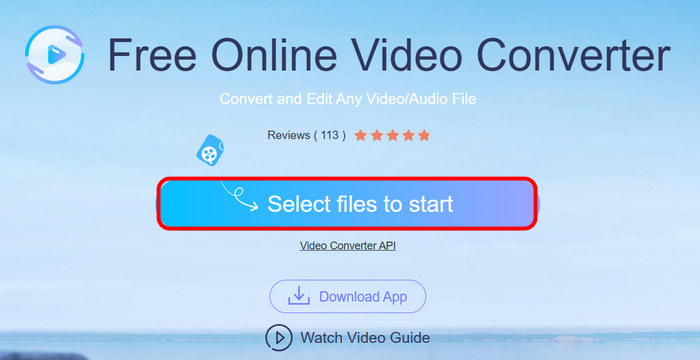
Pasul 2. Dă clic pe Select Files to Start pentru a importa fișierul VOB.
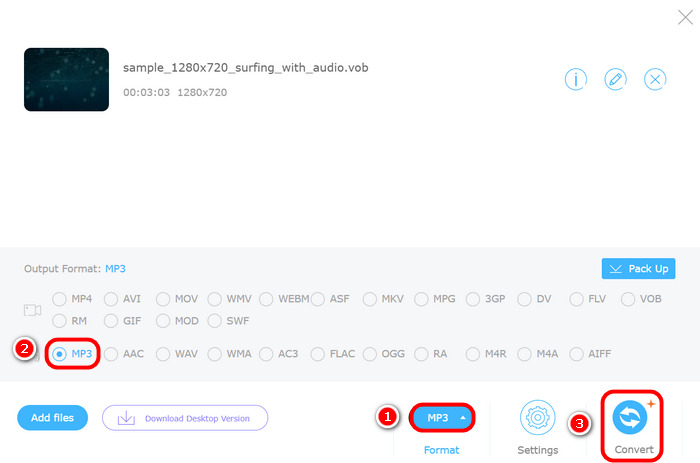
Pasul 3. Acum, dă clic pe Format și alege formatul audio dorit. După ce ai terminat, apasă butonul Convert.
La fel ca Zamzar, problema cu Apowersoft Online Video Converter este că poate gestiona DVD-uri ca discuri. Poate gestiona doar fișiere VOB, ceea ce înseamnă că trebuie să le extragi manual de pe DVD înainte de a le încărca în convertor.
Partea 4. Întrebări frecvente despre conversia DVD-urilor în MP3
Pot converti un DVD în MP3 fără a pierde calitatea audio?
Da. Este posibil să convertiți un DVD în format MP3 menținând în același timp o calitate audio ridicată utilizând un software profesional de extragere DVD, cum ar fi FVC Video Converter Ultimate. Aceste instrumente vă permit să ajustați setările necesare, cum ar fi rata de biți, rata de eșantionare și canalele audio, pentru a păstra sunetul original. Cu toate acestea, utilizarea convertoarelor gratuite sau online poate duce la o ușoară pierdere a calității din cauza compresiei.
De ce nu pot converti direct DVD-ul meu în MP3 folosind instrumente online?
Majoritatea instrumentelor online, precum Zamzar și Apowersoft, acceptă doar fișiere VOB, nu DVD-uri întregi. Aceasta înseamnă că trebuie să extrageți manual fișierul VOB de pe DVD înainte de a-l converti.
Pot extrage mai multe piste audio de pe DVD simultan?
Da, conversia în lot este acceptată de instrumente precum FVC Video Converter Ultimate, permițându-vă să extrageți mai multe piste audio simultan.
Concluzie
Acum că știi cum să obții audio de pe DVD-uri, îți va fi ușor să convertești DVD-urile în MP3 și în alte formate audio. Așadar, urmează cele 5 metode și alege-o pe cea care ți se potrivește cel mai bine. Ești gata să-ți digitalizezi sunetul de pe colecția de DVD-uri? Începe conversia acum!
-
 Transformă M4A în MP3: 5 Cele mai bune convertoare pe care ar trebui să le cunoști
 Dacă doriți să convertiți fișiere M4A în MP3 pentru redare și editare ușoară, vă rugăm să consultați cele 5 convertoare pe care le oferim. Veți primi cel mai detaliat ghid cu pași.
-
 Cum se convertește WMA în MP3 pe desktop/online: 5 soluții
 Pentru a afla cum să convertiți fișiere WMA în MP3, nu ratați acest ghid. Avem 5 convertoare pentru diverse platforme, care garantează că vor satisface utilizatorii cu diverse nevoi.
-
 5 Cele mai practice splittere MP3: Pe care să-l alegeți?
 Vrei să divizezi fișiere audio MP3 lungi? Dacă ai nevoie de asta, citește conținutul nostru. Îți vom oferi 6 divizoare MP3 avansate și te vom învăța cum să le folosești.
