


 Video Converter Ultimate
 Screen Recorder
 Reparație video
Ce înseamnă AVI și cum să îl redați pe desktop și dispozitive mobile
Unul dintre formatele necomprimate cunoscute este AVI. Este folosit cel mai des pentru redarea sincronizată a fișierelor video și audio. Dacă vrei să afli mai multe despre AVI, trebuie să continui să citești. Scopul acestui articol este să afli ce este AVI și care este playerul media care acceptă acest tip de fișier. Continuă să citești mai jos pentru a avea mai multe informații despre format și despre playerele media disponibile.

Partea 1. Ce este un fișier AVI
AVI a fost introdus pe piață la sfârșitul anului 1992 de către Microsoft. Sensul numelui AVI este Audio Video Interleave. Este unul dintre cele mai populare containere de fișiere datorită simplității și compatibilității sale pe diverse platforme. Așadar, dacă vrei să înregistrezi sau să descarci un fișier video ori audio în format AVI, așteaptă-te să fie mare ca dimensiune, deoarece este necomprimat. Pentru a înțelege mai bine, iată câteva avantaje și dezavantaje ale acestui format.
Pro
- Este un container de fișiere multifuncțional care poate conține orice fișier.
- Format utilizat pe scară largă pentru orice scurtmetraj, promoții și reclame. Datorita calitatii pe care o ofera.
- Magazinele AVI de calitate sunt excepționale.
- Nu veți avea nevoie de un anumit hardware sau software doar pentru a reda fișiere AVI, deoarece este nerestricționat.
- Comprimați fișierele AVI cu ușurință deoarece acceptă diferite codecuri precum DivX, XviD, MPEG-1, MPEG-4 și multe altele.
Contra
- Dacă comprimați fișierul AVI dincolo de limită, există șansa ca fișierul dvs. 4k, HD sau 1080 să scadă calitatea.
- AVI-urile nu sunt comprimate, așa că așteptați-vă la o dimensiune mare a fișierului dacă utilizați acest tip de format.
- Dacă utilizați codecuri online pentru a comprima AVI, amintiți-vă că aceleași codecuri trebuie instalate pe unitatea dvs. Instalarea codec-urilor este foarte simplă, dar este puțin înfricoșător să selectezi codec-urile, deoarece unele sunt nesigure și nesigure. Așa că aveți grijă dacă descărcați unul.
Acum că știi despre ce este acest format, este momentul potrivit să afli cum să redai fișiere AVI pe desktopul tău. Toate instrumentele menționate mai jos sunt playere media excelente, cu care probabil te-ai întâlnit deja sau nu, în timp ce căutai pe internet. Fiecare player AVI include o descriere și pași de utilizare, așa că citește cu atenție ca să afli care este cel mai potrivit pentru tine.
Partea 2. Cum să redați fișiere AVI pe Mac și Windows Media Player
1. FVC Free Video Player
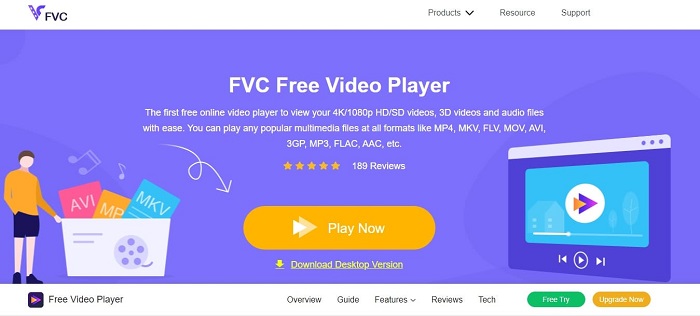
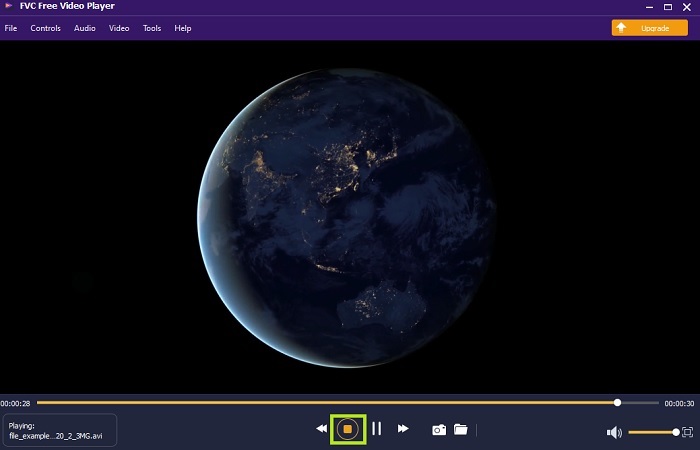
Folosește acest FVC Free Video Player pentru a viziona orice format video prin intermediul internetului. Spre deosebire de alte playere media menționate mai jos, acest instrument nu are nevoie de fișiere suplimentare pentru a funcționa. Așadar, dacă ai conexiune la internet, poți urmări oricând și oriunde. De asemenea, oferă o calitate înaltă și nu are probleme de tip bug la redarea fișierelor AVI. Dar ține minte că, dacă îți este întreruptă conexiunea la internet, acest instrument se va încărca sau se va pune pe pauză pentru un moment. Ceea ce este foarte obișnuit, deoarece depinde de internet. Poți reda aici și DVD-uri, dacă dorești. Nu mai trebuie să te întrebi cum deschid fișiere AVI ca să le poți urmări, dacă urmezi pașii de mai jos pregătiți special pentru tine.
Pasul 1. Apasă pe acest hyperlink pentru a accesa pagina principală a playerului video AVI.
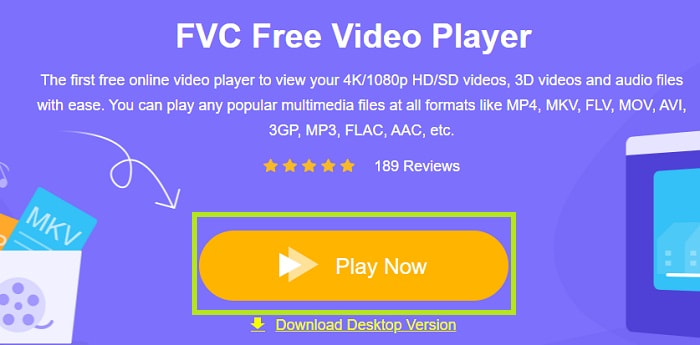
Pasul 2. Dă clic pe Play Now pentru a lansa playerul AVI online.
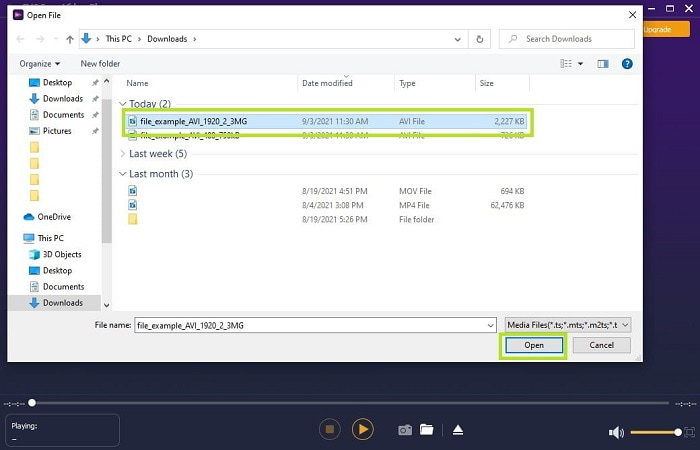
Pasul 3. Apoi apasă pe Open File și selectează fișierul video AVI pe care vrei să-l vizionezi. După ce l-ai selectat, apasă pe Open.
Pasul 4. Așteaptă câteva secunde pentru a porni redarea fișierului AVI și, voila, acesta rulează. În interfață poți, de asemenea, să faci capturi de ecran gratuit în timp ce urmărești, dacă dorești.
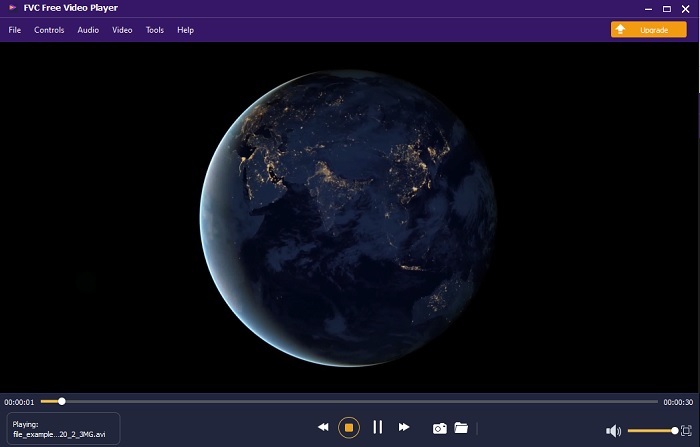
Pasul 5. Iar dacă vrei să oprești videoclipul, apasă pe butonul în formă de pătrat pentru a-l opri. Repetă aceiași pași dacă vrei să redai un alt fișier AVI sau un alt format.
Pro
- Nu este nevoie de fișier suplimentar pentru a lansa instrumentul.
- Este mai eficient decât celelalte instrumente de mai jos.
- Oferă vibrații 3D dacă vizionați un videoclip 4k.
Contra
- Depinde de internet, așa că dacă nu aveți internet, nu puteți accesa acesta.
- Unele caracteristici majore ale premium nu sunt vizibile aici.
2. Windows Media Player
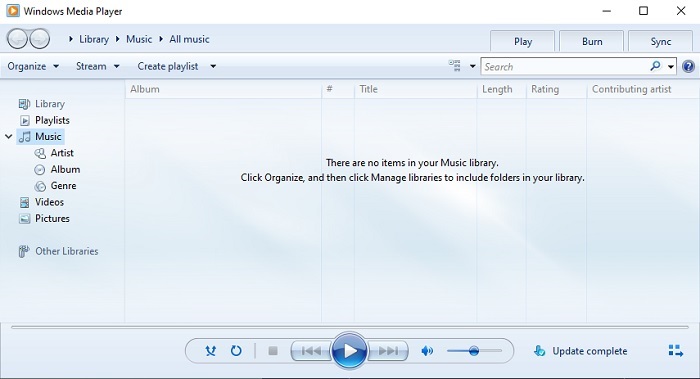
Dacă vrei să știi cum să redai fișiere AVI pe Windows 10, poți folosi acest player media implicit dezvoltat de Microsoft pentru utilizatorii de Windows. Totuși, există cazuri în care va trebui să descarci un codec suplimentar doar pentru a reda fișiere AVI cu acest player. Ceea ce este puțin incomod și uneori enervant, deoarece găsirea codec-ului potrivit poate fi dificilă. Așadar, așteaptă-te la încercări și erori în astfel de situații și, uneori, la descărcarea unor codecuri greșite. Însă nu îți face griji, deoarece descărcarea de codecuri pe desktop este foarte simplă.
Pro
- Player media încorporat pentru Windows.
- Acceptă aproape toate formatele.
- Ușor de folosit.
Contra
- În unele cazuri, va trebui să descărcați codec suplimentar pe care acest instrument nu îl acceptă.
- Nu oferă streaming prin conexiuni DSL lente.
3. VLC Media Player
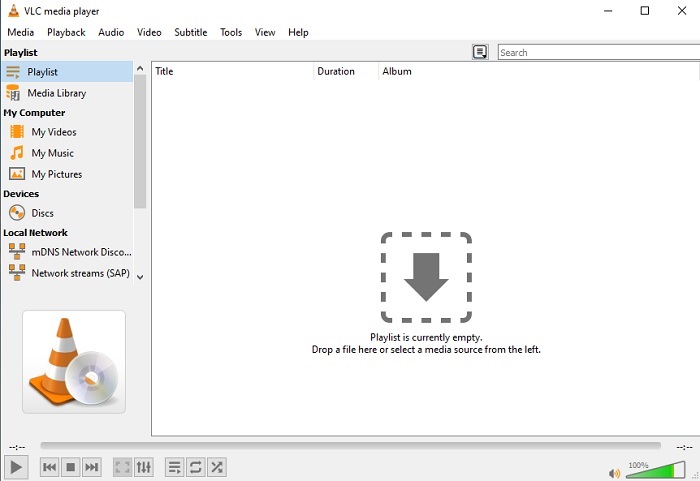
Acest player media nu necesită descărcarea de codecuri suplimentare pentru a reda fișiere AVI. Poate te întrebi cum să rulezi un fișier AVI cu ușurință; VLC Media Player ar putea fi răspunsul. Acest player media ajută milioane de utilizatori din întreaga lume să își redea fișierele media doar deschizându-le aici. În ciuda faptului că milioane de utilizatori au încredere în acest instrument, există totuși unele bug-uri, iar anumite fișiere nu sunt acceptate de acest software. Așteaptă-te la unele erori, dar nu îți face griji, pentru că acestea apar foarte rar.
Pro
- Unul dintre cele mai bune playere media pentru toate platformele.
- Poate reda videoclipuri chiar dacă nu este încă terminat de descărcat. Dar nu tot videoclipul.
- Flexibil în toate formatele.
Contra
- De cele mai multe ori există câteva erori minore pe care le puteți întâlni în timp ce utilizați VLC.
- De asemenea, redă greu unele formate video din cauza codecurilor.
Partea 3. Cum să vizionați fișiere AVI pe iPhone
Playerele media de mai sus nu pot fi accesate de pe dispozitivele tale mobile. Totuși, există o modalitate de a reda fișiere AVI pe iPhone sau iPod. În plus, știm că fișierele AVI sunt mari. Așadar, dacă le transferi pe telefon, vor ocupa cu siguranță o mare parte din spațiul de stocare al dispozitivului. În loc să transferi fișierul AVI brut, ar trebui să îl convertești într-un nou format care poate fi redat fără a pierde din calitate. Convertește AVI într-un format potrivit cu ajutorul Video Converter Ultimate. Pentru mai multe detalii despre conversie, accesează acest link.
Partea 4. Întrebări frecvente despre AVI
Care este mai bun, AVI sau MP4?
AVI oferă o calitate mai bună, dar este necomprimat, în timp ce fișierele MP4 ocupă mai puțin spațiu, dar au, de asemenea, o calitate bună. Dacă vrei să afli mai multe despre diferențele dintre ele și care este mai bun, trebuie să dai clic pe AVI vs MP4.
Cum se convertesc AVI în MP4?
Conversia este cea mai bună modalitate de a reduce dimensiunea fișierului și de a-l schimba într-un alt format. Iar cea mai bună metodă de a converti AVI în MP4 este prezentată aici, în acest articol. Te va învăța pașii de conversie și care sunt diferitele instrumente pe care le poți folosi pentru a converti.
Poate QuickTime să reda AVI?
Deși QuickTime media player acceptă diferite formate, există unele probleme la redarea AVI pe playerul implicit Mac. Din cauza proprietății Microsoft are. Deci, pentru a ști care este cea mai bună alternativă pentru QuickTime trebuie să citiți acest articol și să alegeți care este cea mai bună alternativă.
Ce se întâmplă dacă fișierul AVI nu se deschide?
Există câteva motive pentru care fișierele AVI nu se deschid. În primul rând, este că fișierul este incomplet, cu excepția faptului că, deoarece este necomprimat, un fișier s-ar putea pierde. În al doilea rând, formatul AVI nu este acceptat pe playerul dvs. media local sau terță parte. În al treilea rând, considerați-l moartă, mai ales dacă îl comprimați prea mult încât se poate transforma într-unul de nejucat. În cele din urmă, codecul este greșit, așa că dacă comprimați AVI cu codecuri diferite în același timp, această problemă este comună.
Concluzie
În concluzie, AVI este folosit de mulți utilizatori de pe internet. Însă fișierul în sine este necomprimat, așa că este mai bine să fii pregătit să ai mult spațiu pe unitatea ta de stocare dacă înregistrezi, descarci sau transferi fișiere AVI. De acum înainte, nu mai trebuie să te întrebi ce este formatul AVI, datorită informațiilor de mai sus și a locurilor unde îl poți reda. Simte-te liber să folosești FVC Free Video Player, deoarece este open-source și poate fi accesat de oricine are conexiune la internet. Poți însă să alegi și versiunea premium a acestui instrument, care acceptă mai multe formate decât versiunea gratuită și are și mult mai multe funcții. Dacă vrei să o încerci, apasă pe butonul de descărcare pentru a o instala pe desktop.
-
 Top 5 cele mai bune alternative pentru Windows Media Player pentru telefoane mobile Android
 Deoarece nu puteți descărca Windows Media Player pentru Android, ar trebui să citiți acest articol și să aflați despre cele mai bune 5 alternative la Windows Media Player.
-
 Top 5 cele mai bune playere video pentru iPhone pe care nu ar trebui să le ratezi în 2025
 Pentru a reda videoclipuri în toate formatele și pentru a avea o experiență de vizionare mai bună pe iPhone, ar trebui să citiți acest articol și să aflați cele mai bune 5 playere video pentru iPhone 12/11 / X / 8/7/6.
-
 Ghid excepțional despre cum să redați fișiere MOV pe dispozitive mobile Android
 Aveți o problemă de ce fișierele dvs. MOV nu sunt redate pe playerul dvs. multimedia Android? Apoi, citiți acest articol, acesta vă va oferi 2 metode diferite pentru a remedia fișierele MOV și a le face redabile.
