


 Video Converter Ultimate
 Screen Recorder
 Reparație video
Ghid simplificat Cum să convertiți DV în WMV pe Windows și PC
Fișierele DV sunt formate brute standard de difuzare, utilizate în mod obișnuit pe camere video. După ce a fost lansat ca format standard pentru camere video, Sony și Panasonic au introdus un format mai profesional, diferit de formatul DV. Deși acest fișier DV este excelent pentru editare, pentru redarea lui pe Windows va trebui să folosiți un program software pentru a viziona videoclipul. Așadar, mai jos vă prezentăm doi convertoare pe care le puteți folosi pentru a converti DV în WMV și a-l urmări fără nicio bătaie de cap.

Partea 1. Utilizați cel mai incredibil convertor pentru a converti DV în WMV
FVC Video Converter Ultimate vă poate ajuta să convertiți formatul într-o versiune nouă. Acest instrument acceptă diferite funcții, nu doar conversia. Așadar, dacă dețineți acest convertor, trebuie să vă așteptați că puteți face mult mai multe și nu doar să vă limitați la convertire. Mai mult, dacă aveți nevoie de un proces de conversie imediat, acesta este cea mai bună alegere pentru a converti DV în WMV, AVI, MOV, MP4, MKV și peste 200 de alte formate media. Doriți să experimentați un convertor de nouă generație, care oferă rezultate profesionale fără complicații? Dacă da, această demonstrație vă va ajuta să înțelegeți cum să convertiți fișierul într-un nou format WMV.
Pași pentru a converti DV în WMV cu FVC Video Converter Ultimate:
Pasul 1. Descărcați FVC Video Converter Ultimate pe unitatea desktop, faceți clic pe butonul de descărcare, urmați pașii de instalare și apoi rulați instrumentul.
Descărcare gratuită pentru Windows 7 sau o versiune ulterioară Descărcare securizată
Descărcare gratuită pentru MacOS 10.7 sau o versiune ulterioară Descărcare securizată
Pasul 2. După ce ați terminat configurarea, introduceți fișierul în convertor făcând clic pe Add Files, căutați fișierul DV salvat pe desktop în folderul care va apărea și apăsați Open.
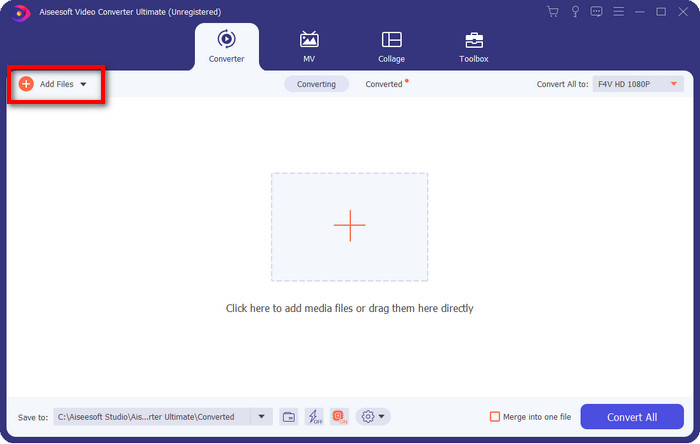
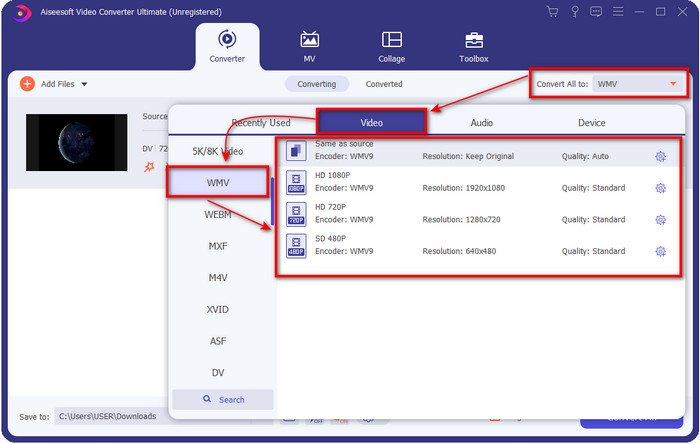
Pasul 3. Schimbați formatul făcând clic pe butonul drop-down din partea dreaptă sus a interfeței. Apoi alegeți formatul WMV din lista care se va afișa și acum puteți selecta calitatea fișierului video de ieșire.
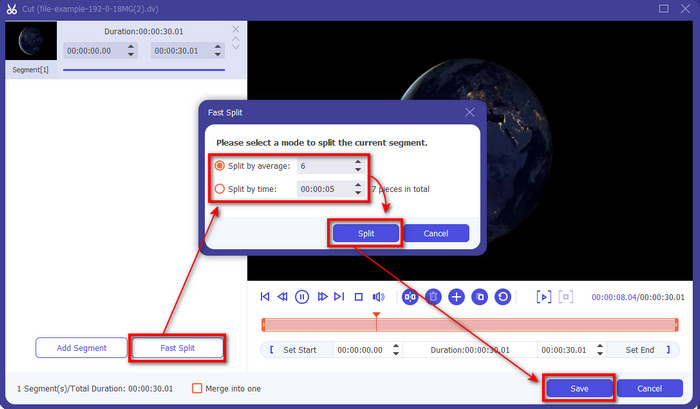
Doriți să împărțiți videoclipurile în segmente diferite? Dacă da, apăsați butonul cu foarfeca, faceți clic pe Fast Split pentru a seta numărul de segmente dorite și durata fiecărui segment, apoi apăsați Split pentru a continua. Pentru a salva rezultatul segmentării pe care ați realizat-o, faceți clic pe Save.
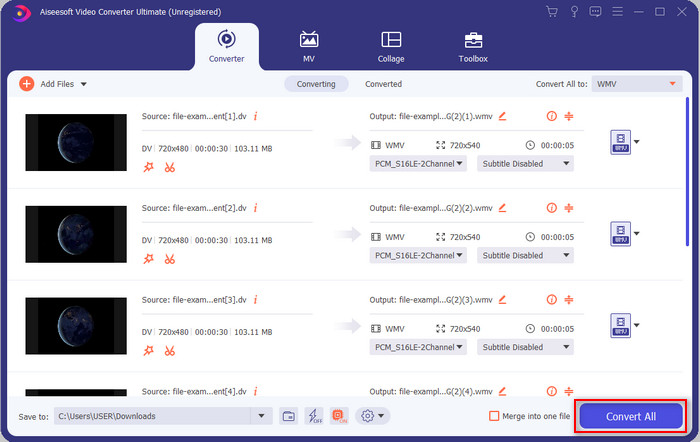
Pasul 4. Faceți clic pe Convert All pentru a începe procesul de conversie a fișierului DV. După procedură, pe ecran va apărea un nou folder cu noul fișier WMV.
Partea 2. Utilizați convertizorul online pentru a converti DV în WMV online
Căutați o soluție online pentru a converti DV în WMV, și să fie fără bătăi de cap? Atunci FVC vă acoperă nevoile cu FVC Free Video Converter Online. Acest convertor web vă va ajuta la conversie, însă va trebui să accesați acest instrument în browser în loc să îl descărcați. În plus, este ușor de folosit, gratuit și sigur, pentru a vă îmbunătăți procesul de conversie. Doriți să știți cum să utilizați acest instrument web? Atunci urmați pașii de mai jos pentru a afla cum să faceți conversia online.
Pasul 1. Puteți face clic pe acest link pentru a deschide convertorul web și se va deschide o filă nouă.
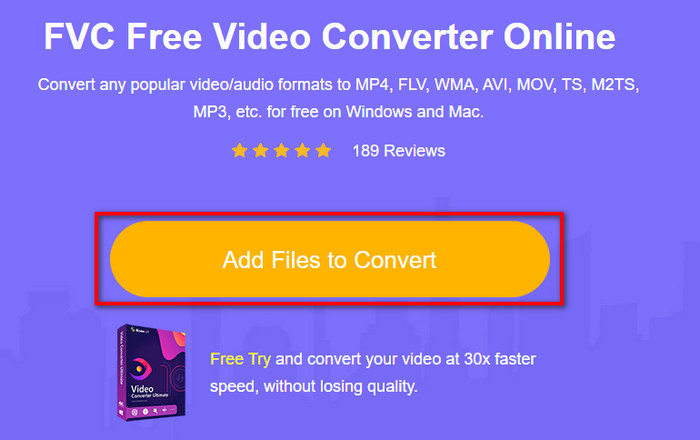
Pasul 2. Faceți clic pe Add Files to Convert pe site; un folder va apărea direct pe ecran, selectați fișierul DV și apăsați Open.
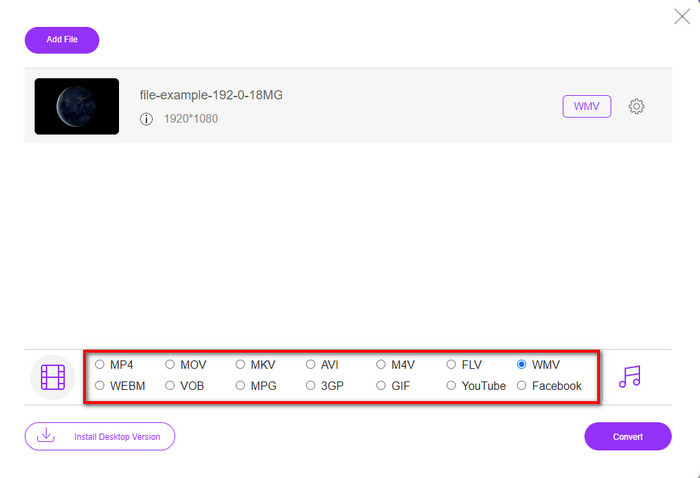
Pasul 3. După ce fișierul este încărcat, alegeți formatul din catalogul prezentat mai jos sau faceți clic pe WMV pentru a-l salva în format WMV.
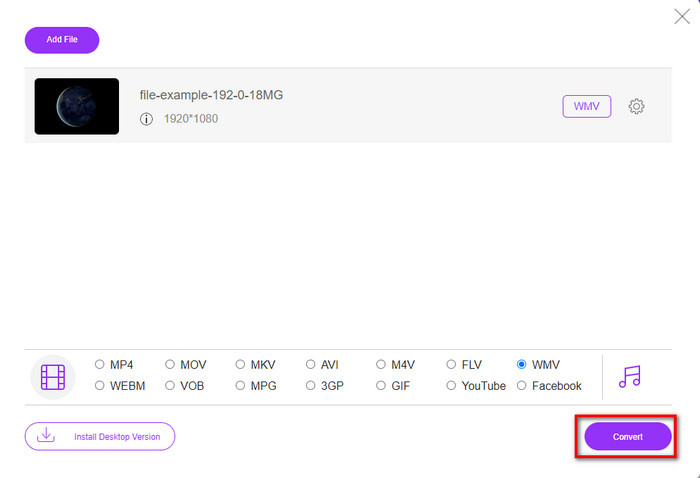
Pasul 4. Prin clic pe Convert, va începe procesul de conversie. După finalizare, fișierul va fi descărcat automat pe unitatea desktop.
Partea 3. Care este diferența dintre DV și WMV
Diferența dintre DV și WMV este ușor de înțeles în multe feluri. Deci, dacă vrei să știi care sunt acestea, trebuie să citești informațiile din lista de mai jos.
Înregistrarea video pe o cameră video, DV este cea mai bună alegere deoarece poate stoca acest tip de conținut. De asemenea, acest format poate conține detalii esențiale, cum ar fi metadate, subcod, ora și codificarea datei. În plus, acest format utilizează o compresie intracadru în fiecare cadru și, din această cauză, este ideal pentru editare detaliată. Deși formatul este excelent și stocat pe benzi DV, compatibilitatea pe care o obține acest format este slabă, iar dimensiunea fișierului său este enormă în comparație cu WMV. Pe de altă parte, WMV este cel mai bun format de utilizat ca redare video pe Windows. Și acum adaptează formatul versiunii 9 pentru HD DVD și Blu-ray Disc, este cunoscut acum ca VC-1.
Partea 4. Întrebări frecvente despre conversia DV în WMV
De ce nu pot folosi DV pe software-ul Mac?
Formatul DV nu este acceptat pe Mac, în special în iMovie și QuickTime Player. Însă puteți converti fișierul DV în format MOV pentru a-l face compatibil cu macOS. Dacă nu știți cum să convertiți DV în MOV, ar trebui să vă petreceți 5 minute sau mai puțin citind acest articol pentru a afla cum.
Fișierele DV sunt încă cel mai bun format pentru editare?
Formatele DV sunt cunoscute pentru că sunt unul dintre containerele de top în editare. Deoarece DV stochează videoclipuri de înaltă calitate și stochează fiecare cadru pentru scopuri de editare mai accesibile. Dar astăzi, capacitatea acestui format a fost deja adoptată de majoritatea formatelor. Deci, dacă întrebați dacă este încă ideal, atunci răspunsul este nu din cauza compatibilității slabe a acestui format.
Cum îmi fac fișierele DV mai mici?
După cum probabil știți deja, fișierele DV sunt foarte mari, deoarece acest format folosește un compresor special. Așadar, este perfect normal să căutați un compresor pentru a micșora dimensiunea fișierului și a economisi spațiu pe unitate. Aveți probleme în a alege și a realiza cum să comprimați fișierele DV? Dacă da, faceți clic pe acest link.
Concluzie
Toate convertoarele prezentate mai sus vă vor ajuta în procesul de conversie a DV în format WMV. Așadar, să încheiem acum călătoria noastră, deoarece acesta este ultimul popas și am acumulat deja suficiente cunoștințe despre cum să vă convertiți fișierele DV. În acest moment, trebuie să alegeți convertorul care vi se potrivește cel mai bine. Alegerea este în mâinile dvs.; indiferent ce convertor folosiți, aceste instrumente FVC vă vor garanta cu siguranță succesul. FVC Free Video Converter Online sau FVC Video Converter Ultimate, ambele convertoare vă vor face procesul de conversie lipsit de griji.
-
 Cea mai bună strategie despre cum să convertiți fișierul DV în format AVI cu pași detaliați
 Doriți să vă convertiți fișierul DV în AVI? Apoi, citiți acest articol pentru a cunoaște instrumentul unic pe care îl puteți utiliza pentru a converti și un player media pentru a reda DV-ul pe computer sau Mac.
-
 Convertoare utile DV în FLV pentru a converti DV în FLV [2022]
 Dacă sunteți în căutarea celor mai bune și ușoare instrumente de utilizat pentru a converti DV în FLV, iată cel mai bun articol pe care să-l citiți. Aveți o perspectivă excelentă, săpat prin toate informațiile din acest articol.
-
 Top 3 moduri de a converti FLV în WMV pe Windows și Mac
 Căutați cel mai bun mod de a converti FLV în WMV fără a pierde calitatea pe PC sau Mac? Ești norocos, deoarece aici împărtășim trei metode pentru a face treaba cu ușurință.
