


 Video Converter Ultimate
 Screen Recorder
 Reparație video


2 moduri ușoare de a converti M4V în WMV fără efort și fără pierderi
Unele companii au formate de compresie video. Apple și Microsoft au dezvoltat fișiere video exclusive pentru playerele lor media. Așadar, atunci când cineva a descărcat sau a cumpărat fișiere M4V din Apple iTunes Store și a dorit să le partajeze prietenilor sau familiei cu computerele, conversia M4V în WMV ar putea fi cel mai bun de făcut înainte de a face acest lucru. Prin urmare, vă oferim un convertor unic, care realizează această lucrare rapid, eficient și excepțional de fără probleme.

Partea 1. Cum să convertiți M4V în WMV cu ușurință pe Mac și Windows
Free Video Converter Ultimate is a simple yet effective video converter from FVC Studio. Your Windows or Mac computer allows you to convert video and audio files. Furthermore, the video formats supported by this video conversion are diverse and include the most widely used ones – it supports popular MP4, FLV, M4V, WMV, TS, M2TS, iPhone/Android files. This software uses HEVC technology, so you would not need to worry about the quality for high-quality converting. Speaking of quality, it is also 4K UHD supported. To use this, here are the simple steps you need to follow:
Step 1: Download the .exe file by clicking the Free Download button below according to your operating system, for Windows or Mac. Once you finish downloading, open it and start installing the software. After that, run the software ahead.
Descărcare gratuită pentru Windows 7 sau o versiune ulterioară Descărcare securizată
Descărcare gratuită pentru MacOS 10.7 sau o versiune ulterioară Descărcare securizată
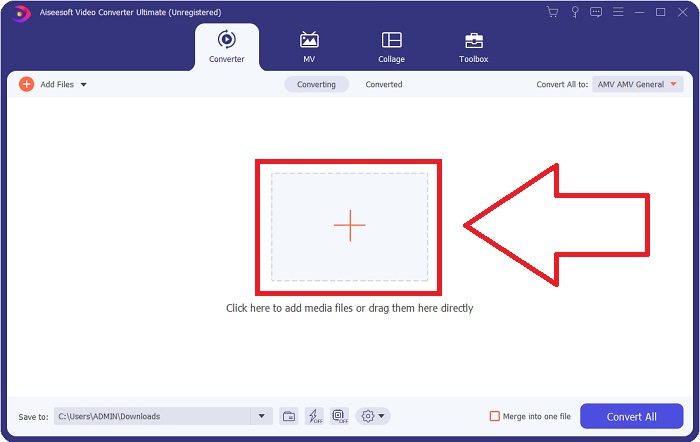
Step 2: A window will open, and there will be an interface with a + button in the middle. You have to click on it to import the video file you wish to convert. Or you can drag and drop the file with ease.
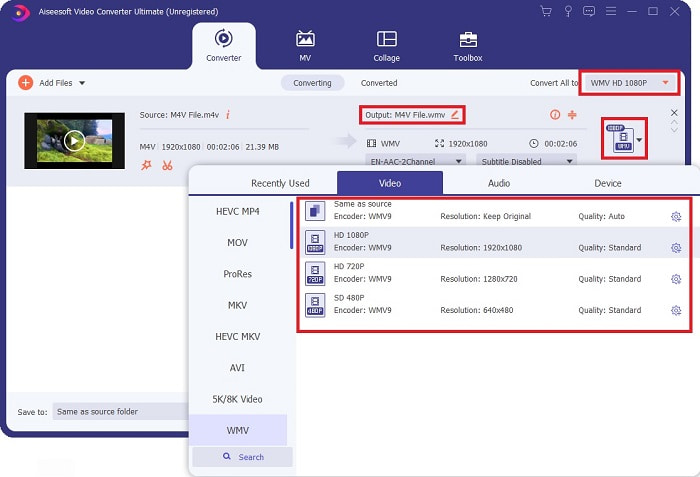
Step 3: You will see the file you imported on the interface. On its right, it shows the current format of the video is. Click on it, and it will show all the available formats you have to choose. In this case, scroll down and find the WMV or just type it in the search bar for a faster approach. Moreover, all the video qualities are available to choose from on the right side of the tab. You can select whichever you prefer.
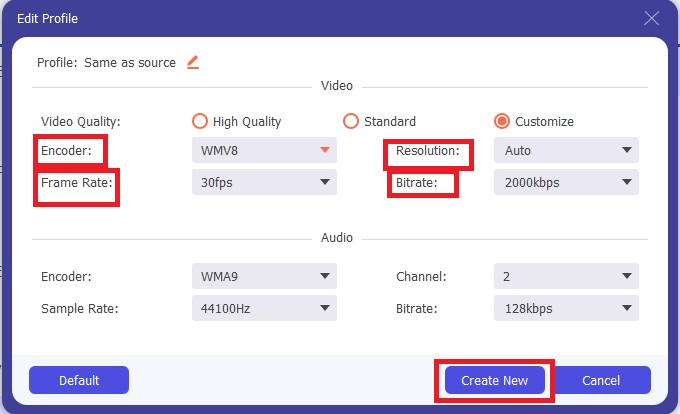
Step 4: In addition to the said quality selection, you can further edit the outcome of your video by clicking on the gear icon on the right side of the video quality you chose. It will show you all the possible adjustments, including the frame rate, resolution, bitrate, sample rate, encoder, and many more. Just click the Create New button to save the changes made.
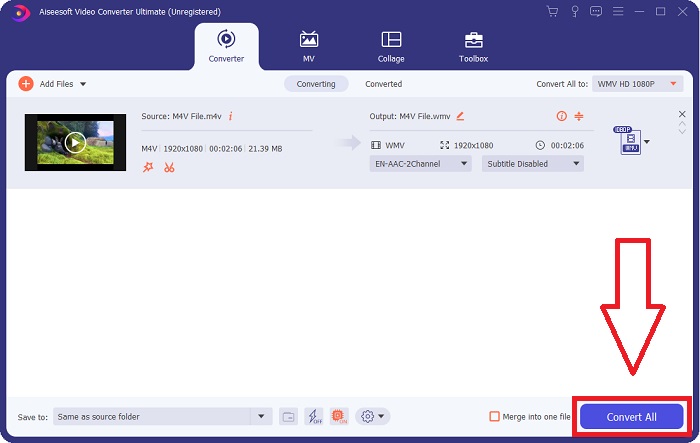
Step 5: To finish the conversion process, click the Convert All button found on the bottom right corner of the tab, wait for it to finish, and then you will get your converted file.
Partea 2. Cum să convertiți M4V în WMV utilizând frâna de mână
Frâna de mână este un popular program gratuit de conversie care rulează pe platformele Windows, Mac și Linux. Utilizatorii pot încărca videoclipuri în orice format din surse DVD și Blu-ray în acest transcoder open-source pentru conversie în WMV. Procedura de conversie este rapidă și ușoară, datorită unei interfețe ușor de utilizat. Urmați aceste instrucțiuni simple pentru a converti M4V în WMV folosind o frână de mână.
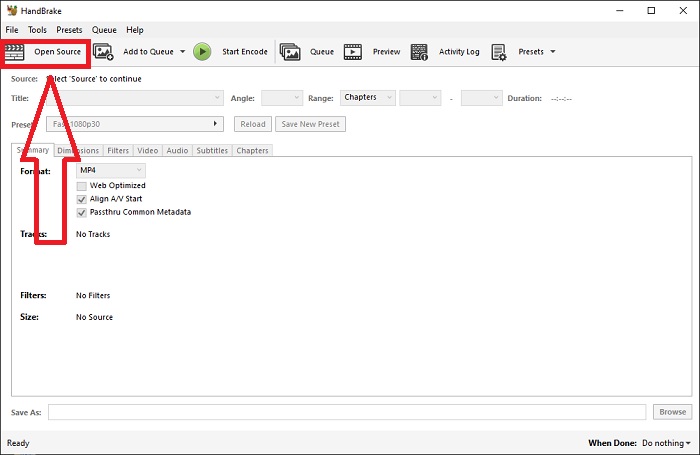
Step 1: Start the Handbrake application on your computer. Click the Open Source button on the main screen to browse and add WMV files converted. You may also just drag and drop the videos into the interface.
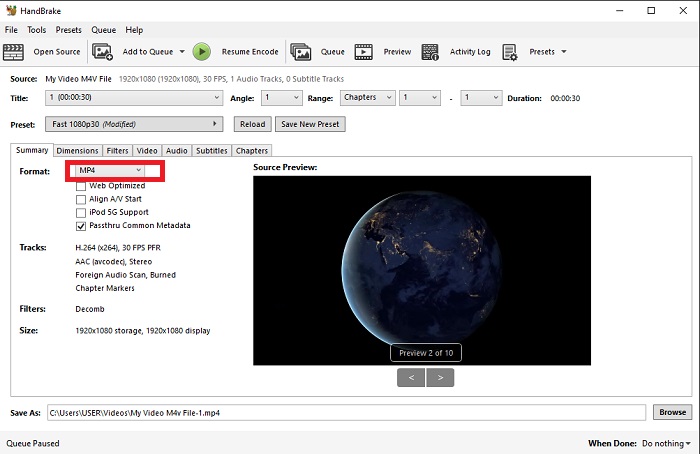
Step 2: The newly inserted file will show in the Source area. Then, choose WMV as the desired output format from the Format drop-down option on the Summary tab. Filters, video codecs, and other file properties may be tweaked if necessary.
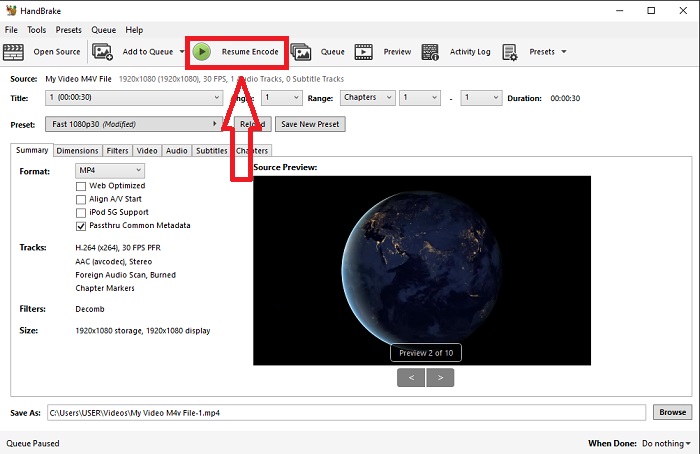
Step 3: Choose the output file name and location on your PC under the Destination section. Finally, click on the Start Encode button to convert the M4V file to WMV.
Partea 3. Un alt instrument util pentru a converti M4V în WMV online
Ca instrument gratuit de internet, FVC Free Video Converter este la îndemână. MP4, MOV, MKV, AVI, M4V, FLV, WMV, WEBM, VOB, MPG, 3GP, GIF și formatele video aprobate de YouTube și Facebook se numără printre tipurile pe care le acceptă. În plus, acest convertor video online gratuit poate, de asemenea, converti fișiere audio, permițându-vă să vă convertiți videoclipul sau muzica în MP3, AAC, AC3, WMA, WAF, FLAC și alte formate. FVC Free Video Converter vă permite, de asemenea, să specificați fișiere înainte de a începe conversia. Puteți modifica rezoluția videoclipului, rata de cadre și rata de biți a videoclipului, precum și canalul audio, rata de eșantionare și rata de biți.
Step 1: Click this link to go to the online tool itself. First, you have to download a launcher quickly. You can do this by clicking the Add Files to Convert button found in the middle of the page. This step will allow you to import your files.
Step 2: Click on the said button again to finally upload the video. You will know the upload is successful once all the presented formats are in the interface. From there, select WMV among the others.
Step 3: You can find a gear icon on the right for the additional options in the software. Click on it, and it will allow you to make changes to the video and audio settings in terms of resolution, frame rate, and others alike. Once done, click OK and then the Convert button to finish the conversion process.
Articole similare:
Partea 4. Cunoștințe extinse despre M4V și WMV
Pentru informațiile suplimentare pe care le-ați putea dori despre cele două formate, puteți citi ce am furnizat mai jos:
M4V este un format de fișier creat de Apple. Este extrem de similar cu formatul de fișier MP4, cu excepția faptului că fișierele M4V pot avea protecție DRM Fairplay de la Apple. Formatul M4V poate găsi în material video achiziționat din magazinul iTunes. Dacă fișierul M4V are DRM activat, contul iTunes utilizat pentru achiziționarea fișierului trebuie să fie autorizat pe aparatul care îl redă.
Pe de altă parte, fișierele WMV sunt fișiere video create de Microsoft care includ în general audio. Pe platformele Mac și PC, utilizatorii pot reda aceste fișiere cu mai multe playere video. Protecția de gestionare a drepturilor digitale (DRM) poate fi inclusă în anumite fișiere WMV, împiedicând utilizatorii să facă copii ilegale ale fișierelor cumpărate de la comercianții online.
| M4V | WMV | |
| Extensie de fișier | .m4v | .wmv |
| Dezvoltator | Compania Apple. | Microsoft |
| Programe de sprijin | ◆ Media Player Classic ◆ VLC Media Player ◆ KMPlayer ◆ Zoom Player | ◆ VLC Media Player ◆ MPlayer ◆ Media Player Classic ◆ Windows Media Player |
Partea 5. Întrebări frecvente despre conversia M4V și WMV
Este M4V de calitate superioară decât MP4?
Știm acum că nu există nicio diferență fundamentală între MP4 și M4V după ce am făcut o comparație M4V MP4 alăturată. După eliminarea protecției DRM din fișierul video M4V, fișierele video MP4 și M4V sunt identice.
Frâna de mână elimină DRM?
Este o bibliotecă pentru vizualizarea DVD-urilor criptate cu Content Scramble System (CSS), o metodă utilizată pe scară largă de software-ul de player gratuit pentru a decripta discurile protejate. Este compatibil cu Windows, macOS, Linux și diverse sisteme de operare. HandBrake este capabil să elimine în mod eficient DRM de pe DVD-uri și să le extragă.
Care este cea mai bună utilizare a WMV?
Microsoft a creat formatul video WMV utilizat pe scară largă în playerele Windows media. Fișierele WMV sunt mai mici și mai comprimate decât fișierele MP4. De aceea este popular pentru streaming video pe internet.
Concluzie
Există, fără îndoială, multe modalități de a converti M4V în WMV, dar doar câteva pot face acest lucru în timp ce fac ajustări pe câteva specificații în continuare. De aceea vă recomandăm Video Converter Ultimate, deoarece vă va fi alături oricând aveți nevoie de un convertor. Dacă timpul nu permite instalarea software-ului, omologul său online este întotdeauna disponibil pentru utilizare. Așadar, ajută-ne să te ajutăm să oferi cea mai bună experiență de editare video folosind FVC Video Converter Ultimate.
-
 Gratuit | Cele mai bune 3 metode pentru a converti MP4 în WMV fără a pierde calitatea
 Această postare prezintă modul de convertire a videoclipurilor MP4 în format WMV pe Mac sau Windows. Vă vom oferi, de asemenea, mai multe opțiuni, inclusiv software-ul desktop și convertoarele online bazate pe web. Sunteți gata să cunoașteți cele mai bune instrumente de conversie MP4 în WMV?
-
 Top 3 moduri de a converti FLV în WMV pe Windows și Mac
 Căutați cel mai bun mod de a converti FLV în WMV fără a pierde calitatea pe PC sau Mac? Ești norocos, deoarece aici împărtășim trei metode pentru a face treaba cu ușurință.
-
 Un ghid simplu despre cum să vă transformați GIF-ul în WMV pe Windows / Mac
 Vrei să știi cum să convertești GIF în format WMV? Apoi urmați acest articol, deoarece prezintă diferite soluții pe care le puteți alege.

