


 Video Converter Ultimate
 Screen Recorder
 Reparație video
 Descărcare sigură
Cum să adaugi subtitrări la un videoclip în clip [3 instrumente indispensabile]
Dacă editezi un videoclip, adăugarea unei legende este o sarcină dificilă, mai ales dacă trebuie doar să adaugi o legende la anumite clipuri. Subtitrările joacă un rol crucial în a face videoclipul mai accesibil și mai captivant, dar fără software-ul potrivit, procesul poate deveni consumator de timp și frustrant. Dar știai că există astăzi instrumente pe care le poți folosi pentru a face această sarcină mai ușor de gestionat și pentru a-ți crește productivitatea, deoarece acestea pot eficientiza procesul de editare video?
Înțelegem nevoia unor subtitrări video precise, de aceea, în acest articol, am adunat trei metode eficiente de a adăuga subtitrări la un videoclip într-un clip pe care le poți încerca și învăța. Hai să analizăm cele trei instrumente esențiale care pot face adăugarea subtitrărilor la anumite secvențe mai ușoară și mai rapidă.

Partea 1. De ce avem nevoie de subtitrări în videoclipuri?
Subtitrările video, deși reprezintă o mică bucată de text sub videoclip, joacă un rol imens pentru spectatori. Le permit să înțeleagă mai bine ce se întâmplă în videoclip, în special în situațiile în care sunetul nu este disponibil sau clar. Subtitrările oferă un nivel suplimentar de înțelegere care poate fi crucial pentru mulți spectatori. Prin urmare, iată motivele pentru care avem nevoie de subtitrări în videoclipuri:
Accesibilitate pentru persoanele cu deficiențe de auz:
Subtitrările video sunt vitale pentru spectatorii cu probleme de auz, permițându-le să se implice pe deplin în conținutul videoclipului. Cu textul lizibil afișat pe ecran, aceștia pot înțelege mai bine ceea ce vizionează.
Înțelegere îmbunătățită:
Subtitrările permit spectatorilor să urmărească mai ușor videoclipul sau clipurile pe care le vizionează, mai ales atunci când există dialoguri complexe, jargon tehnic sau discurs rapid. Citind în ritm, spectatorii pot înțelege mai bine informațiile, chiar dacă omit părți din înregistrarea audio.
O mai bună implicare pe toate platformele
Pe multe platforme de socializare, videoclipurile se redă automat fără sunet. Subtitrările ajută la captarea atenției chiar și atunci când sunetul este dezactivat, asigurându-se că spectatorii înțeleg în continuare contextul și rămân captivați de conținut.
Crește retenția și implicarea
Studiile arată că videoclipurile cu subtitrări au rate de implicare mai mari. Atunci când spectatorii pot atât vedea, cât și citi ce se spune, aceștia tind să rețină mai bine informațiile, ceea ce duce la o conexiune mai semnificativă cu conținutul.
Subtitrările sunt mai mult decât o simplă funcție suplimentară. Sunt un instrument vital pentru a face conținutul accesibil, captivant și de amploare. Acum că înțelegem motivele pentru care avem nevoie de subtitrări, haideți să explorăm cum puteți adăuga subtitrări la un videoclip dintr-un clip.
Partea 2. 3 moduri de a adăuga subtitrări la videoclipuri în Clip
Există numeroase modalități de a adăuga cu ușurință legende la un videoclip dintr-un clip. Aceste instrumente nu numai că simplifică procesul de editare video. De asemenea, vă permit să creați legende precise, personalizabile și adaptate nevoilor conținutului dvs. video. Mai jos, vom explora trei dintre cele mai eficiente modalități de a adăuga legende la videoclipuri, evidențiind modul în care fiecare metodă poate îmbunătăți fluxul de lucru și experiența spectatorilor:
Metoda 1: Aiseesoft Video Converter Ultimate
Aiseesoft Video Converter Ultimate este un instrument complet de conversie video și audio care permite utilizatorilor să convertească și să editeze videoclipuri. Dar, în afară de asta, acest instrument oferă o gamă largă de funcții, cum ar fi adăugarea unei subtitrări video. Cu această funcție, utilizatorii trebuie doar să importe videoclipul și subtitrarea care va servi drept subtitrare video.
Funcții principale:
• Permite utilizatorilor să adauge legende în diverse formate, cum ar fi .srt, .ssa și .ass.
• Acceptă diverse formate video, inclusiv MP4, FLV, AVI, VOB, 3GP, ASF, MOV, F4V, M4V, MPG și multe altele.
• Utilizatorii pot schimba stilul fontului, culoarea, poziția și alte elemente ale subtitrării adăugate.
• Interfață foarte intuitivă și ușor de utilizat când vine vorba de adăugarea de subtitrări video.
Iată cum să adaugi subtitrări la un videoclip într-un clip folosind Aiseesoft Video Converter Ultimate:
Pasul 1. Pe computerul tău, mai întâi trebuie să descarci și să instalezi aplicația software.
Pasul 2. Fă clic pe butonul Add Files pentru a adăuga videoclipul la care vrei să adaugi o subtitrare. După aceea, în partea stângă jos, fă clic pe Add Subtitle pentru a adăuga cu ușurință subtitrarea.
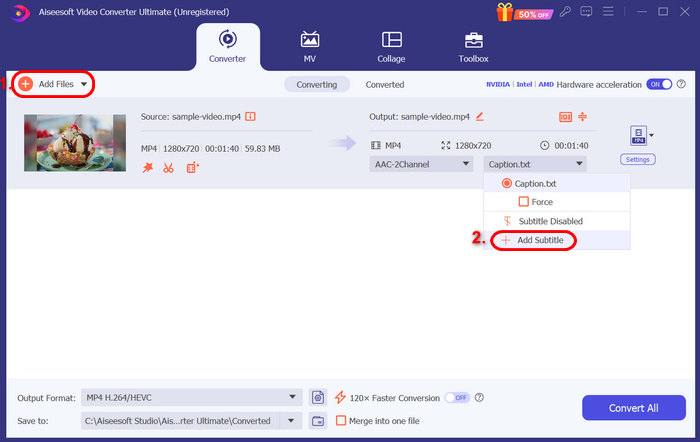
Pasul 3. Acum, dacă vrei să îți editezi subtitrarea, alege Edit it Now dintre opțiuni după ce ai adăugat subtitrarea. De acolo, poți schimba fontul, culoarea textului și poziționarea subtitrării video. Când ai terminat, fă clic pe OK, iar pentru a salva videoclipul cu subtitrare, fă clic pe butonul Convert All.
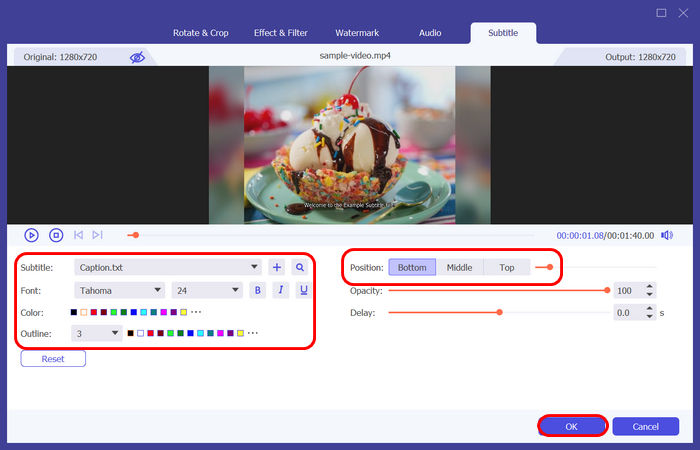
Gata! Adăugarea unei subtitrări video cu Aiseesoft Video Converter Ultimate este cu adevărat rapidă și ușoară. Utilizatorii nu trebuie să parcurgă pași complicați. De asemenea, funcția sa de editare este excelentă, permițând utilizatorilor să îmbunătățească și mai mult subtitrările din videoclipurile lor.
Metoda 2: Wondershare Video Converter Ultimate
Wondershare UniConverter este un instrument versatil de editare video care permite utilizatorilor să adauge și să personalizeze subtitrări pentru diverse formate precum MP4, MOV, AVI și WebM. Acceptă importul de fișiere SRT, permite utilizatorilor să creeze subtitrări de la zero și oferă opțiuni de ajustare a stilului fontului, culorii, poziționării și opacității pentru o integrare perfectă cu conținutul video.
Funcții principale:
• Utilizatorii pot adăuga subtitrări la videoclipuri prin intermediul funcției de import.
• Acceptă formatul de fișier SRT pentru adăugarea de subtitrări.
• Permite utilizatorilor să personalizeze legenda videoclipului adăugată, cum ar fi stilul fontului, poziția și transparența.
• Acceptă formate populare precum MP4, MOV, AVI, MP3 și multe altele.
Iată cum să adaugi subtitrări la un videoclip într-un clip folosind Wondershare Video Converter Ultimate:
Pasul 1. Mai întâi, trebuie să descarci și să instalezi Wondershare Video Converter Ultimate.
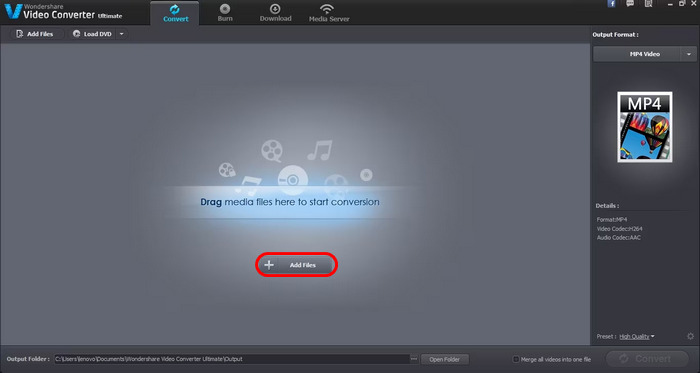
Pasul 2. Lansează instrumentul și fă clic pe butonul Add Files pentru a importa fișierul video la care vrei să adaugi o subtitrare. După ce faci clic pe acest buton, alege fișierul video dorit pentru a fi încărcat.
Pasul 3. Apoi, fă clic pe butonul Edit, iar de acolo mergi la fila Subtitle. După aceea, fă clic pe Subtitle pentru a importa subtitrarea pe care vrei să o adaugi la videoclip. Când ai terminat, apasă butonul OK.
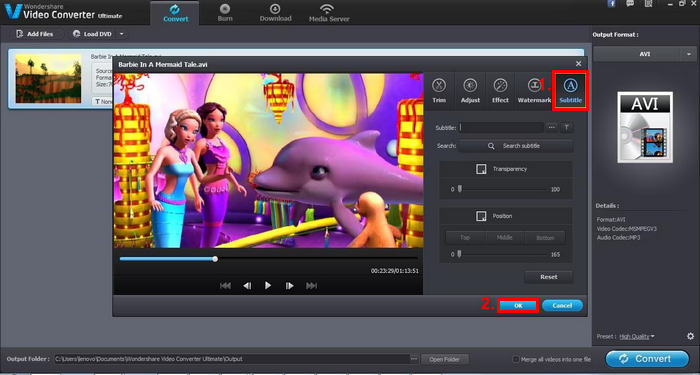
Pasul 4. În final, înainte de a exporta fișierul, alege formatul de ieșire al videoclipului și, după ce totul este în regulă, fă clic pe butonul Convert.
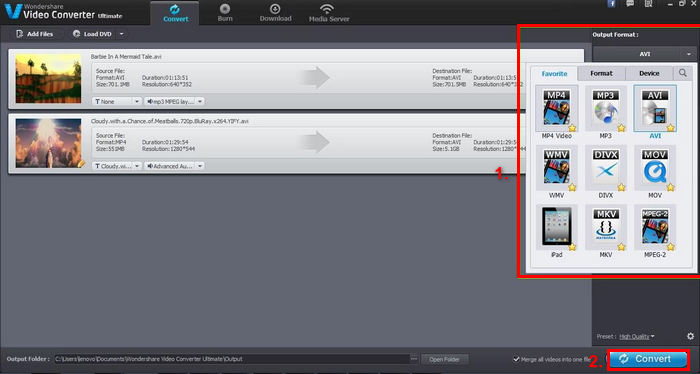
Cu Wondershare Video Converter Ultimate, utilizatorii pot adăuga cu ușurință legende la videoclipuri. Cu toate acestea, în comparație cu alte instrumente care oferă funcții similare, acesta poate avea mai puține capacități avansate de editare. Cu toate acestea, capacitatea sa de a gestiona formate video populare și interfața sa intuitivă îl fac în continuare o alegere solidă pentru cei care au nevoie de o soluție fiabilă, all-in-one, pentru adăugarea de legende la videoclipuri.
Lectură suplimentară: Fă clic aici pentru a citi mai multe despre eliminarea filigranului Wondershare.
Metoda 3: EaseFab Video Converter Ultimate
EaseFab Video Converter Ultimate este un instrument versatil conceput pentru conversia, editarea și comprimarea fișierelor video, oferind suport pentru o gamă largă de formate, precum MP4, AVI, MOV și altele. Unul dintre cele mai bune avantaje ale sale este că le permite utilizatorilor să adauge subtitrări la videoclipuri. Cu această funcție, utilizatorii pot adăuga cu ușurință subtitrări la orice videoclip doresc, prin importarea unui fișier de subtitrare, cum ar fi SRT. În plus, instrumentul oferă opțiuni de personalizare de bază pentru a modifica stilul fontului, mărimea și poziționarea subtitrărilor video.
Funcții principale:
• Utilizatorii pot adăuga cu ușurință subtitrări la videoclipuri importând fișiere de subtitrări .srt, .ssa și .ass.
• Acceptă formate de ieșire precum MP4, AVI, MOV, MKV și multe altele.
• Permite utilizatorilor să personalizeze stilul, dimensiunea și poziția fontului subtitrării.
Iată cum să adaugi subtitrări la un videoclip în clip folosind EaseFab Video Converter Ultimate:
Pasul 1. Dacă nu ai încă aplicația instalată pe computer, mai întâi trebuie să o descarci și să o instalezi.
Pasul 2. După aceea, deschide instrumentul și fă clic pe pictograma Video Plus pentru a importa videoclipul la care vrei să adaugi subtitrarea.
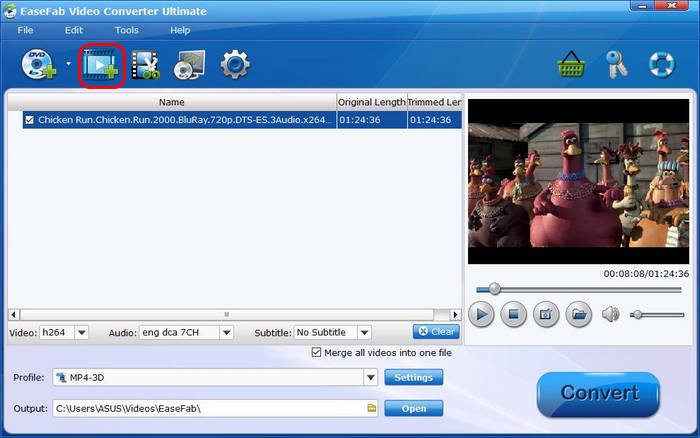
Pasul 3. Acum, pentru a adăuga subtitrarea, pur și simplu fă clic pe meniul derulant Subtitle și alege opțiunea Add Subtitle pentru a importa fișierul tău de subtitrare .srt, .ass sau .ssa.

Înainte de procesul de conversie, fă clic pe bara Profile și păstrează formatul MP4. După ce ai terminat, apasă butonul Convert pentru a exporta noul fișier video cu subtitrări.
Ceea ce este bun la EaseFab Video Converter Ultimate este interfața sa foarte simplă și ușor de utilizat, care facilitează adăugarea de subtitrări la videoclipuri. Cu toate acestea, deși oferă personalizare de bază, nu oferă controale mai profunde, cum ar fi ajustarea opacității sau suportul pentru subtitrări în mai multe limbi. Dacă sunteți o persoană care caută un instrument simplu și eficient pentru subtitrarea videoclipurilor, EaseFab funcționează bine, dar s-ar putea să nu ofere funcții mai cuprinzătoare de subtitrare și editare.
Partea 3. Întrebări frecvente despre adăugarea de subtitrări la videoclipuri în Clip
Ce tipuri de fișiere de subtitrări pot folosi pentru a adăuga subtitrări la videoclipurile mele?
Cele mai comune și utilizate formate de fișiere de subtitrare sunt SRT, SSA și ASS. Să presupunem că doriți să adăugați subtitrări la un videoclip cu aceste fișiere. Puteți utiliza Aiseesoft Video Converter Ultimate, deoarece acest instrument acceptă aceste formate de subtitrare.
Este posibil să personalizez aspectul subtitrărilor din videoclipurile mele?
Da. Există numeroase instrumente de editare video, inclusiv EaseFab Video Converter Ultimate, Aiseesoft Video Converter Ultimate și Wondershare Video Converter Ultimate. Cu aceste instrumente, utilizatorii pot personaliza cu ușurință stilul fontului, dimensiunea și poziționarea subtitrărilor video. Cu toate acestea, opțiunile avansate, cum ar fi ajustările de culoare și opacitate, pot varia în funcție de software.
Cum mă asigur de acuratețea subtitrărilor mele?
Pentru a asigura subtitrări precise, este important să verificați fișierele de subtitrări înainte de a le importa în software-ul de editare video. În plus, luați în considerare utilizarea instrumentelor automate de subtitrare care utilizează recunoașterea vocală, dar verificați întotdeauna acuratețea acestora.
Concluzie
Acum că știi cum să adaugi subtitrări la videoclipuri, este momentul să îți duci materialele video la nivelul următor! Subtitrările nu doar îmbunătățesc accesibilitatea, ci cresc și implicarea și retenția publicului. Cu instrumentul potrivit, precum Aiseesoft Video Converter Ultimate, adăugarea unei subtitrări video va fi floare la ureche. Așadar, hai să începem să adăugăm subtitrări videoclipurilor tale chiar de astăzi!
-
 Metodă eficientă de comprimare rapidă a videoclipurilor online [2024]
 Aflați cum să comprimați videoclipuri online fără a pierde calitatea utilizând acest instrument de compresor video online și experimentați o modalitate eficientă de a le reduce dimensiunile.
-
 Cele mai remarcabile aplicații de editor video 3D pe care trebuie să le încercați
 Căutați un editor video 3D pentru dispozitivul dvs. Windows sau Mac? Verificați această pagină pentru a găsi cea mai bună aplicație pentru dispozitivul dvs.
-
 Aflați despre nuanță, saturație și valoare în editarea media
 Îmbunătățiți-vă abilitățile media cu Hue, Saturation și Value. Această pagină oferă tot ce trebuie să știți despre HSV pentru editarea dvs. media.
