


 Video Converter Ultimate
 Screen Recorder
 Reparație video
 Descărcare sigură
Cum se combină mai multe fișiere MP4 în 3 pași
Este foarte obișnuit să vă faceți o idee despre combinarea mai multor videoclipuri MP4 într-un singur fișier, indiferent dacă descărcați anumite episoade sau videoclipuri sau înregistrați câteva videoclipuri scurte.
Lucrurile devin dificile atunci când nu știi ce poate face fuziunea video așa cum pretinde ea.
Nu-ți face griji, am testat peste 30 de metode și am selectat cele mai bune 6 moduri de a îmbina fișiere MP4 pe Windows, Mac și online.

Partea 1. Combinați fișiere MP4 pe Windows și Mac (2 moduri)
Modul sigur de a combina fișiere MP4 este să faceți întregul proces pe computer, în loc să le încărcați online. Iată 2 moduri de a pune mai multe videoclipuri MP4 împreună pe Windows și Mac.
Combinați gratuit fișiere MP4 într-un singur fișier pe Windows și Mac (simplu)
Pentru a îmbina rapid fișiere MP4, recomandăm Free Video Converter. După cum sugerează și numele, este un convertor video gratuit, dar îți permite și să rearanjezi videoclipurile în ordinea dorită și să le convertești în alte formate, după cum vrei.
Urmați pașii simpli menționați mai jos pentru a face cunoștințe.
Pasul 1. Adaugă fișierele MP4
Descărcați gratuit acest tâmplar MP4 gratuit pe computer. Instalați-l urmând instrucțiunile de pe ecran și rulați-l imediat.
Descărcare gratuităPentru Windows 7 sau versiuni ulterioareDescărcare sigură
Descărcare gratuităPentru MacOS 10.7 sau versiuni ulterioareDescărcare sigură
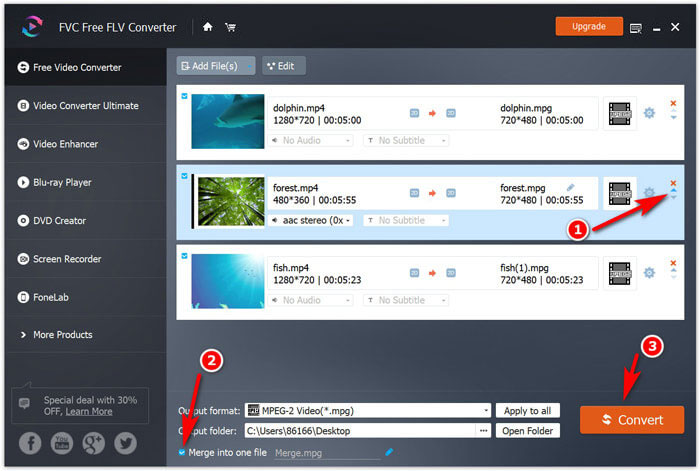
Fă clic pe Add File(s) pentru a importa fișierele MP4 pe care vrei să le îmbini. Acceptă fișiere HD 1080p și poți combina fișierele HD.

Pasul 2. Combină fișierele MP4
După ce ai încărcat toate fișierele MP4, fă clic pe pictograma săgeată în sus sau în jos din partea dreaptă pentru a muta videoclipurile mai sus sau mai jos în listă. Apoi bifează căsuța Merge into one file din partea de jos.
Dacă vrei să convertești formatul video, pur și simplu extinde Output format pentru a alege formatul video în care vrei să convertești.
La final, fă clic pe Convert pentru a începe combinarea fișierelor MP4.
Îmbinați mai multe fișiere MP4 într-unul singur pe desktop (avansat)
Cealaltă modalitate de a îmbina segmente video MP4 pe computer Windows sau Mac este să folosești Video Converter Ultimate.
Este software-ul desktop all-in-one cu editor video și convertor. Este capabil să aranjeze comanda video prin glisare și plasare ușoară. Mai mult, oferă funcția de separare pentru a împărți videoclipurile în clipuri și a rearanja comanda într-un fișier video. Indiferent dacă doriți să combinați fișiere MP4 sau MOV, WMV, MKV, AVI, WebM, FLV, SWF etc., în 4K și 1080p HD sau să îmbinați fișiere audio precum MP3, FLAC, AIFF, WMA, WAV, M4R etc., o poate face cu ușurință. Mai mult, puteți beneficia de următoarele puncte:

- Îmbinați și convertiți video și audio peste 1000 de formate.
- Editați efectele video (împărțiți, rotiți, filigran, decupați, filtrați etc.).
- Editați pista audio și subtitrarea pentru fișierul MP4 combinat.
- Îmbunătățiți calitatea videoclipului și editați eticheta ID3, comprimați videoclipuri etc.
Descărcare gratuită pentru Windows 7 sau o versiune ulterioară Descărcare securizată
Descărcare gratuităPentru MacOS 10.7 sau versiuni ulterioareDescărcare sigură
Pentru a combina fișiere MP4, nu sunt necesare cunoștințe tehnice speciale. Procesul începe cu descărcarea software-ului de asamblare MP4 pentru desktop prin linkul de descărcare de mai sus.
Pasul 1. Adăugați fișiere MP4
După instalarea cu succes, deschideți acest software. Faceți clic pe butonul mare plus din mijloc pentru a adăuga mai multe fișiere MP4.

Pasul 2. Aranjați ordinea fișierelor MP4
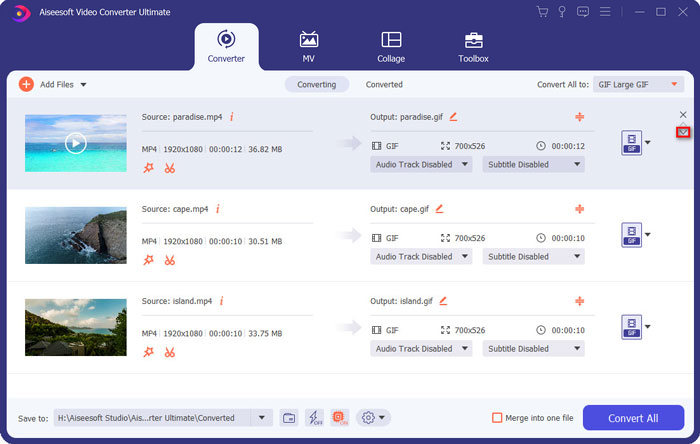
Aici puteți trece mouse-ul peste fișierul MP4 și glisați și fixați fișierul MP4 în ordinea dorită. Alternativ, faceți clic pe pictograma săgeată în jos sau săgeată în sus pentru a regla ordinea videoclipului.
Pasul 3. Combinați fișiere MP4
După ce ai aranjat corect ordinea, bifează caseta Merge into one file și fă clic pe Convert All pentru a începe îmbinarea fișierelor MP4 într-un singur fișier.

Partea 2. Îmbinați videoclipuri MP4 online (4 moduri)
Împărțitorii MP4 gratuiți online vă pot ajuta să combinați fișiere. Acestea sunt la îndemână fără a descărca niciun software desktop. Dezavantajul este următorul:
1. Viteza de procesare este lentă.
2. Nu toate fișierele MP4 sunt garantate 100% în siguranță.
3. Există dimensiunea fișierului sau limită de timp.
Cu siguranță, dacă nu vă deranjează punctele de mai sus, Hai să ne scufundăm direct.
Îngrijitor video gratuit online
Free Online Video Joiner este software-ul de fuzionare a fișierelor MP4 100% gratuite online. Poate combina o gamă largă de formate video, cum ar fi MP4, MOV, MKV, WMV, AVI, 3GP, SWF, FLV, DAT, VOB, etc. Mai mult, este simplu să puneți mai multe fișiere MP4 împreună în 2 pași. Susținând foarte mult videoclipurile HD 1080p, puteți îmbina fișiere MP4 fără a converti sau converti în MOV, MKV, AVI, FLV, MPG, VOB etc.
Iată cum să începeți:
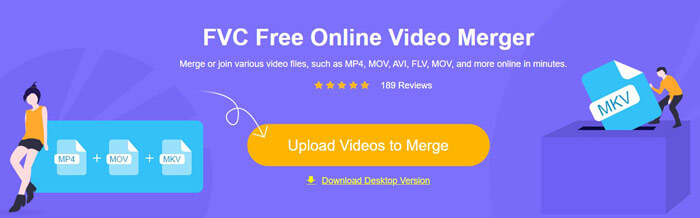
Pasul 1. Deschide această pagină de îmbinare MP4 online gratuită în browserul de pe computer. Fă clic pe butonul Add Videos to Merge pentru a încărca fișierele MP4 în ordinea în care dorești să fie îmbinate.
Pasul 2. Selectează rezoluția și formatul de ieșire și fă clic pe butonul Merge Now pentru a alege destinația în care va fi salvat fișierul îmbinat.
clideo
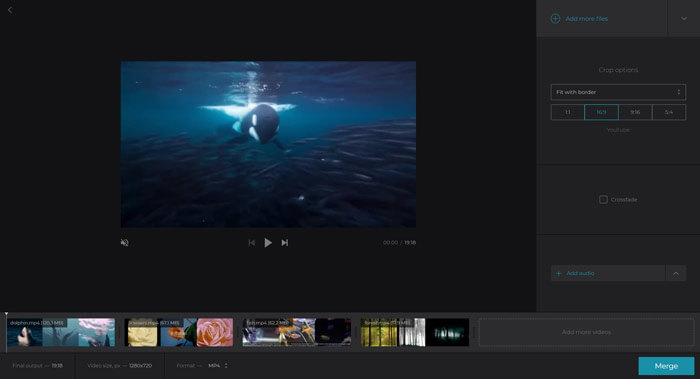
clideo este instrumentul online gratuit pentru a îmbina fișiere MP4 într-un singur fișier. Vă permite să încărcați fișierele MP4 de pe hard disk local sau Google Drive, Dropbox chiar și adresa URL. Este simplu să reglați ordinea video prin glisare și plasare. Înainte de a scoate fișierul îmbinat, acesta vă permite, de asemenea, să decupați videoclipurile MP4 în 1: 1, 16: 9. 9:16 și 5: 4 și previzualizați fișierul.
Există o singură avertisment: fișierul MP4 combinat va fi inclus cu un filigran. Pentru a-l elimina, trebuie să actualizați versiunea premium.
Pasul 1. Deschide acest îmbinător MP4 online prin browserul tău pe Windows sau Mac. Fă clic pe butonul Choose files pentru a încărca fișierele MP4 local sau online.
Pasul 2. Rearanjează ordinea videoclipurilor prin drag-and-drop și, opțional, folosește funcția de decupare. Opțional, poți adăuga și muzică pentru fișierul îmbinat. Fă clic pe Merge pentru a începe combinarea fișierelor MP4.
Pasul 3. După ce procesul s-a încheiat, fă clic pe Download pentru a salva fișierul MP4 îmbinat pe computer.
Convertor online
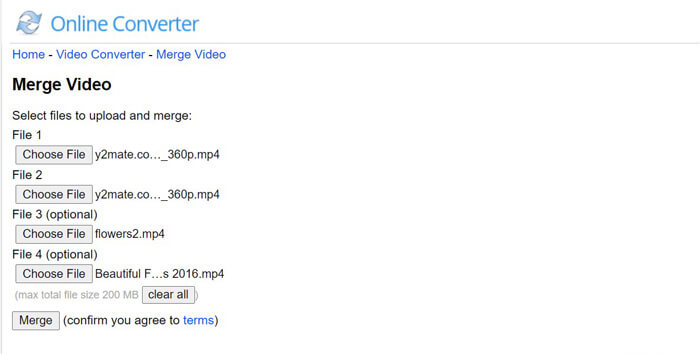
Online Converter este convertorul video online gratuit pentru a converti fișiere MP4 și alte formate. Îmbinarea fișierelor MP4 este una dintre funcțiile sale suplimentare. Poate combina MP4, AVI, FLV, MOV, 3GP, MKV, WMV și altele într-un singur fișier. Ordinea videoclipurilor MP4 este determinată de ordinea în care le încarci online. Trebuie să ții cont că dimensiunea maximă a fișierelor pe care le poți combina este de 200 MB și poți încărca maximum 4 fișiere.
Pașii sunt destul de ușor.
Pasul 1. Selectează mai mult de un fișier MP4 făcând clic pe butonul Choose File. Repetă pașii pentru a încărca maximum 4 fișiere MP4. Dacă vrei să elimini unul dintre fișierele MP4, trebuie să faci clic pe clear all și să le încarci din nou.
Pasul 2. Fă clic pe Merge pentru a începe combinarea fișierelor MP4.
WeVideo
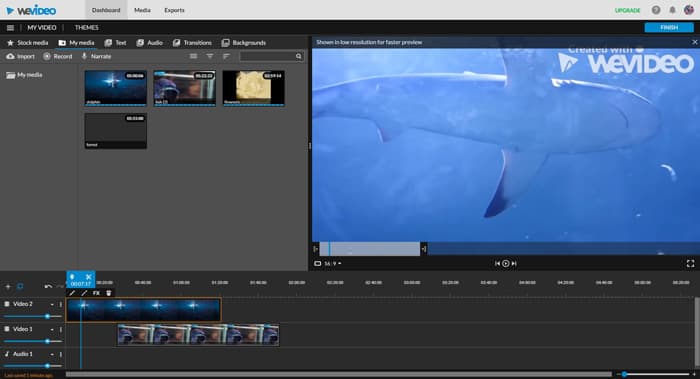
WeVideo este puternicul editor video online. Cu siguranță, poate stich fișiere MP4 pentru tine online. Este profesionist să creați filme și videoclipuri cu instrumente și funcții de editare puternice precum text, tranziții, fundal și multe altele. Similar cu iMovie, vă permite să editați videoclipul prin cronologie și puteți aranja comanda video prin tragere. În timp ce editați, puteți previzualiza efectele în timp real.
Acum, să descompunem procesul exact.
Pasul 1. Mergi pe site-ul online WeVideo și conectează-te la contul tău. Alege Video din tipuri și selectează raportul de aspect al videoclipului.
Pasul 2. Încarcă fișierele MP4 de pe unitatea locală în biblioteca sa.
Pasul 3. Trage fișierul video în cronologie și trage-le pentru a le aranja ordinea. De asemenea, îți permite să împarți fișierul MP4 în cronologie și să adaugi direct o pistă audio.
Faceți clic pe Finalizare pentru a alege rezoluția video de export din 720p HD, 1080p HD sau 4K, pe baza planurilor dvs. de a publica online fișierele MP4 combinate.
Faptul că programul este găzduit pe cloud pentru a vă stoca conținutul. Cu toate acestea, prețul său este prea mare în comparație cu alte fuziuni video MP4 gratuite de pe piață.
Partea 3. Întrebări frecvente despre alăturarea mai multor fișiere MP4
Cum pot combina fișiere MP4 în VLC?
Nu puteți combina fișiere MP4 direct, cum ar fi conversia unui videoclip, dar utilizați linia de comandă pentru a uni fișiere MP4 împreună în VLC. Puteți consulta acest ghid detaliat (https://wiki.videolan.org/VLC_HowTo/Merge_videos_together/) pentru a îmbina videoclipurile împreună.
HandBrake combină fișiere MP4?
Din păcate, nu. HandBrake este un convertor video open-source pentru a converti MOV, WMV, WTV etc. în MP4, cu funcții simple de editare precum filtre, decupare etc., însă nu poate combina fișiere MP4.
Îngrijitorul video gratuit online adaugă filigran?
Nu. Free Video Video Joiner este un combinator MP4 gratuit online fără filigran sau limită de dimensiune a fișierului.
Concluzie
Pentru a crea un DVD sau a viziona un film sau episod complet, combinarea videoclipurilor MP4 este foarte frecventă. Această pagină colectează cele mai bune 6 software-uri de asamblare MP4 pentru a vă ajuta să puneți împreună mai multe videoclipuri MP4. Puteți să-l completați convenabil online sau pe computerul Windows sau Mac.
Care este drumul tău preferat?
Continuați și lăsați un comentariu mai jos chiar acum.
-
 Cum se convertește MP4 în MP3 pe Windows / Mac / iPhone / Android / Online
 Dacă doriți să extrageți audio MP3 din videoclip MP4, puteți verifica acest articol și puteți obține 8 soluții. Există modalități online și offline de a converti cu ușurință MP4 în MP3 pe telefon sau computer.
-
 Top 10 software MP4 Player pentru Windows și Mac
 Citiți și obțineți cel mai bun player MP4 din recomandările celui mai recent 10 software de video player MP4. Puteți reda fișiere video MP4 pe Windows și Mac fără probleme.
-
 Cum se convertește M4V în MP4 cu / fără DRM
 Această postare este ghidul detaliat pentru a converti M4V în MP4 pentru orice player. Puteți schimba M4V în MP4, chiar și fișierele M4V protejate, astfel încât să puteți reda videoclipuri M4V fără limită.
