


 Video Converter Ultimate
 Screen Recorder
 Reparație video
 Descărcare sigură
De la plictisitor la dramatic: impactul schimbării nuanței asupra proiectului dvs. video
Schimbarea nuanței este un aspect esențial al editării video, care poate afecta în mod semnificativ aspectul și senzația generală a unui videoclip. Nuanța direcționează către umbra unui obiect sau a unei zone dintr-o imagine sau un videoclip, iar ajustarea acesteia poate crea o stare de spirit sau o atmosferă diferită. De exemplu, schimbarea nuanței unui cer albastru într-o nuanță roz sau portocaliu poate crea o senzație caldă și primitoare, în timp ce schimbarea acesteia într-o nuanță de albastru închis sau gri poate crea o dispoziție mai sumbră.
Pe lângă faptul că influențează starea de spirit și atmosfera unei imagini, modificarea nuanței poate ajuta și la evidențierea anumitor elemente din cadrul acesteia. Ajustând nuanța unui obiect sau a unei zone specifice, îi poți atrage atenția și o poți scoate mai bine în evidență. Mai jos este lista metodelor care te pot ajuta să schimbi nuanța unui videoclip imediat.
Partea 1. Schimbați nuanța video offline
Te simți frustrat de fiecare proiect video pe care îl creezi în editorul tău video, iar culorile nu se potrivesc cu tema sau decorul? Video Converter Ultimate te va ajuta să rezolvi asta. Această aplicație include diferite utilitare video create special pentru a îmbunătăți proiectele video. Când vine vorba de schimbarea sau modificarea nuanței unui fișier video, acest instrument este intuitiv și ușor de folosit. Are un cursor pe care utilizatorii îl pot glisa pentru a reduce sau mări culoarea sau nuanța unui videoclip. În plus, acest instrument are un player media în care poți previzualiza modificările aplicate fișierului de ieșire. Consultă ghidul de mai jos pentru a vedea instrucțiunile detaliate de utilizare a acestei aplicații.
Pasul 1. Obține Video Converter Ultimate
Descărcarea aplicației pe computer este primul ghid pe care trebuie să-l efectuați pentru a schimba nuanța videoclipului proiectului. Apăsați opțiunea Descărcare gratuită de mai jos pentru a obține programul de instalare a fișierelor. Găsiți programul de instalare a fișierelor din folderul de descărcare și rulați-l pe computer pentru a obține imediat aplicația.
Descărcare gratuităPentru Windows 7 sau versiuni mai recenteDescărcare sigură
Descărcare gratuităPentru MacOS 10.7 sau versiuni mai recenteDescărcare sigură
Pasul 2. Accesează și importă videoclipul
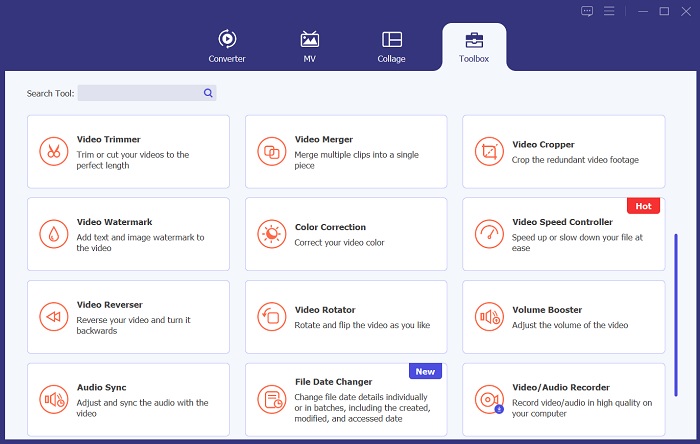
În continuare, trebuie să lansezi instrumentul și să accesezi opțiunea Toolbox. Acest meniu conține funcțiile avansate ale instrumentului. Găsește pictograma Color Correction, iar pe ecranul PC-ului va apărea o nouă filă. Apasă pictograma + pentru a importa un fișier.
Pasul 3. Schimbă nuanța videoclipului
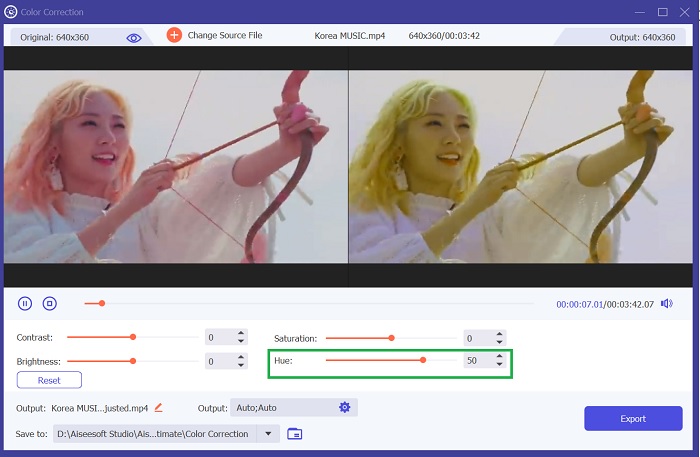
În cele din urmă, modifică nuanța videoclipului glisând indicatorul pentru a schimba intensitatea culorilor din proiectul tău video. Apasă opțiunea sau pictograma Export pentru a salva direct modificările în videoclip. Localizează și previzualizează fișierul de ieșire pentru a vedea dacă modificările corespund preferințelor tale.
Partea 2. Schimbați nuanța video online
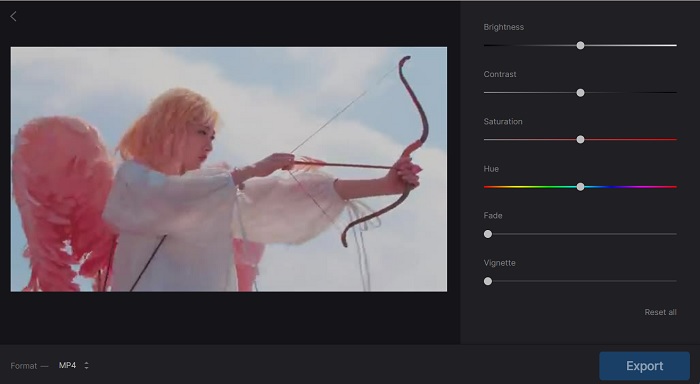
Dacă căutați o rută alternativă pentru a schimba și modifica nuanța videoclipului proiectului dvs., puteți verifica Clideo și încercați. Această aplicație vine cu o bară de glisare care poate modifica în mod intenționat luminozitatea, contrastul și nuanța de culoare ale fișierului importat. De asemenea, are o interfață intuitivă și simplă, în care utilizatorii pot folosi glisoare doar pentru a crea și edita fișierele video. Acest instrument este o opțiune unică, deoarece poate exporta fișiere video în diferite formate, cum ar fi MP4, VOB și multe altele, care se potrivesc playerului dvs. media. Consultați ghidul scris mai jos pentru a vă face o idee despre cum funcționează acest instrument.
Pasul 1. Primul pas pentru a obține nuanța dorită în videoclipul tău este să accesezi instrumentul online. Această aplicație funcționează în Chrome, Safari, Firefox și alte browsere. Intră în interfața sa și apasă opțiunea Choose File.
Pasul 2. În continuare, vei fi direcționat către folderul dispozitivului tău. Găsește videoclipul pe care trebuie să îl ajustezi și apasă opțiunea Open pentru a-l adăuga în instrumentul online. Un panou de editare pe cronologie va apărea cu proiectul tău video.
Pasul 3. La final, apasă sau glisează indicatorul de Hue pentru a schimba și modifica culoarea sau nuanța proiectului tău video. Poți salva schimbările și modificările făcând clic pe pictograma Export. Apoi, mergi la folderul de ieșire și previzualizează fișierul pentru a verifica aspectul final al rezultatului.
Sfat bonus: Ce este Hue Shift Video
O schimbare de nuanță este un tip de abilitate de editare video care schimbă nuanțe pentru a crea un efect dinamic și captivant vizual. Acest efect este obținut prin schimbarea treptată a culorii unei imagini sau a unui videoclip în timp, completând o schimbare lină și fără întreruperi de la o culoare la alta. Schimbarea nuanței poate fi folosită în diverse contexte, de la videoclipuri muzicale la reclame și este adesea folosită pentru a crea un sentiment de mișcare, energie sau entuziasm.
Această metodă poate, de asemenea, să sublinieze anumite elemente dintr-o imagine sau un videoclip, atrăgând atenția spectatorului asupra detaliilor sau caracteristicilor specifice. În general, videoclipurile cu schimbarea nuanței sunt o modalitate creativă și eficientă de a adăuga interes vizual videoclipurilor și imaginilor și vă pot ajuta să creați un stil vizual unic și captivant. Cu ceva experimentare și practică, puteți folosi schimbările de nuanță pentru a vă îmbunătăți videoclipurile și imaginile și pentru a vă duce munca creativă la nivelul următor.
Lecturi suplimentare:
Filtru video: îmbunătățește-ți videoclipul cu filtre și efecte pe desktop
Ghid complet pentru schimbarea rezoluției video, disponibil pe mai multe platforme
Partea 3. Întrebări frecvente despre videoclipul Hue Shift
Cum schimb culoarea unui ton video?
Trebuie să utilizați un software de editare video pentru a schimba culoarea unui ton video. Majoritatea programelor de editare video vor avea o funcție de corecție a culorilor sau de gradare a culorilor pe care o puteți utiliza pentru a regla tonul videoclipului. Puteți utiliza Video Converter Ultimate, puteți naviga la corecția de culoare și puteți ajusta setările de nuanță până când obțineți tonul de culoare dorit. Asigurați-vă că ați previzualizat modificările înainte de a exporta videoclipul.
Pot edita iluminarea într-un videoclip?
Da, puteți edita iluminarea într-un videoclip. Diverse programe software vă permit să ajustați luminozitatea, contrastul și saturația videoclipului, ceea ce poate afecta semnificativ iluminarea generală. De asemenea, puteți utiliza tehnici de gradare a culorilor pentru a adăuga tonuri și stări diferite în materialul dvs. Puteți obține rezultate profesionale cu puțină practică și puteți face videoclipurile dvs. în evidență.
Cum pot îmbunătăți un videoclip gratuit?
Există mai multe instrumente gratuite pe care le puteți folosi pentru a clarifica un videoclip. O opțiune este să utilizați software-ul de editare video care vine cu computerul dvs. Cele mai multe dintre aceste programe au caracteristici de clarificare pe care le puteți folosi pentru a îmbunătăți claritatea videoclipului. În plus, utilizarea unui editor video online gratuit precum Clideo este o metodă perfectă. Acest instrument de editare online vă permite să importați videoclipul și să faceți ajustări la claritatea și alte aspecte ale videoclipului.
Concluzie
Pentru final, schimbarea nuanței este un instrument puternic în editarea imaginilor și video, care vă poate ajuta să creați aspectul dorit pentru fișierele dvs. media. Această metodă poate, de asemenea, să sublinieze elemente specifice din fișierele video. Cu puțină experimentare și practică când vine vorba de editorul video de nuanță, puteți folosi ajustările de nuanță pentru a vă duce imaginile la nivelul următor.
-
 Top 3 moduri de a adăuga filtre pe GIF cu cele mai bune editoare GIF [Favorita]
 Vrei să știi cum să adaugi un filtru la GIF pentru a-l îmbunătăți? În acest blog, veți învăța cu ușurință diferitele tehnici pentru a adăuga filtre la GIF-urile dvs.
-
 Top 6 aplicații de filtrare video pe care le puteți descărca pe Android și iPhone [2023]
 Căutați cele mai bune aplicații mobile de filtru video? Ei bine, iată ce vrei. Acest articol prezintă o trecere în revistă a celor mai recente 6 aplicații de filtrare pe care le puteți descărca.
-
 Schimbați fără efort viteza video folosind un controler de viteză video
 Vrei să știi cum să schimbi viteza video a videoclipului tău? Citiți toate informațiile pe care le adăugăm în acest articol, deoarece vă prezentăm diferite instrumente pe care le puteți utiliza.
