


 Video Converter Ultimate
 Screen Recorder
 Reparație video
 Descărcare sigură
Cum să comprimați videoclipuri online folosind 3 instrumente notabile
Una dintre provocările înregistrării unui videoclip lung pe un dispozitiv mobil, care are o rezoluție înaltă, apare atunci când trebuie să îl transferi altor persoane online. Acest lucru se întâmplă deoarece platformele de socializare acceptă fișiere doar până la o anumită dimensiune. De aceea, mulți văd o singură soluție: tăierea sau scurtarea videoclipului. Începând de astăzi, utilizatorii nu mai trebuie să-și facă griji în privința înregistrării videoclipurilor lungi datorită compresoarelor video online enumerate mai jos.

Partea 1. 3 moduri de a comprima video online
1. FVC Video Compressor Online
FVC Video Compressor Online este alegerea perfectă pentru utilizatorii care caută o experiență de comprimare video fără efort. Descoperă ușurința și simplitatea de neegalat ale acestui instrument online, care îl fac să iasă în evidență printre alte compresoare video online. Prin deplasarea cursorului de la stânga la dreapta, poți determina cu ușurință nivelul de comprimare dorit pentru fișierele tale. Mai mult, acest incredibil compresor video online îți oferă libertatea de a selecta formatul care se potrivește perfect rezultatului video dorit. Poți beneficia de versatilitatea și comoditatea diverselor formate, inclusiv popularele MP4, MOV, MKV, AVI, WMV și multe altele. Cu atât de multe opțiuni, ești liber să-ți vizionezi fișierele media în formatul care ți se potrivește cel mai bine. În plus, ai ocazia de a îmbunătăți rezoluția și bitrate-ul fișierului tău.
Pro
- Utilizatorii pot experimenta ușurința și simplitatea interfeței sale de utilizator.
- Permite comprimarea video fără întreruperi fără filigrane.
- Acesta permite utilizatorilor să selecteze rata de biți și rezoluția optime pentru fișierele lor video.
- Își transformă fără efort videoclipurile într-o gamă largă de formate.
Contra
- Procesul de compresie depinde de viteza internetului.
Pasul 1: După ce ajungi în interfața principală a FVC Free Video Compressor, dă clic pe butonul Add Files to Compress și descarcă lansatorul. După finalizarea instalării, apasă din nou butonul și adaugă videoclipul pe care dorești să îl comprimi.
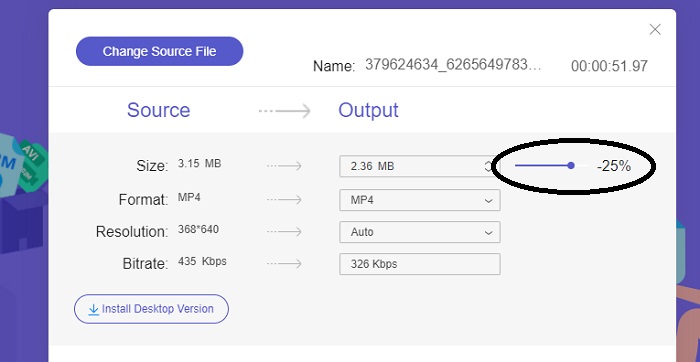
Pasul 2: Pentru a începe comprimarea videoclipului, deplasează bara „Slider” de la dreapta la stânga după ce l-ai adăugat. Poți schimba formatul videoclipului selectând din formatele disponibile.
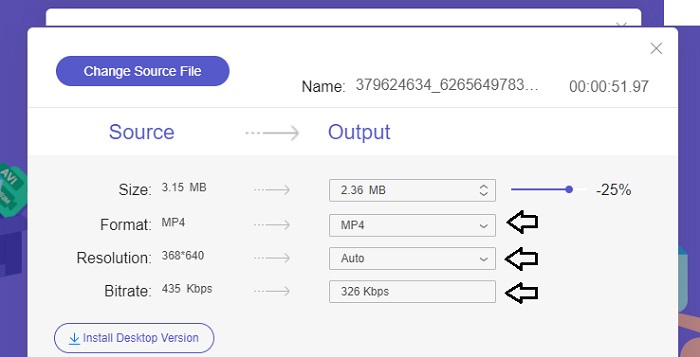
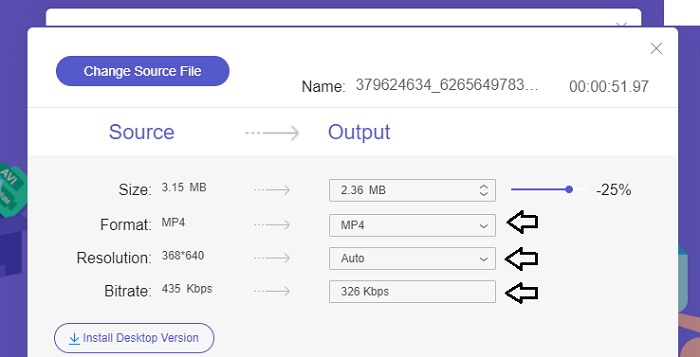
În plus, poți personaliza Bitrate-ul și Resolution-ul videoclipului tău alegând din opțiunile disponibile.
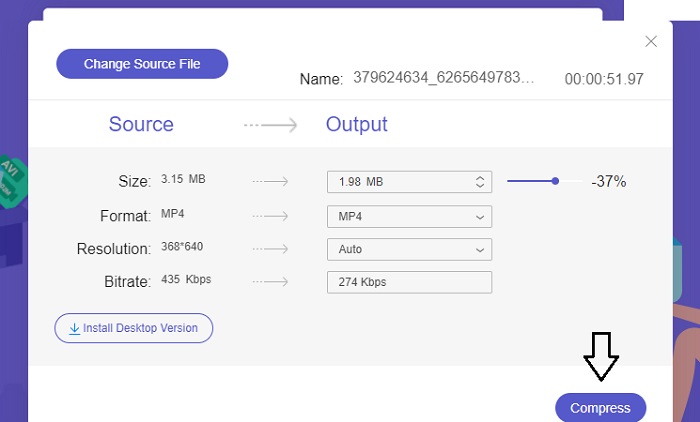
Pasul 3: După ce ai realizat toate modificările necesare, poți salva videoclipul făcând clic pe butonul Compress. Apoi, selectează folderul în care dorești să fie salvat videoclipul de ieșire. Și asta este tot!
2. FreeConvert
FreeConvert este un instrument online ușor de utilizat pentru comprimarea videoclipurilor. Utilizatorii pot viza aspecte specifice, cum ar fi dimensiunea fișierului, calitatea video, rezoluția sau rata de biți pentru compresie. Procesul de compresie este rapid și ușor, constând din doar câțiva pași simpli care sunt ușor de urmat. Cu toate acestea, deoarece acest instrument este disponibil exclusiv online, utilizatorii vor avea nevoie de o lățime de bandă substanțială atât pentru încărcare, cât și pentru descărcare. Versiunea gratuită a FreeConvert are anumite limitări în ceea ce privește dimensiunile fișierelor și numărul de fișiere care pot fi convertite lunar.
Pro
- Interfața este prietenoasă pentru începători.
- Are o viteză mare de descărcare.
Contra
- Pentru a comprima fișiere de dimensiuni mari, utilizatorii trebuie să plătească pentru un cont premium.
- Versiunea gratuită are o limită zilnică pentru conversii.
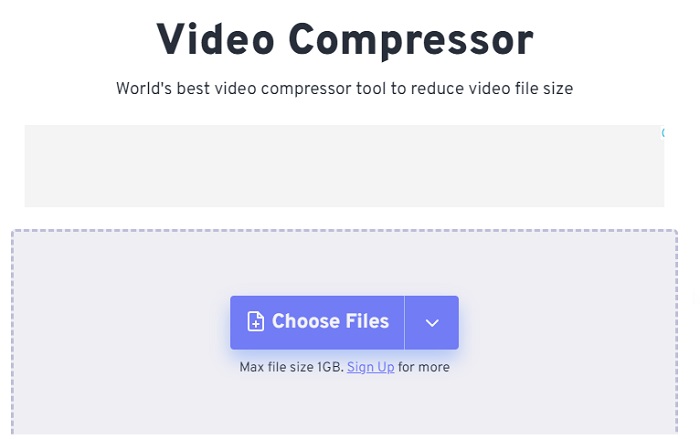
Pasul 1: Caută în motorul tău de căutare FreeConvert Video Compressor. După ce ajungi în interfața principală, apasă pe butonul Choose Files pentru a încărca videoclipul pe care vrei să îl comprimi.
Pasul 2: După ce ai încărcat videoclipul, fă clic pe butonul Compress și așteaptă cu răbdare finalizarea procesului.
Pasul 3: Pentru a salva videoclipul comprimat, apasă pe butonul Download și alege folderul în care dorești să fie stocat videoclipul.
3. Zamzar
Zamzar este un instrument online convenabil care vă permite să convertiți și să comprimați fișiere gratuit. Poate fi accesat de pe orice PC cu conexiune la internet. Acest reductor de dimensiune video online permite utilizatorilor, fie că sunt începători sau profesioniști, să-și comprima clipurile video rapid și fără efort. Software-ul are capacitatea de a suporta o gamă variată de tipuri de fișiere. Cu toate acestea, este important de reținut că versiunea gratuită restricționează doar două compresii sau conversii într-o perioadă de 24 de ore.
Pro
- În cazul oricăror probleme tehnice, există asistență prin e-mail disponibilă.
- Fișierele sunt stocate maxim 24 de ore.
- Navigarea este foarte ușor de utilizat.
Contra
- În versiunea gratuită, utilizatorii sunt restricționați la maximum două fișiere în 24 de ore.
- Pentru a accesa fișiere mai mari de 400 MB, este necesară actualizarea la versiunea premium.
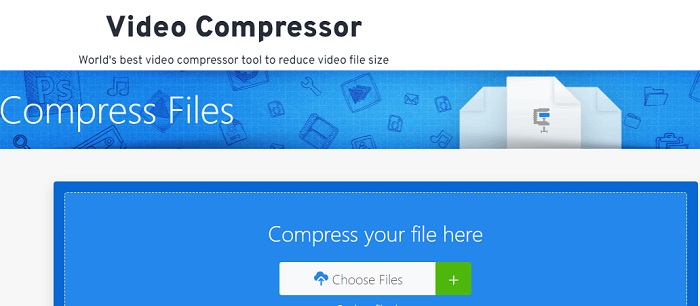
Pasul 1: Pentru început, mergi la pagina principală Zamzar, unde vei găsi întreaga interfață. Pentru a adăuga videoclipul de pe desktop, dă clic pe butonul Choose Files.
Pasul 2: După ce încarci videoclipul, trebuie să aștepți câteva secunde pentru ca procesul de comprimare să se încheie și pentru actualizarea statusului.
Pasul 3: La final, poți descărca fișierul comprimat pe desktop.
Partea 2. Cel mai bun compresor video offline
Dacă îți dorești un software care combină funcțiile de comprimare, conversie și editare video, ia în considerare trecerea la Video Converter Ultimate. Acest software oferă o soluție cuprinzătoare, care include funcții de bază pentru editare, conversie și comprimare video. În plus, oferă funcții avansate ce permit utilizatorilor să creeze cu ușurință videoclipuri profesionale, de înaltă calitate. Pune la dispoziție o gamă largă de funcții puternice. Soluția include, de asemenea, un instrument care le permite utilizatorilor să creeze videoclipuri impresionante într-un timp mai scurt, în mod eficient. Conversia unui videoclip cu ajutorul acestui instrument se face în trei pași simpli.
Pasul 1: Pentru a utiliza acest software puternic de comprimare video, descarcă-l și instalează-l pe computer. Apoi lansează programul pentru a începe să îi folosești funcțiile.
Descărcare gratuităPentru Windows 7 sau versiuni mai recenteDescărcare sigură
Descărcare gratuităPentru MacOS 10.7 sau versiuni ulterioareDescărcare sigură
Pasul 2: Pentru a începe, mergi la secțiunea Toolbox și fă clic pe opțiunea Video Compressor. După aceea, poți încărca videoclipul tău.
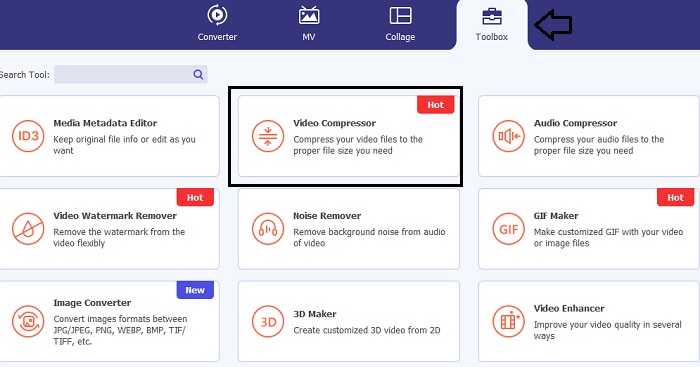
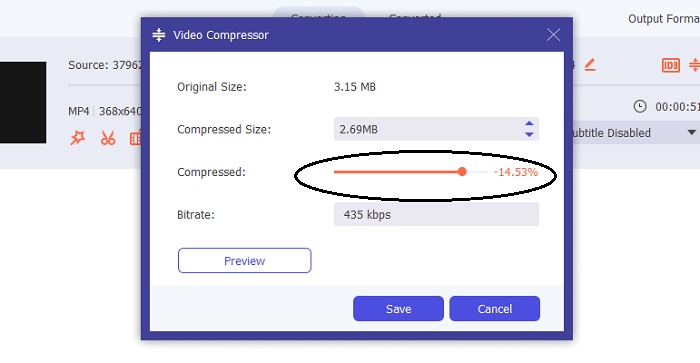
După ce intri în setarea Video Compressor, deplasează bara Slider până când obții dimensiunea țintă. Apoi, apasă pe butonul Save pentru a aplica modificările.
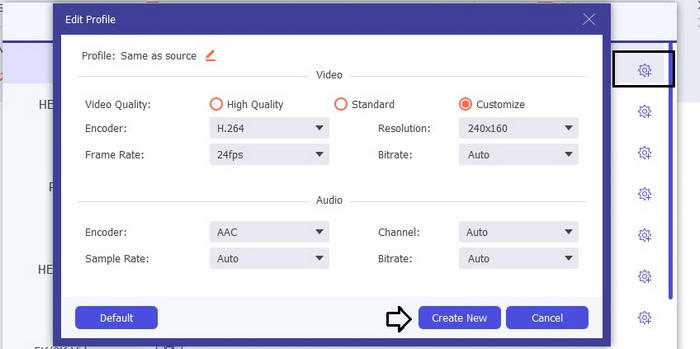
Pentru a selecta formatul video potrivit, dă clic pe opțiunea Profile și alege dintre formatele disponibile în lista derulantă. Poți, de asemenea, să ajustezi setări precum Encoder, Resolution, Bitrate și diverse setări audio. Nu uita să faci clic pe butonul Create New pentru a confirma aceste setări.
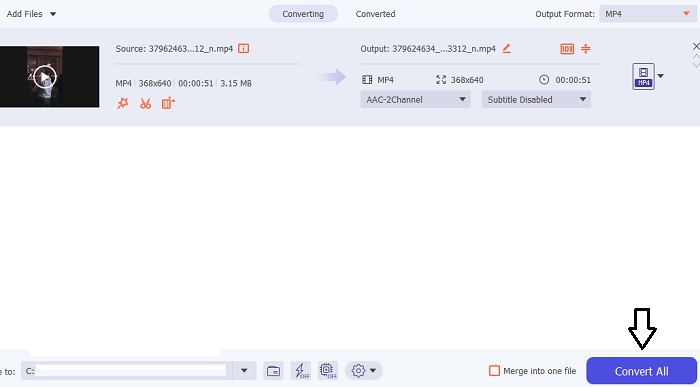
Pasul 3: Pentru a începe comprimarea videoclipului, fă clic pe butonul Compress.
Lecturi suplimentare:
Cum să comprimi eficient un videoclip pentru web fără a pierde din calitate
Google Drive comprimă videoclipurile? Află și descoperă aici
Partea 3. Întrebări frecvente despre Video Compressor Online
Cum reduc dimensiunea MB a unui videoclip?
Păstrați atât rezoluția imaginii, cât și rata de cadre scăzute ori de câte ori este posibil. Pentru a reduce dimensiunea MB a fișierului, luați în considerare reducerea ratei de biți și a rezoluției videoclipului. Dar rețineți că, pe măsură ce reduceți MB, calitatea este și ea compromisă.
Cum reduc dimensiunea unui videoclip fără a pierde calitatea?
Sunt disponibile numeroase metode pentru a reduce dimensiunea unui fișier video fără a-i sacrifica calitatea. Puteți îmbunătăți videoclipul utilizând un compresor video, tăindu-i lungimea, ajustând rata de biți sau convertindu-l într-un format potrivit pentru web.
Reducerea dimensiunii videoclipului reduce calitatea?
Rețineți că comprimarea videoclipului dvs. va avea un impact asupra calității acestuia. Prin urmare, este esențial să aveți instrumentul adecvat de care aveți la dispoziție. Puteți utiliza fie Video Converter Ultimate, fie FVC Video Compressor Online.
Concluzie
Există o mulțime de metode disponibile pentru a comprima videoclipuri, inclusiv utilizarea compresoarelor online de dimensiune video. Dacă vrei să te asiguri că calitatea fișierelor tale video rămâne intactă chiar și după comprimare, utilizarea Video Converter Ultimate este o soluție pe care merită să o încerci.
-
 Cum se poate comprima un videoclip MP4 la dimensiuni mai mici
 Videoclipul MP4 este prea mare pentru încărcare? Doriți să reduceți dimensiunea videoclipului? Iată 3 moduri eficiente de a comprima un fișier MP4 la dimensiuni mai mici, fără limită.
-
 Tutorial pentru comprimarea unui videoclip pentru e-mail pe iPhone / Android / Online
 Nu puteți trimite un videoclip prea mare prin e-mail? Dacă aveți această problemă, puteți obține moduri practice de a comprima un videoclip pentru e-mail aici. Acest articol vă va arăta cum să micșorați gratuit fișiere video mari în detalii.
-
 2 moduri de a comprima videoclipuri pentru YouTube
 Videoclipurile YouTube sunt mari și lent de încărcat? Pur și simplu comprimați dimensiunea fișierului video în mai mic pentru YouTube în două moduri, online și pe computer.
