


 Video Converter Ultimate
 Screen Recorder
 Reparație video
Cum să reduceți rezoluția unui videoclip pe Windows, Mac și telefoane mobile
Videoclipurile în 1080 și 720 HD au cea mai bună rezoluție pe care vei dori să o folosești, mai ales la vizionare. Deși aceste rezoluții sunt ideale, mai devreme sau mai târziu va trebui să convertești rezoluția videoclipului la una mai mică pentru a economisi spațiu pe unitatea ta de stocare. Dar întrebarea este: cum reduci rezoluția unui videoclip? Acest articol va prezenta cei mai buni convertoare de rezoluție video pentru a reduce rezoluția videoclipului pe Windows, Mac, Online, Android și iPhone.

Partea 1. De ce trebuie să reduceți rezoluția video
Ca o pregătire înainte de a reduce rezoluția videoclipului, să stabilim mai întâi cauza pentru care trebuie să schimbăm rezoluția unui videoclip. Informațiile pe care le oferim mai jos sunt cel mai frecvent exemplu de care veți avea nevoie pentru a reduce rezoluția.
Motivul 1. Neacceptat pe dispozitivele mobile
Unele dispozitive mobile nu acceptă rezoluție video mai mare, deoarece mobilul dvs. nu o recunoaște. Uneori, ne-am gândit că videoclipul nu s-a deschis din cauza compatibilității cu formatul, dar acesta este un alt motiv din spatele lui. Dacă doriți să redați videoclipul, atunci trebuie să aveți în vedere rezoluția videoclipului pe care l-ați salvat pe telefon.
Motivul 2. Fă-ți timp pentru a încărca fișierul pe un player media
Fiecare player media vă poate reda videoclipul la cea mai înaltă rezoluție posibilă, dar nu toți pot încărca imediat videoclipul la calitate înaltă. Deși vizionarea unui videoclip cu rezoluție înaltă este mai plăcută decât vizionarea unuia mai joasă. Învățați cum să reduceți rezoluția unui videoclip este o necesitate dacă doriți să vizionați videoclipul instantaneu cu o încărcare mică sau mai mică pe playerul media.
Motivul 3. Videoclipul de înaltă calitate mănâncă mult spațiu
Acest motiv nu este nou pentru noi; video de înaltă calitate este mai probabil să aibă o dimensiune enormă a fișierului. Datorită rezultatelor de înaltă calitate, trebuie să vă așteptați ca dimensiunea fișierului să fie mare. De exemplu, 720 și 1080 sunt unele dintre cea mai bună calitate, dar dimensiunea fișierului a 720 de videoclipuri este mult mai mică decât a 1080 de videoclipuri. Pe de altă parte, rezoluția de 1080 este mult mai mare decât 720.
Acum că avem ideea de ce trebuie să reducem rezoluția video, informațiile de mai jos vă vor învăța diferitele seturi de instrumente pe care le puteți utiliza pentru a reduce rezoluția videoclipului. Țineți mingea să ruleze pentru a avea o idee cuprinzătoare despre asta.
Partea 2. Cel mai simplu mod de a reduce rezoluția video pe desktop
Dacă ai nevoie de un convertor video ușor de folosit, care să te ajute să schimbi rapid rezoluția videoclipului, atunci Video Converter Ultimate îți va oferi acest lucru. Acest instrument suportă peste 200 de formate cu diferite presetări din care poți alege. Vrei să afli ce ne-a impresionat la acest convertor? Cu acest instrument, poți crea presetări care pot ajunge până la 4K sau pot coborî până la o rezoluție de 360. Mai mult, nu trebuie să fii un editor video profesionist ca să înveți cum să convertești un videoclip la o rezoluție mai mică; urmând pașii de mai jos, poți reduce rezoluția cu succes.
Pasul 1. Te rugăm să dai clic pe butonul corespunzător pentru a obține versiunea pe care o folosești în prezent, fie Windows, fie Mac. Deschide fișierul descărcat pentru a instala software‑ul și urmează procesul de instalare pentru a‑l configura corect. După instalare, deschide Video Converter Ultimate și treci la pasul următor.
Descărcare gratuită pentru Windows 7 sau o versiune ulterioară Descărcare securizată
Descărcare gratuită pentru MacOS 10.7 sau o versiune ulterioară Descărcare securizată
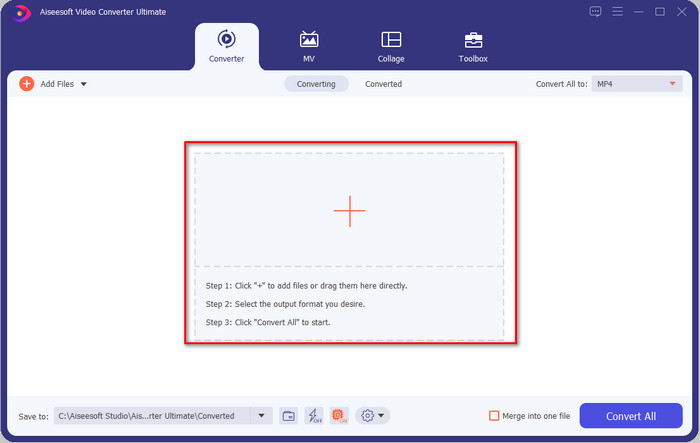
Pasul 2. Încarcă videoclipul cu cea mai mare rezoluție prin tragere și plasare în interfața instrumentului. De asemenea, poți face clic pe butonul + pentru a deschide folderul, a localiza fișierul și a da clic pe Open pentru a încărca videoclipul.
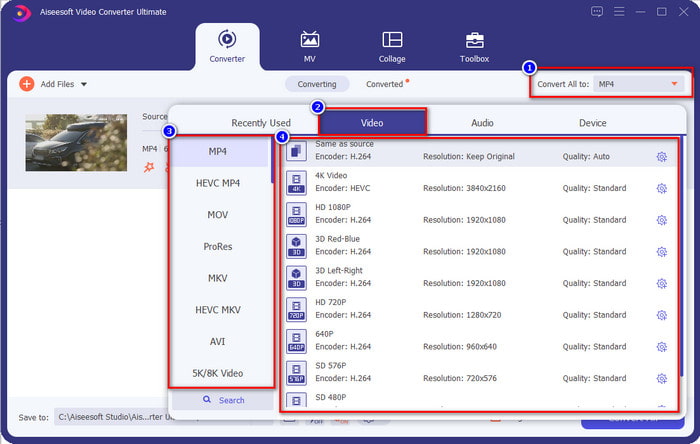
Pasul 3. Fă clic pe Convert All to, iar o listă de formate prestabilite va apărea. Poți selecta diferite formate precum MP4, MOV, AVI, MKV și peste 200 de altele cu diverse rezoluții, dă clic pe formatul dorit și continuă.
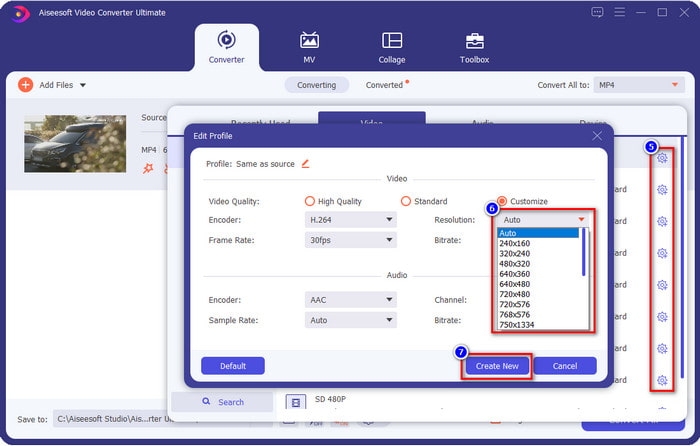
Ce se întâmplă dacă rezoluția pe care vrei să o obții nu se află în lista prestabilită? Nu este nevoie să îți faci griji; îți poți crea propria rezoluție. După ce dai clic pe Convert All to, alege formatul dorit și fă clic pe rotița cu pictograma plus. Apasă pe butonul derulant, selectează rezoluția dorită, fă clic pe Create New și apoi pe presetarea pe care ai creat‑o.
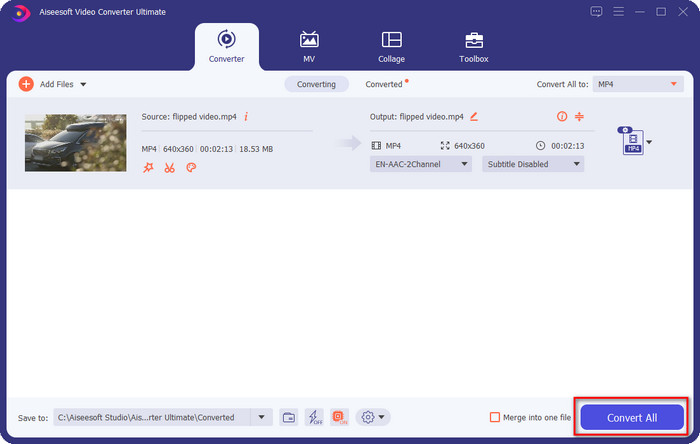
Pasul 4. Pentru a începe reducerea rezoluției videoclipului, apasă butonul Convert All. Cu conversia ultra‑rapidă, descărcarea va dura mai puțin de un minut. Și voilà, rezoluția videoclipului tău este acum redusă, datorită acestui instrument ultimate.
Partea 3. Mod gratuit de a converti rezoluția video la rezoluție mai mică pe web
Dacă cauți o modalitate de a converti online un videoclip HD la o rezoluție mai mică, poți folosi FVC Free Video Converter Online ca soluție. Acest instrument web suportă numeroase formate în care poți încărca și exporta. Spre deosebire de instrumentul ultimate, nu va trebui să descarci nimic pentru a converti un videoclip de înaltă rezoluție la unul cu rezoluție mai scăzută. Totuși, instrumentul nu are un proces de conversie ultra‑rapid, iar formatele suportate nu sunt la fel de numeroase ca în cazul instrumentului ultimate. Așadar, dacă vrei să încerci să folosești acest instrument web, poți urma pașii de mai jos.
Pasul 1. Pentru a accesa pagina principală a FVC Free Video Converter Online, fă clic pe acest link.
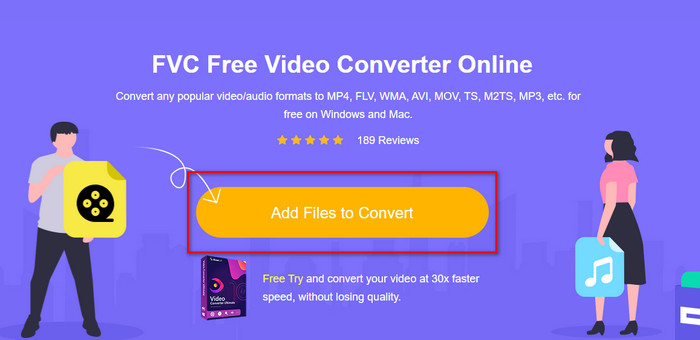
Pasul 2. Apasă pe Add Files to Convert pentru a încărca videoclipul căruia vrei să‑i reduci rezoluția. În plus, dacă este prima dată când folosești instrumentul, trebuie să descarci launcher‑ul. După aceea, fă din nou clic pe Add Files to Convert pentru a încărca fișierul.
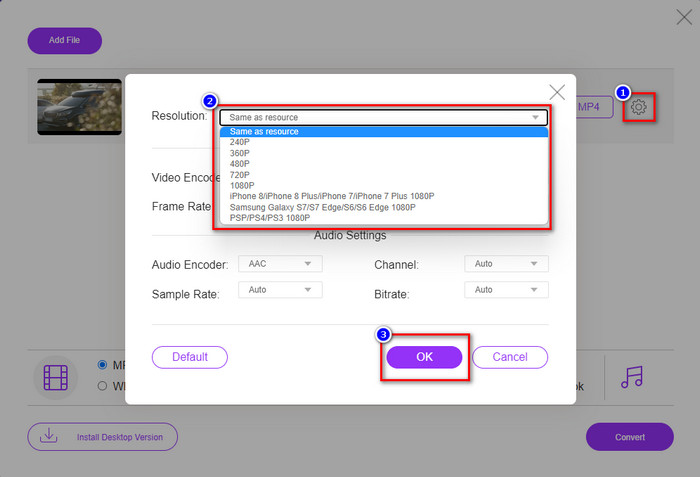
Pasul 3. Fă clic pe pictograma rotiță din partea dreaptă a ferestrei care va apărea. Alege rezoluția dorită făcând clic pe butonul derulant și apasă OK pentru a salva.
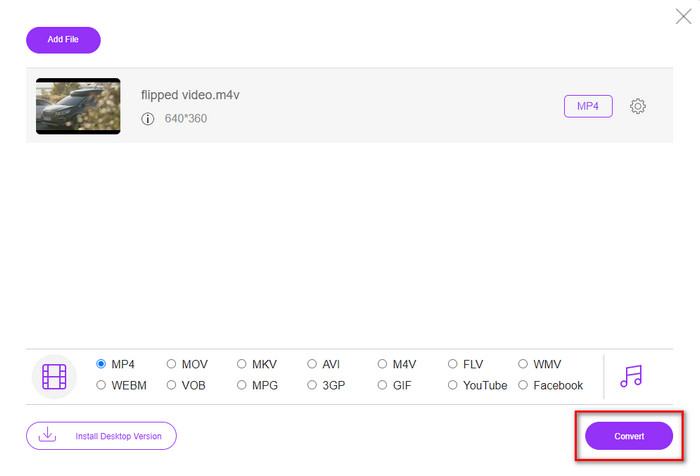
Pasul 4. Pentru a exporta videoclipul cu calitate mai redusă, dă clic pe Convert și așteaptă să se descarce pe unitatea ta de stocare.
Partea 4. 2 cele mai bune aplicații pentru a reduce rezoluția video pe iPhone și Android
Video Format Factory (numai pentru utilizatorii de Android)
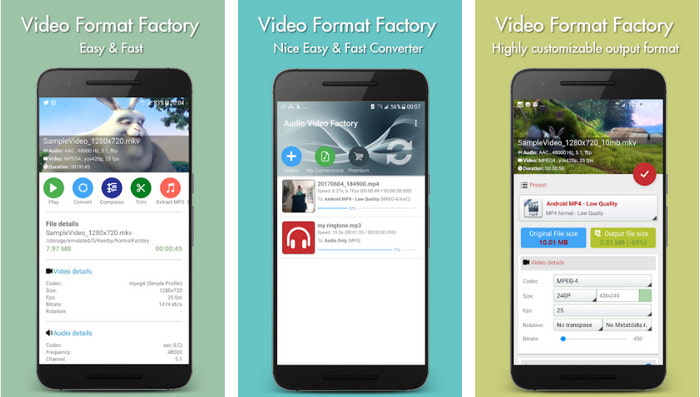
Dacă trebuie să învățați cum să reduceți rezoluția video pe Android, atunci Audio Video Factory vă poate ajuta. Cu această aplicație, puteți converti cu ușurință rezoluția video a videoclipului dvs. gratuit. Cu toate acestea, unele reclame vor apărea în timp ce efectuați conversia și nu puteți utiliza întregul potențial al instrumentului dacă nu îl cumpărați. Deci, pentru a vă învăța cum să-l utilizați, urmați pașii.
Pasul 1. Descarcă aplicația din Play Store, apoi deschide‑o.
Pasul 2. Fă clic pe Add pentru a încărca videoclipul, alege locația în care se află videoclipul tău și selectează‑l. După aceea, apasă pe Convert; apoi fă clic pe Size și alege rezoluția dorită.
Pasul 3. Derulează în sus și dă clic pe Convert Now pentru a începe procesul.
Cameră inferioară cu rezoluție foarte scăzută (numai pentru utilizatorii iOS)
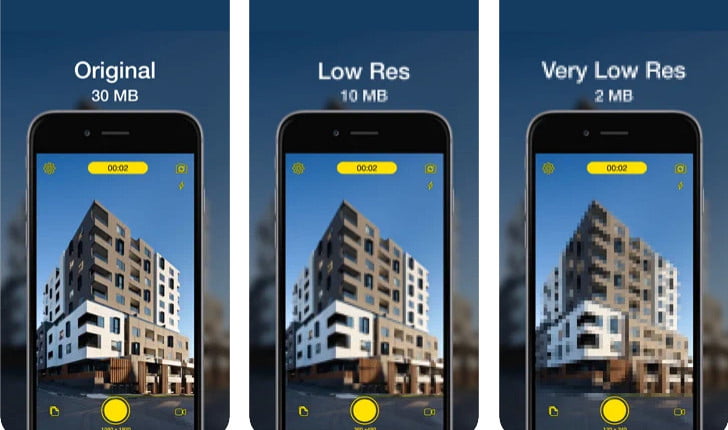
Dacă ești utilizator iOS, poți totuși să înveți cum să reduci rezoluția videoclipului pe iPhone folosind aplicația Lower- Very Low Res Camera. Spre deosebire de instrumentele din această listă, poți filma direct un videoclip la o rezoluție mai mică dacă descarci această aplicație din App Store. Totuși, instrumentul are unele limitări și afișează reclame pop‑up în timpul utilizării.
Pasul 1. Descarcă aplicația din App Store, apoi apasă pe ea pentru a o deschide.
Pasul 2. Fă clic pe pictograma file's și selectează videoclipul pe care vrei să îl convertești; după ce ai dat clic pe videoclip, apasă pe Resize.
Pasul 3. Selectează Recording Quality, iar procesul de conversie va începe.
Partea 5. Întrebări frecvente despre scăderea rezoluției video
VLC acceptă rezoluția 4k?
Da, VLC 3.0 suportă redarea videoclipurilor la rezoluție 4K. Dar știai că VLC poate face mult mai multe lucruri? Dacă vrei să descoperi mai multe funcții VLC, dă clic pe acest link și află mai multe despre VLC și alte alternative perfecte pe care le poți folosi.
Care sunt celelalte instrumente pe care le pot folosi pentru a converti rezoluția video?
În această recenzie vei descoperi 8 dintre cele mai bune convertoare de rezoluție video pe care le poți folosi pe diferite platforme. Dând clic pe acest link, vei obține informații mai detaliate și o gamă variată de opțiuni de convertoare.
Care este cea mai mare rezoluție video pe care o pot avea?
Rezoluția video de 8k este cea mai mare rezoluție video pe care o puteți utiliza la televizor. Această rezoluție este de 4 ori mai clară decât 4k și de 16 ori mai bună decât 1080.
Concluzie
În final, acum avem o idee mai clară despre cum să reduci rezoluția videoclipului pe platforma ta; fie că folosești Windows, Mac, Online, Android sau iPhone, poți utiliza convertoarele din această listă. Dar dacă vrei un instrument care poate schimba rezoluția fără a reduce calitatea, îți recomandăm să folosești FVC Video Converter Ultimate. Așa cum am prezentat mai sus, există multe motive pentru care ar trebui să folosești acest instrument, iar dacă încă nu ne crezi, poți descărca aplicația și poți testa dacă funcționează așa cum am explicat în această postare.
-
 Ghid final Cum să schimbați rezoluția video disponibilă pe mai multe platforme
 Trebuie să schimbați rezoluția video a videoclipului? Dacă da, aflați diferitele moduri pe care le puteți face cu ușurință pentru a schimba rezoluția video a videoclipului pe care îl vizionați.
-
 Top 8 convertoare de rezoluție video de utilizat în multiplatforme [Actualizat 2022]
 Nu ai idee despre cel mai bun convertor de rezoluție video de pe dispozitivul tău? Dacă da, puteți citi în întregime acest articol pentru a afla mai multe despre convertoarele video disponibile.
-
 Cel mai bun player video HD 1080p pentru Windows / Mac / iOS / Android în 2021
 Dacă sunteți în căutarea unui player video pentru a viziona videoclipuri de înaltă definiție 1080p pe computerul dvs., verificați opțiunile noastre despre cele mai bune playere video HD 1080p pentru Mac, Windows PC, iOS și Android.
