


 Video Converter Ultimate
 Screen Recorder
 Reparație video
 Descărcare sigură
Cele mai bune 2 metode pentru a alătura mai multe fișiere ASF pe Windows / Mac
Este obișnuit să constatăm că o poveste lungă, care ar trebui să fie stocată într-un fișier video complet, ajunge împrăștiată în clipuri video incomplete. Poate tocmai ai descărcat un videoclip UHD de pe un site de filme și ai descoperit că fișierul video a fost „rupt” în fișiere ASF separate, aflate în arhive ZIP. Cum combini fișierele ASF pentru a reface videoclipul complet și a‑l reda fără întreruperi? Acest articol îți poate da răspunsul. Am rezumat 2 dintre cele mai bune metode de a îmbina clipurile video ASF într‑un fișier complet.

Partea 1: Combinați mai multe fișiere ASF online gratuit
Cea mai rapidă soluție este să folosești FVC Free Online Video Merger, un instrument online simplu, care îți permite să unești fișiere ASF gratuit. Nu trebuie să descarci sau să instalezi niciun program. Doar încarci fișierele video și începi îmbinarea lor cu un singur clic.
Funcții principale
- • Alăturați-vă fișierelor video ASF fără a pierde calitatea video
- • Nu lăsați niciun filigran în videoclipul combinat
- • Salvați videoclipul îmbinat în 9 formate
- • Adăugați videoclipurile într-o secundă și nu este nevoie să încărcați fișierele pe server
Pasul 1. Deschide FVC Free Online Video Merger în browserul tău. Vei vedea în mijlocul paginii web un buton mare Upload Videos to Merge. Fă clic pe el.
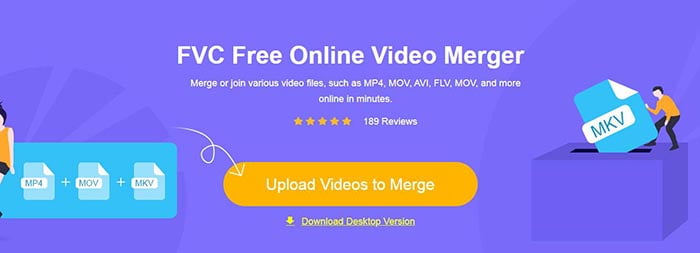
Notă: Dacă folosești acest instrument pentru prima dată, trebuie să descarci și să instalezi un launcher.
Pasul 2. Se va deschide o fereastră de explorare a fișierelor. În ea poți selecta fișierele ASF și le poți încărca. Pentru a selecta mai multe fișiere, ține apăsată tasta Ctrl de pe tastatură și fă clic pe fișiere, unul câte unul.
Pasul 3. Fă clic pe butonul Open pentru a adăuga fișierele selectate, apoi vei vedea interfața de îmbinare ASF. Aici poți aranja ordinea videoclipurilor prin ștergerea celor existente și inserarea altora noi.

Pasul 4. Apoi poți alege formatul și rezoluția de ieșire. Este în regulă să lași rezoluția originală. Totuși, acest instrument online de îmbinare ASF nu îți permite să exporți fișierul îmbinat în format ASF. Prin urmare, va trebui să alegi un alt format din listă pentru a converti videoclipul.
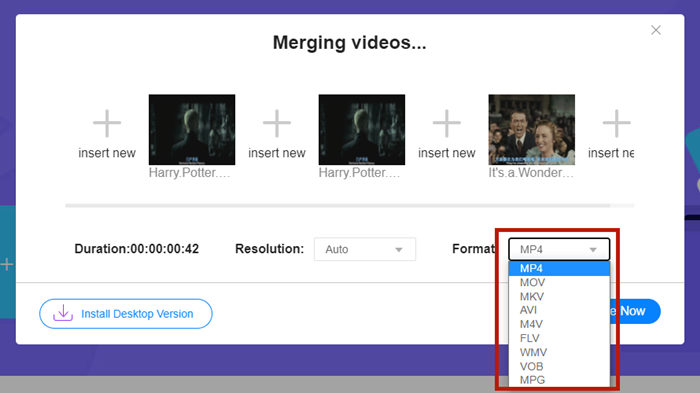
Pasul 5. Fă clic pe butonul Merge Now din colțul din dreapta jos al interfeței pentru a îmbina fișierele ASF. Instrumentul îți va cere să alegi un folder de destinație pentru fișierul exportat.
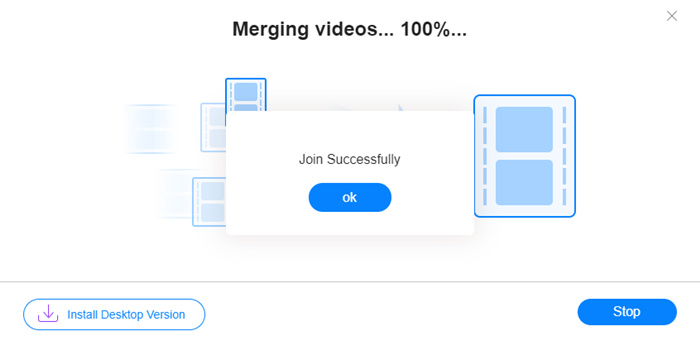
Când vezi notificarea Join Successfully, poți merge în folderul de destinație și vei găsi fișierul îmbinat.
Această metodă este într-adevăr cea mai rapidă modalitate de a alătura fișierelor ASF. Întregul proces este la fel de simplu precum ai văzut. Cu toate acestea, faptul că este ușor de utilizat și lumina și-a limitat caracteristicile. Nu puteți aranja secvența videoclipurilor în mod convenabil. Este posibil să nu aplicați rezoluția dorită sau formatul de ieșire. Cel mai rău este că, atunci când doriți să combinați videoclipuri ASF cu rezoluții și orientări diferite, acest instrument poate deranja totul. Apoi, este posibil să aveți nevoie de un alt instrument pentru ao face.
Partea 2: Combinați fișierele ASF fără probleme și mai rapid
Video Converter Ultimate te poate ajuta să rotești, să decupezi, să tai și, mai ales, să îmbini fișierele ASF. Cu el poți salva fișierul ASF îmbinat în orice format și la orice rezoluție. Procesul de îmbinare în Video Converter Ultimate este, de asemenea, extrem de rapid.
Funcții principale
- • Tăiați începuturile și sfârșiturile nedorite înainte de a vă alătura fișierelor ASF.
- • Rotiți videoclipurile în diferite orientări.
- • Decupați pentru a transforma toate videoclipurile în aceeași rezoluție.
- • Comprimă fișierul ASF la o dimensiune mai mică pentru YouTube, Facebook etc.
- • Accelerarea hardware vă oferă o viteză de îmbinare video de 70 de ori mai mare.
Descărcare gratuită pentru Windows 7 sau o versiune ulterioară Descărcare securizată
Descărcare gratuită pentru MacOS 10.7 sau o versiune ulterioară Descărcare securizată
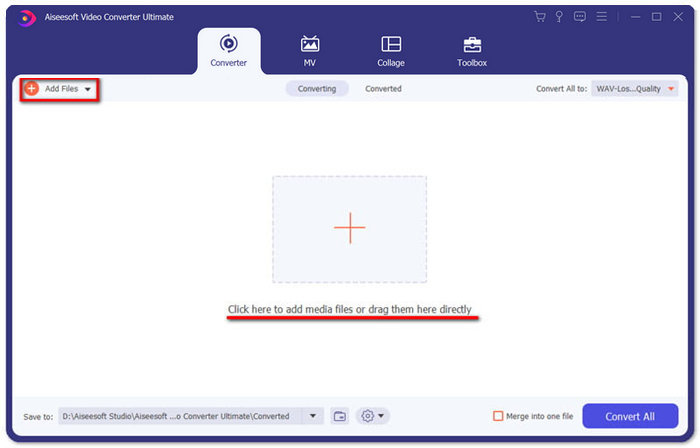
Pasul 1. Descarcă, instalează și lansează Video Converter Ultimate. Fă clic pe butonul mare + din mijlocul interfeței principale pentru a adăuga fișierele ASF care urmează să fie îmbinate. După ce le adaugi, poți trage clipurile importate pentru a le schimba ordinea.
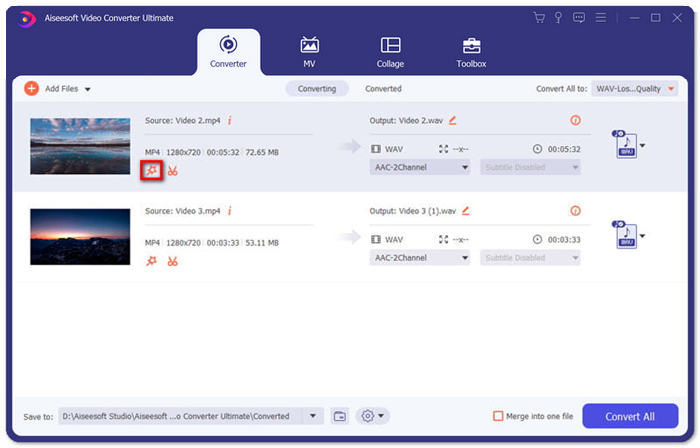
Pasul 2. Pentru clipurile pe care vrei să le decupezi, să le rotești sau să le modifici raportul de aspect, fă clic pe butonul Edit al clipului respectiv. Vei ajunge pe pagina Rotate & Crop.
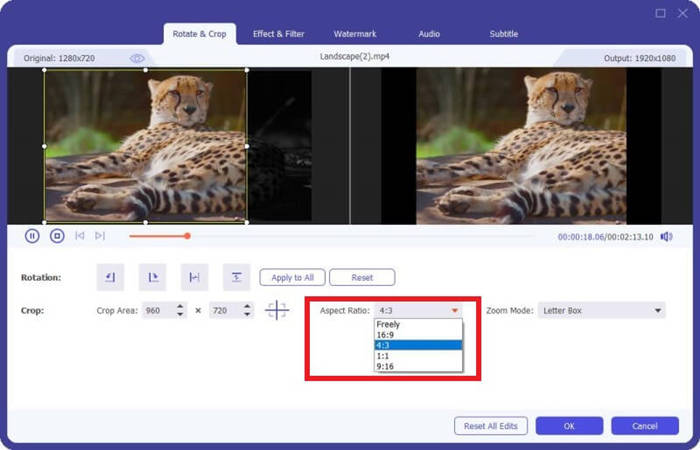
Aici poți modifica raportul de aspect în secțiunea Aspect Ratio. Pentru a schimba rezoluția, poți trage liber cadrul ecranului de previzualizare din stânga. Rotirea este de asemenea disponibilă aici. Nu uita să faci clic pe butonul OK pentru a salva setările.
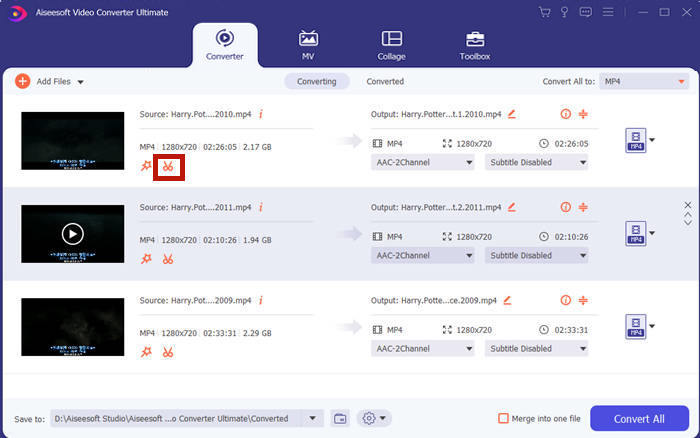
Pasul 3. Pentru a tăia segmentele nedorite, folosești funcția Cut. Fă clic pe butonul Cut pentru a intra în pagina Cut.
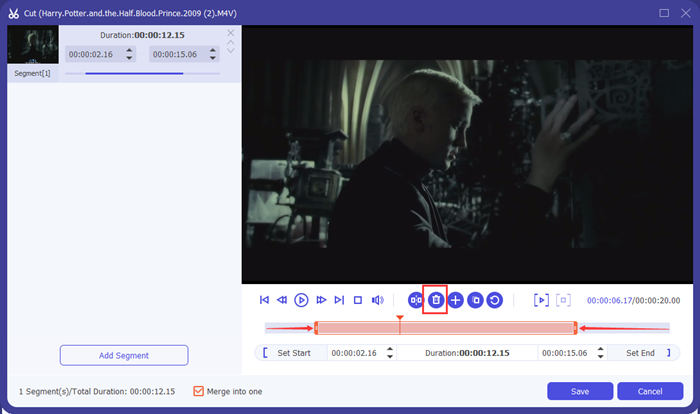
Aici poți selecta un segment și să faci clic pe butonul Delete (pictograma coș de gunoi) pentru a‑l elimina. La final, fă clic pe save pentru a reveni.
Pasul 4. În interfața principală, bifează căsuța Merge into one file din colțul din dreapta jos.
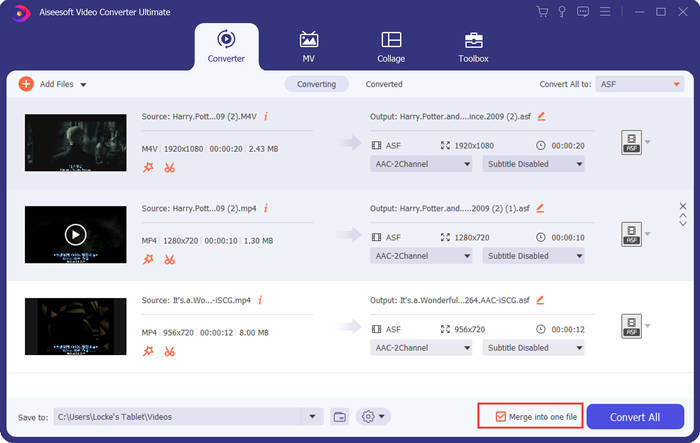
Pasul 5. Apoi poți selecta formatul de ieșire folosind opțiunea Convert All to din colțul din dreapta sus al interfeței. Găsește ASF și fă clic pe el.

În cele din urmă, poți face clic pe butonul Convert All pentru a începe îmbinarea fișierelor ASF. Când procesul este gata, rezultatul va fi salvat în folderul pe care l‑ai setat în colțul din stânga jos al interfeței principale. La final, am adunat 3 întrebări frecvente despre combinarea fișierelor ASF.
Partea 3: Întrebări frecvente despre alăturarea fișierelor ASF
De ce nu pot reda un fișier ASF în orice aplicație player?
Există trei tipuri de fișiere care utilizează extensia ASF. Acestea sunt Advanced Systems Format, Acclaim Skeleton File și Electronic Arts Sound File. Poate că ASF-ul dvs. nu este deloc un fișier video în format Advanced Systems.
De ce nu pot vedea nicio imagine când redăm un fișier ASF?
De ce nu pot vedea nicio imagine când redăm un fișier ASF? Nu fiecare fișier ASF conține cel puțin un videoclip. Uneori, un ASF poate conține doar o bucată de sunet WMA. Creșteți volumele difuzoarelor sau căștilor și aflați dacă sunetul este redat de la redarea fișierului.
Pot reda un fișier ASF pe televizorul meu inteligent?
Depinde. Unele smart TV‑uri acceptă fișiere ASF, iar altele nu. Dacă smart TV‑ul tău nu poate reda fișierul ASF, îl poți converti în MP4 în prealabil.
Concluzie
Un fișier ASF conține adesea un fișier WMV sau WMA. Este larg acceptat de multe dispozitive și programe. Acest articol îți oferă cele două metode cele mai eficiente de a îmbina mai multe fișiere ASF într‑unul singur, fără a reduce calitatea sau a lăsa vreun filigran. FVC Free Online Video Merger este, fără îndoială, cea mai rapidă soluție. Însă, dacă vrei să tai sau să rotești videoclipurile pentru a le combina fără cusur, este mai bine să folosești Video Converter Ultimate. Întâmpini dificultăți la îmbinarea fișierelor ASF? Spune‑ne în comentariul tău.
-
 Cum se îmbină videoclipurile pe iPhone cu sau fără iMovie (gratuit)
 Tutorial - 4 moduri gratuite de a îmbina videoclipurile pe iPhone într-unul nou
-
 Cele mai bune 2 moduri de a vă alătura fișierelor MKV pentru a viziona necontenit filmul
 Fuziunea de fișiere de filme MKV: Cum să alăturați mai multe fișiere MKV într-unul
-
 Cum să vă alăturați clipurilor WMV online? Iată 3 metode dovedite
 Cele mai bune 3 metode de înscriere la fișiere WMV online gratuit (actualizare 2021)
