


 Video Converter Ultimate
 Screen Recorder
 Reparație video
Cum să eliminați cu ușurință filigranele TikTok de pe desktop, online, iOS și Android
Tiktok a devenit una dintre cele mai rapid dezvoltate aplicații de partajare video pe care le poți descărca pe telefonul mobil. Spre deosebire de YouTube, Tiktok oferă de obicei scurtmetraje video și, din acest motiv, a devenit la modă să folosești această aplicație. Mulți utilizatori se confruntă cu o problemă: apare întotdeauna un filigran atunci când își descarcă videoclipurile de pe Tiktok. Dar știai că îl poți elimina? Întrebarea este cum să-l elimini? Dacă vrei să știi cum să elimini filigranul Tiktok, trebuie să ne urmărești pe tot parcursul acestui ghid pentru a rezolva problema.

Partea 1. Cum să eliminați cu ușurință filigranul TikTok pe Windows și macOS
Ai nevoie de o modalitate eficientă de a elimina filigranul Tiktok? Ei bine, Video Converter Ultimate este aici și gata să vă ajute. Acest instrument a rezolvat deja mii de probleme ale utilizatorilor, inclusiv eliminarea filigranului. Cu acest instrument, puteți elimina cu ușurință filigranul întregului videoclip și filigranul final. Vă îndoiți de capacitățile instrumentului? La început, am bănuit acest lucru, dar am aflat că aceasta este cea mai eficientă modalitate de a elimina filigranul de pe videoclipurile Tiktok descărcate din cauza unei examinări amănunțite.
Așa că acum, dacă aveți același gând pe care l-am făcut noi înainte, puteți încerca să citiți și să urmați pașii de mai jos și să aflați cum să scăpați de filigranul Tiktok cât mai repede posibil. Va trebui să descărcați și să transferați videoclipurile Tiktok mai întâi pe unitatea computerului înainte de a urma pașii.

FVC Video Converter Ultimate
5.689.200+ Descărcări- Este cel mai bun instrument pentru a elimina filigranul Tiktok de pe videoclipurile exportate pe Tiktok.
- Acceptă funcții avansate precum tăierea, decuparea, îmbinarea, comprimarea și multe altele.
- Acceptă mai multe formate pentru încărcare și export, cum ar fi MP4, MOV, MKV, AVI, MKV, FLV etc.
- Este cea mai bună alegere pentru începătorii care doresc un proces ușor și o atingere profesională.
Descărcare gratuită pentru Windows 7 sau o versiune ulterioară Descărcare securizată
Descărcare gratuită pentru MacOS 10.7 sau o versiune ulterioară Descărcare securizată
Cum să eliminați filigranul Tiktok prin decuparea marginilor videoclipului
Pasul 1. Mai întâi, descarcă programul pe computer făcând clic pe butonul de descărcare de mai jos. Alege platforma pe care o folosești în prezent; după descărcare îl poți instala imediat și apoi lansa programul după finalizarea tuturor acestor procese.
Descărcare gratuită pentru Windows 7 sau o versiune ulterioară Descărcare securizată
Descărcare gratuită pentru MacOS 10.7 sau o versiune ulterioară Descărcare securizată
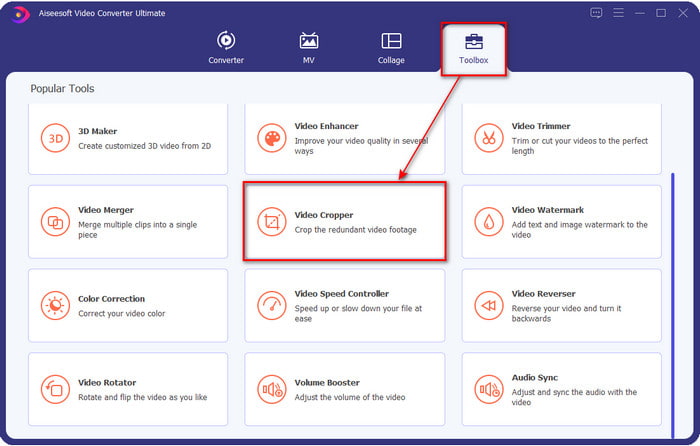
Pasul 2. În partea de sus a interfeței programului, fă mai întâi clic pe Toolbox, apoi pe Video Cropper.
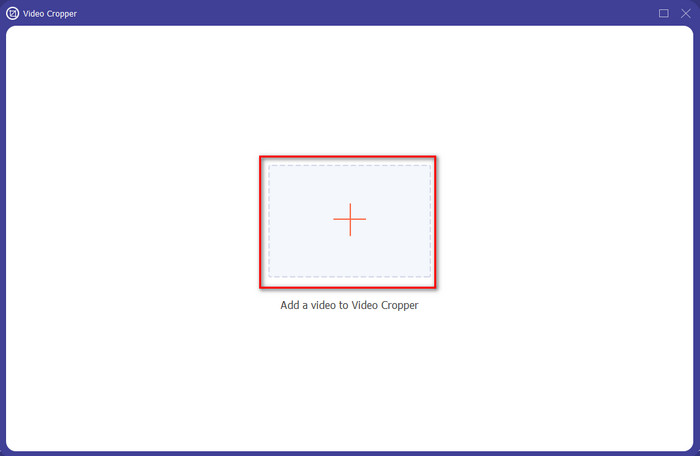
Pasul 3. Apasă butonul + pentru a încărca videoclipul TikTok în noua fereastră. Caută-l în folder și fă clic pe Open pentru a trece la pasul următor.
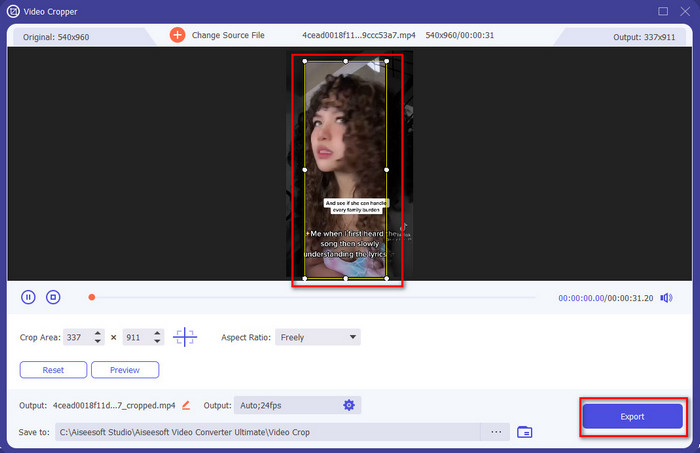
Pasul 4. Ajustează rama trăgând micii indicatori și asigură-te că filigranul nu se află în interiorul ramei. După ce ai terminat, fă clic pe Export pentru a descărca videoclipul Tiktok pe computer.
Opțional: eliminați filigranul final de pe videoclipurile Tiktok prin tăierea videoclipului
Odată ce ați eliminat filigranul de pe părțile laterale ale videoclipului Tiktok prin tăiere, acum este timpul să eliminați filigranul de la sfârșitul videoclipului prin tăierea lungimii videoclipului. Mai mult, am enumerat acest pas pentru a elimina filigranul final. Să învățăm cum să eliminați filigranul din videoclipurile Tiktok care se termină fără mai multe întârzieri.
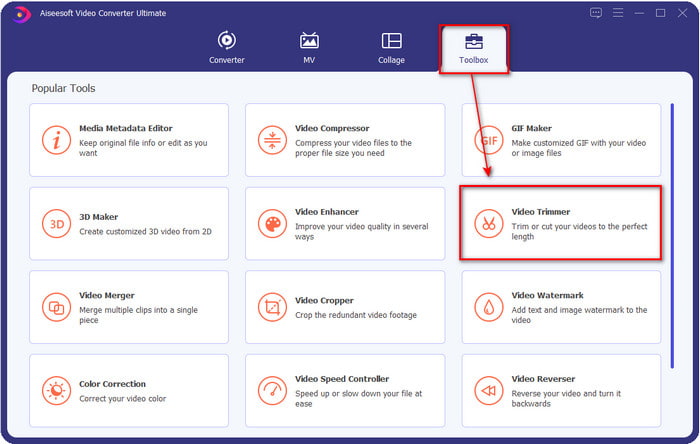
Pasul 1. În secțiunea Toolbox, fă clic pe Video Cutter.
Pasul 2. Caută fișierul făcând clic pe butonul +; după ce ai găsit videoclipul decupat mai devreme, fă clic pe Open pentru a continua.
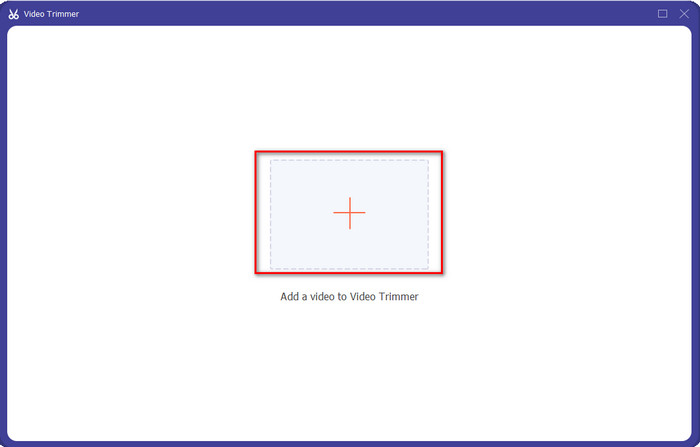
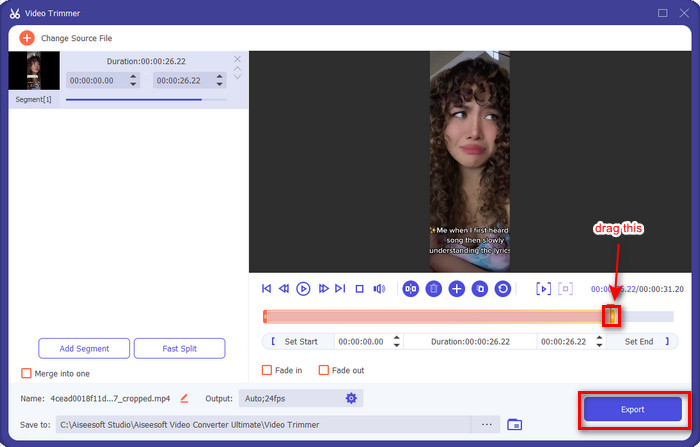
Pasul 3. Ține apăsat și mută marcajele de început și de sfârșit ale redării pentru a elimina filigranul de la final. Videoclipul va fi salvat fără filigran la sfârșit dacă faci clic pe butonul Export. Astfel, ai eliminat cu succes filigranul de la final.
Articole similare:
Cum să adaugi audio la un videoclip
Cum să adaugi subtitrări la videoclip
Partea 2. Cum să eliminați sigla TikTok pe iPhone și telefonul Android
Utilizați Android Built-in Cropper
Dacă sunteți un utilizator Android, puteți elimina gratuit filigranul Tiktok utilizând editorul încorporat de pe telefon. Deși are un editor încorporat, funcția de editare pe care o acceptă este limitată. Dar dacă vrei să-l folosești, poți merge mai întâi la galeria ta pentru a căuta videoclipul Tiktok. În plus, nu toate telefoanele Android au aceste funcții, dar le puteți verifica și, dacă aveți una, urmați pașii de mai jos.
Pasul 1. Fă clic pe Edit, apoi pe Next.
Pasul 2. După aceea, fă clic pe Crop & Rotate, alege raportul de aspect afișat și apasă pe check pentru a continua.
Pasul 3. Apasă pe Save pentru a aplica modificările la rezultatul final.
Utilizați iOS Built-in Cropper.
La fel ca Android, puteți folosi și decuplatorul încorporat pe iOS și să aflați cum să eliminați filigranul TikTok de pe iPhone. Mai întâi, descărcați videoclipul TikTok pe dispozitivele dvs. iOS și deschideți-l pe Fotografii. Apoi, urmați pașii de mai jos.
Pasul 1. Fă clic pe Edit, apoi pe pictograma de crop.
Pasul 2. Ajustează dimensiunea ramei mutând-o în funcție de nevoile tale.
Pasul 3. Fă clic pe Done pentru a salva modificările.
Partea 3. Cum să eliminați filigranul TikTok de pe web
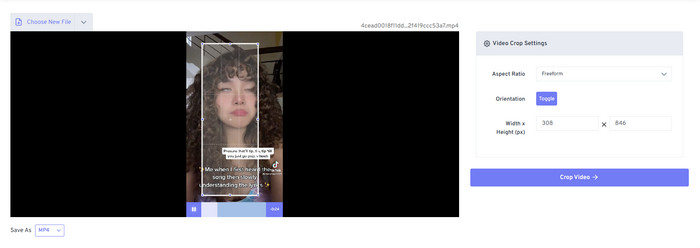
Vrei să folosești o metodă gratuită pentru a elimina filigranul TikTok online? Dacă da, poți utiliza Free Video Convert – Video Cropper. După cum sugerează și numele, este gratuit și accesibil tuturor utilizatorilor; trebuie doar să decupezi zona cu filigranul din videoclip. Acest instrument este perfect pentru cei care nu vor să descarce un program special pentru eliminarea filigranelor, dar totuși vor să le înlăture. Totuși, dacă nu ai o conexiune excelentă la internet, trebuie să te aștepți ca acest instrument web să nu fie cea mai bună alegere.
Pasul 1. Deschide motorul de căutare, caută video cropper și fă clic pe el.
Pasul 2. Apasă pe Choose File pentru a adăuga videoclipul Tiktok dorit.
Pasul 3. Mută rama și asigură-te că filigranul nu este inclus. Apoi apasă pe Crop Video and Download pentru a-l salva pe unitatea ta de stocare.
Partea 4. Întrebări frecvente despre eliminarea filigranului Tiktok
De ce există Tiktok Watermark?
Tiktok a adăugat un filigran pe videoclipul lor exportat pentru a crea o modalitate simplă, dar eficientă de a promova aplicația celorlalți utilizatori care nu au folosit-o. În acest fel, Tiktok nu va plăti pe cineva pentru a-și face publicitate aplicației dacă utilizatorii o salvează, o postează online și o vizualizează de către alții.
Există vreo aplicație ca Tiktok?
Există câteva aplicații asemănătoare Tiktok pe care ați dori să le utilizați dacă vă place deja Tiktok. Acestea sunt Dubsmash, Clash, Lomotif și Cheez. Cu aceste aplicații, vă puteți bucura și de a crea videoclipuri în timp ce aveți o experiență diferită sau aproape similară pe Tiktok.
Cât timp pot face videoclipuri pe Tiktok?
În cea mai recentă actualizare, puteți înregistra un videoclip de 3 minute dacă doriți. În acest fel, utilizatorii care doresc să înregistreze un videoclip lung îl pot face într-o singură ieșire în loc să taie videoclipul și să-l reia.
Concluzie
Acum că te-am învățat cum să elimini filigranul Tiktok, este momentul să pui în practică. Instrumentele menționate în acest articol sunt foarte eficiente în eliminarea filigranului de pe orice videoclip exportat din Tiktok. Deși aceste instrumente sunt alegeri excelente, noi totuși preferăm să folosim Video Converter Ultimate, deoarece îți permite să elimini filigranul Tiktok chiar și de pe margini, inclusiv de pe colțurile videoclipului. Așadar, dacă încă te întrebi ce ar trebui să folosești, îți recomandăm să recitești ghidul pas cu pas de mai sus.
-
 2 convertoare profesionale pentru a converti TRP în format WMV [Ghid]
 Sunteți unul dintre utilizatorii care au o perioadă complicată cu fișierul TRP? Dacă da, haideți să citim în continuare acest articol pentru a ști cum să convertiți TRP în WMV și să știm mai multe.
-
 3 Metode uimitoare și dovedite pentru a converti FLV în MKV gratuit
 Căutați o soluție pentru a converti FLV în MKV? În acest caz, continuați să citiți detaliile complete de mai jos pentru a determina cum să convertiți fișierele FLV și instrumentele disponibile.
-
 2 sfaturi de experți pentru a converti 3GP în WMV pe Windows și Mac [2022]
 Vrei să știi cum să convertești 3GP în WMV într-un mod expert? Dacă acesta este cazul, citirea următoarelor vă va ajuta să determinați ce convertoare 3GP puteți utiliza.
