


 Video Converter Ultimate
 Screen Recorder
 Reparație video
 Descărcare sigură
Procedură fără efort pentru eliminarea filigranelor din videoclipurile MP4
Întâmpini probleme de genul că nu ai nicio idee cum să elimini siglele (watermark-urile) din videoclipurile tale MP4 pe dispozitivele tale, precum Mac și Windows? Atunci acest articol are cea mai bună soluție pentru tine. Dacă ești printre persoanele cărora le place să urmărească filme, clipuri și altele, atunci probabil că poți înțelege cât de deranjant și enervant este să îți urmărești videoclipurile preferate cu watermark-uri sau alte obiecte inutile pe care le vezi pe fișierele tale MP4. De asemenea, nici măcar nu poți vedea întreaga zonă a ecranului, pentru că aceste watermark-uri o acoperă. Iar partea cea mai frustrantă este că unele videoclipuri au watermark-uri extrem de mari, astfel încât nu mai poți savura vizionarea clipurilor tale preferate.
Din fericire, există deja o aplicație software extraordinară și remarcabilă cu un dispozitiv de îndepărtare a filigranului video pe care îl puteți folosi pentru a elimina acele obiecte inutile din videoclipurile dvs., cum ar fi filigrane, logo-uri, texte, imagini și multe altele. Puteți șterge sau elimina rapid aceste obiecte și vă puteți bucura de vizionarea sau redarea videoclipurilor dvs. cu aceste aplicații. Cu aceste aplicații, nu veți mai fi niciodată frustrat sau iritat. Apoi, dacă ești captivat de acest subiect, trebuie să citești acest articol pentru a-ți oferi suficiente informații, mai ales pentru a elimina cu ușurință filigranele de pe videoclipurile tale MP4.

Partea 1: Cel mai bun mod de a elimina filigranul din videoclipul MP4
Dacă ești în căutarea celei mai bune și mai impresionante aplicații pentru a elimina watermark-uri din videoclipurile MP4, Video Converter Ultimate este cea mai bună unealtă. Această aplicație este capabilă să elimine din videoclipurile tale obiectele deranjante, precum watermark-uri, sigle, texte sau imagini. În plus, nu trebuie să aștepți mult în timpul procesului de salvare, deoarece îți poți salva rapid videoclipurile după îndepărtarea watermark-urilor.
Mai mult, Video Converter Ultimate are o mulțime de instrumente de editare pe care le puteți utiliza, cum ar fi un amplificator video, eliminarea filigranelor, adăugarea de filigrane, un controler de viteză video, generator de GIF, generator de colaje, înregistrare video și audio, compresor video/audio, conversie diferite fișiere formate, cum ar fi MP4, FLV, MOV, TRP, MTS, M2TS, MKV, AAC, MP3 și multe altele. În plus, cea mai bună parte este că nu mai trebuie să cumpărați sau să cumpărați această aplicație. Puteți opera acest lucru gratuit. De asemenea, această aplicație este foarte simplă și ușor de utilizat. Dacă doriți să eliminați filigranele de pe videoclipurile dvs. MP4, Video Converter Ultimate vă poate oferi două moduri. Citiți continuu pentru a afla aceste două moduri de a șterge filigranele de pe videoclipurile dvs.
1. Folosind Video Watermark Remover
Pasul 1: Accesează site-ul Video Converter Ultimate. Descarcă gratuit aplicația. Apoi treci la procesul de instalare.
Descărcare gratuită pentru Windows 7 sau o versiune ulterioară Descărcare securizată
Descărcare gratuită pentru MacOS 10.7 sau o versiune ulterioară Descărcare securizată
Pasul 2: Pornește aplicația. Selectează Toolbox > Video Watermark Remover.
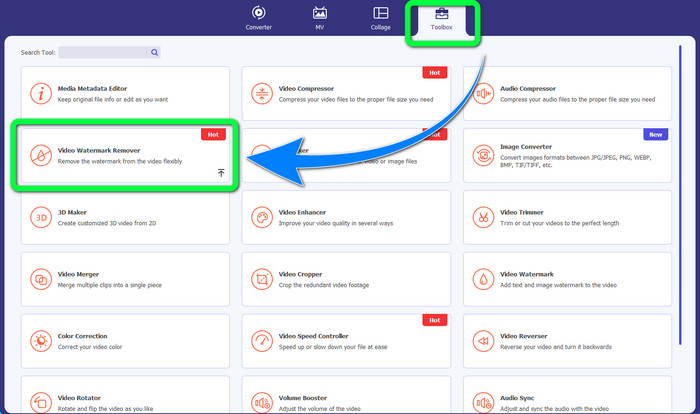
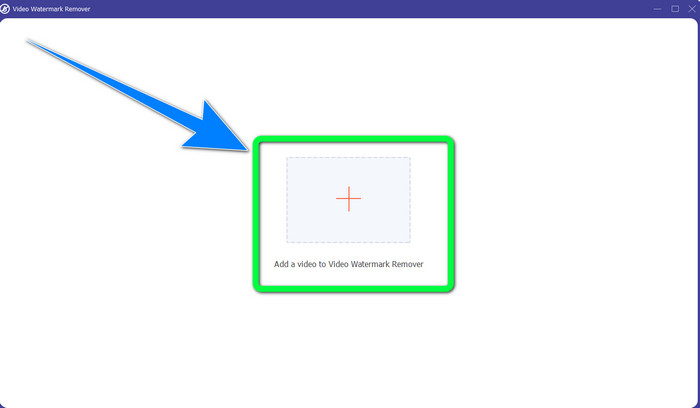
Pasul 3: Va apărea o nouă interfață. Selectează butonul cu semnul Plus și adaugă videoclipul tău MP4 cu watermark.
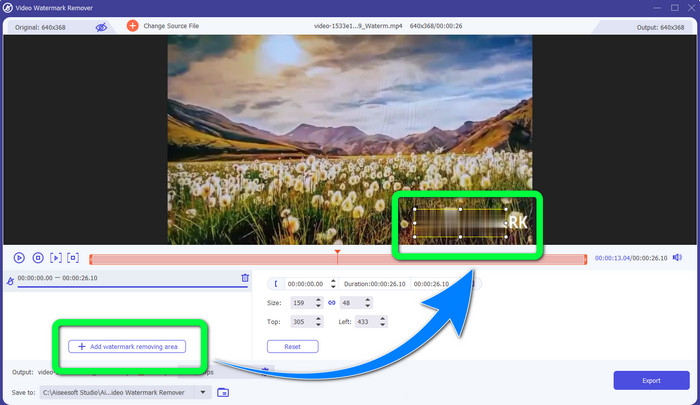
Pasul 4: Apasă butonul Add Watermark Removing Area. Apoi va apărea o casetă mică pe videoclipul tău; trage această casetă și folosește-o pentru a acoperi watermark-urile din videoclip.
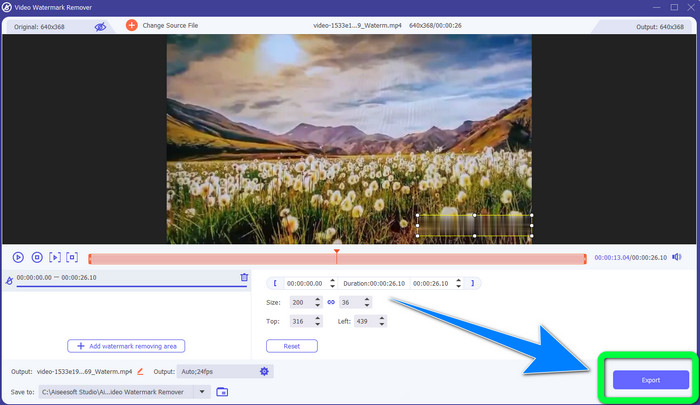
Pasul 5: Când ai terminat de eliminat watermark-ul, apasă butonul Export pentru a-ți salva videoclipurile. Acum te poți bucura pe deplin vizionându-ți filmele preferate fără watermark-uri.
2. Folosind Video Cropper
Pasul 1: Pornește Video Converter Ultimate. Apoi, fă clic pe Toolbox > Video Cropper.
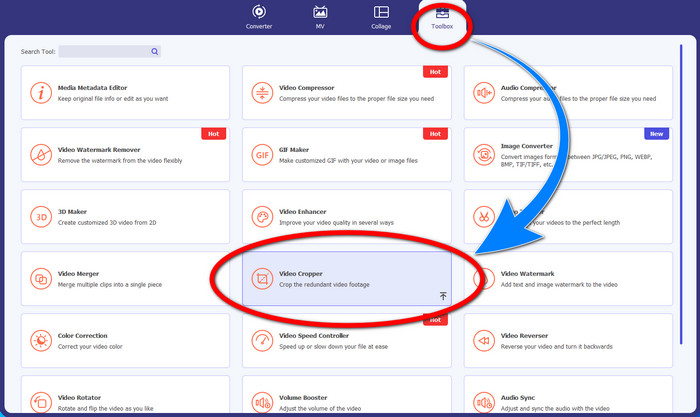
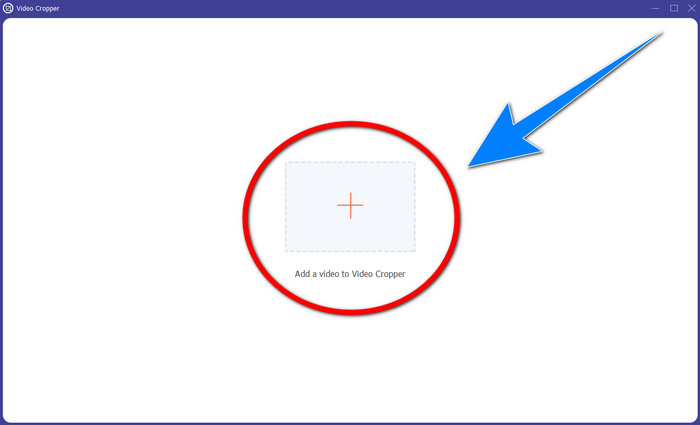
Pasul 2: O altă interfață va apărea după ce faci clic pe Video Cropper. Fă clic pe simbolul Plus pentru a adăuga videoclipul tău MP4 cu watermark.
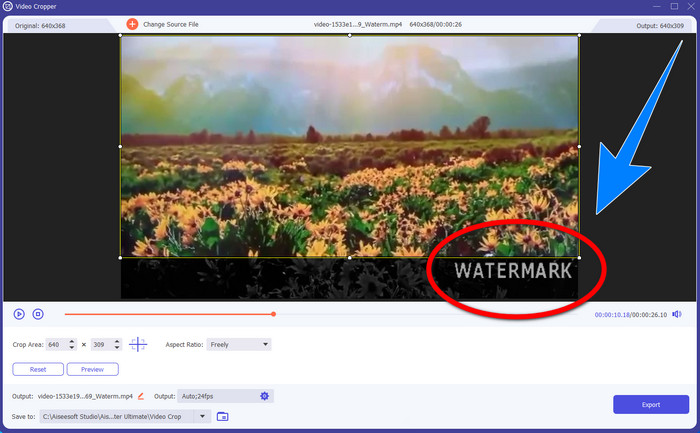
Pasul 3: După ce ai atașat videoclipul, poți decupa videoclipul MP4 și elimina watermark-ul.
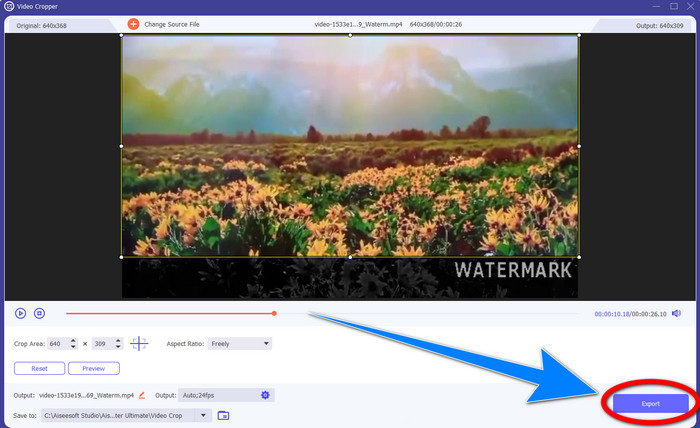
Pasul 4: Dacă ai terminat de decupat videoclipul pentru a îndepărta watermark-ul, atunci fă clic pe butonul Export pentru a-ți salva videoclipul. În acest fel, poți viziona videoclipul fără watermark.
Partea 2: Eliminați filigranul din videoclipul MP4 online
Cauți o aplicație excelentă pe care o poți folosi pentru a elimina watermark-uri din videoclipul tău MP4 online, gratuit? Atunci HitPaw Online Watermark Remover este aplicația pe care te poți baza. În plus, poți utiliza această aplicație fără să cumperi nimic, deoarece este complet gratuită. În plus, poți elimina watermark-uri, sigle și semnături fără nicio limită și nu conține reclame. De asemenea, este simplă și ușor de folosit. Poți elimina watermark-urile din videoclipurile tale în doar trei pași, ceea ce este perfect pentru începători.
HitPaw Online Watermark Remover este accesibil oricărui dispozitiv, cum ar fi Windows, Mac, iPhone și Android. Această aplicație este, de asemenea, sigură și vă asigură că sunteți singurul care vă poate vizualiza și edita videoclipurile. Cu toate acestea, dacă eliminați filigranele de pe videoclipuri, zona va deveni neclară și deranjantă uneori. De asemenea, procesul de salvare este lent. Dacă doriți să eliminați filigranele de pe videoclipurile dvs. MP4 online, urmați pașii simpli de mai jos.
Pasul 1: Accesează site-ul HitPaw Online Watermark Remover. Fă clic pe Remove Watermark Now, apoi selectează Choose File pentru a adăuga videoclipul tău MP4 cu watermark-uri.
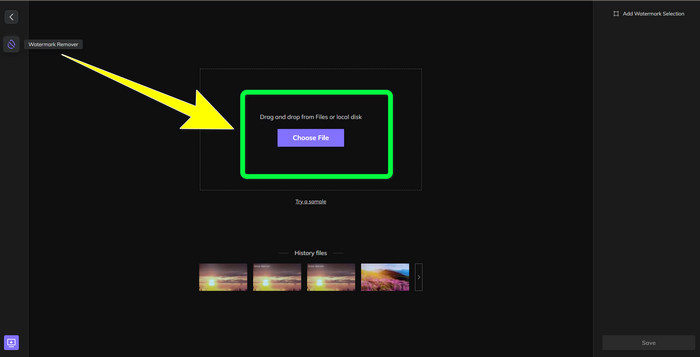
Pasul 2: După ce ai adăugat videoclipul, pe acesta va apărea o formă dreptunghiulară. Trage dreptunghiul pentru a acoperi și elimina watermark-urile.
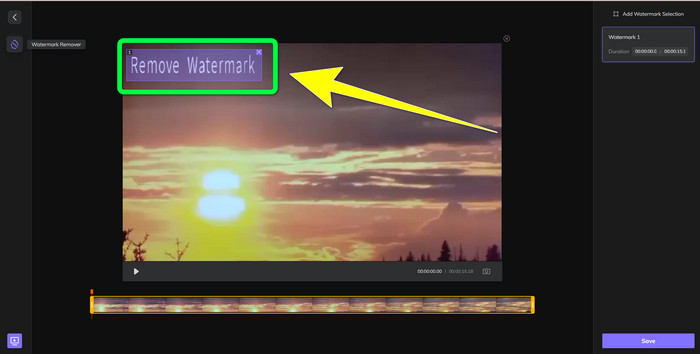
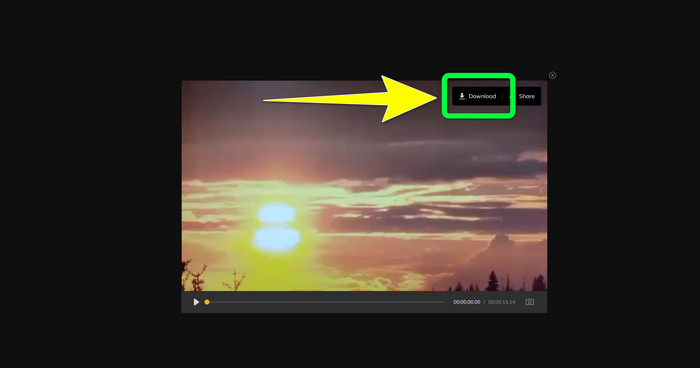
Pasul 3: După ce ai eliminat watermark-urile de pe videoclip, fă clic pe butonul Save. Așteaptă finalizarea procesului de salvare, apoi fă clic pe butonul Download pentru a păstra fișierul pe dispozitivul tău.
Partea 3: Întrebări frecvente despre eliminarea filigranului din MP4
Este posibil să elimin semnăturile de pe videoclipurile mele?
Da, este posibil. Video Converter Ultimate este de asemenea capabil să elimine semnăturile din videoclipurile tale. Orice obiect inutil care îți deranjează videoclipurile poate fi îndepărtat cu ușurință folosind această aplicație.
Este nevoie de timp pentru a elimina filigranele din videoclipurile MP4?
Depinde de aplicațiile pe care le utilizați. Dacă doriți să eliminați filigranele de pe videoclipurile dvs. MP4, utilizați Video Converter Ultimate. Poate elimina instantaneu filigranele.
Care este cel mai bun dispozitiv de îndepărtare a filigranelor video pe care îl pot folosi?
Dacă ești în căutarea unei aplicații de încredere care poate elimina watermark-urile din videoclipul tău, Video Converter Ultimate este un software excelent pe care îl poți folosi. Poți elimina watermark-urile și îți poți salva videoclipurile fără a le pierde din calitate.
Pot folosi instrumentul de decupare de pe HitPaw Online Watermark Remover pentru a elimina filigranele?
Cu siguranță, da! De asemenea, puteți utiliza instrumentul de decupare al acestei aplicații dacă doriți să eliminați filigranele de pe videoclipurile dvs., mai ales dacă filigranele erau pe colțul sau marginea videoclipurilor dvs.
Pe lângă eliminarea filigranelor, este posibil să adăugați filigrane folosind Video Converter Ultimate pe videoclipurile mele?
Categoric da! Video Converter Ultimate nu se limitează doar la eliminarea filigranelor de pe videoclipurile dvs. Această aplicație poate adăuga și filigrane videoclipurilor tale, mai ales dacă vrei să pui ceva text, logo-uri, semnături etc.
Concluzie
După cum este menționat mai sus, poți elimina cu ușurință watermark-urile din videoclipurile tale MP4 folosind Video Converter Ultimate. În plus, acest articol îți prezintă și unele programe pe care le poți folosi pentru a elimina obiectele inutile din videoclipurile MP4 online.
-
 Cum să eliminați gratuit filigranul Filmora de pe videoclipurile sau proiectele dvs
 Cum se elimină filigranul Filmora? Această întrebare circulă pe web și aici listăm diferite abordări pe care le puteți folosi!
-
 Cel mai rapid truc pentru a elimina filigranul Adobe Stock dintr-un videoclip [Tutorial]
 Aveți o problemă cu filigranul Adobe Stock? Citiți acest lucru și aflați cum să eliminați filigranul Adobe Stock din videoclip.
-
 5 moduri de a elimina un filigran dintr-un videoclip într-un mod profesional
 Trebuie să eliminați un filigran dintr-un videoclip pentru a-l face să arate profesional? Ei bine, citiți acest articol, deoarece adăugăm un tutorial despre cum să o faceți!
