


 Видео конвертер Ultimate
 Устройство записи экрана
 Видео ремонт
Загрузите 5 лучших доступных инструментов, чтобы сделать видео в 2 раза быстрее за несколько кликов
Иногда возникает необходимость ускорить воспроизведение видео, например до скорости 2x. Это бывает нужно, когда вы хотите пропустить определённые фрагменты или просто уменьшить общую продолжительность просмотра. Если вы хотите узнать, как ускорить своё видео, продолжайте читать эту статью, чтобы получить достаточно представления и знаний о том, как это сделать и почему стоит использовать скорость 2x.

Часть 1. Что такое 2x видео?
Скоростной просмотр — это процесс просмотра видео, ускоренного до естественной скорости воспроизведения. Просто регулируя скорость видео, которое мы смотрим; это может помочь нам по-разному. Итак, если вы хотите знать, каковы преимущества преобразования вашего видео с естественной скоростью в 2-кратную скорость видео. Тогда прочитайте подробности ниже, чтобы узнать больше.
Преимущества просмотра ускоренных видео.
◆Если вы воспроизводите видео с удвоенной скоростью, вы можете легко определить, стоит ли смотреть видео или нет. Это может относиться к видео с большой продолжительностью, и в большинстве случаев смотреть все это на нормальной скорости утомительно.
◆Это позволяет нам сэкономить много времени по сравнению с обычной скоростью воспроизведения. В этом случае, если вам нужно посмотреть 2 и более видео продолжительностью 15 минут, лучше смотреть их в 2 раза быстрее. Чтобы впитывать детали быстрее, чем смотреть на обычной скорости. Таким образом, вместо того, чтобы смотреть 1 видео за 15 минут, вы можете посмотреть 2 за этот промежуток времени.
◆Большинство людей, которым нравится смотреть видео, воспроизводимое в ускоренном режиме, — это те, кто любит запоминать все за минуту. Это лучше всего подходит для занятых людей или тех, кто спешит.
◆ Воспроизведение видео с удвоенной скоростью, а не с обычной, улучшит и натренирует вашу концентрацию и умение слушать. Итак, теперь у вас есть представление о преимуществах ускорения видео. Сейчас самое время перейти к инструментам, которые помогут вам ускорить ваше видео. В следующей части мы поговорим о различных инструментах, которые вам понадобятся.
Часть 2. Как сделать 2x видео
Если вы хотите сделать видео в 2 раза быстрее, попробуйте феноменальный видеоредактор Video Converter Ultimate. Этот инструмент уже помог многим пользователям решить разные задачи: конвертацию, создание GIF, улучшение качества и многое другое. Поэтому с его помощью вы легко сможете ускорить воспроизведение видео. Кроме того, при увеличении скорости вы можете сразу просмотреть видео со скоростью 2x ниже, чтобы понять, подходит ли вам такая скорость. А теперь перейдём к тому, как изменить скорость воспроизведения видео, следуя шагам ниже.
Шаги о том, как ускорить видео до скорости 2X
Шаг 1. Скачайте программу на компьютер, затем установите её после завершения загрузки.
Бесплатная загрузкаДля Windows 7 или более поздних версийБезопасная загрузка
Бесплатная загрузкаДля MacOS 10.7 или более поздних версийБезопасная загрузка
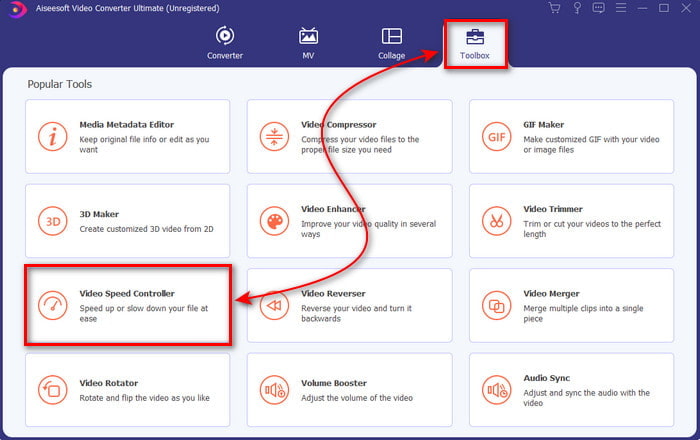
Шаг 2. Перейдите в раздел Toolbox (Набор инструментов) и найдите Video Speed Controller. (Контроллер скорости видео).
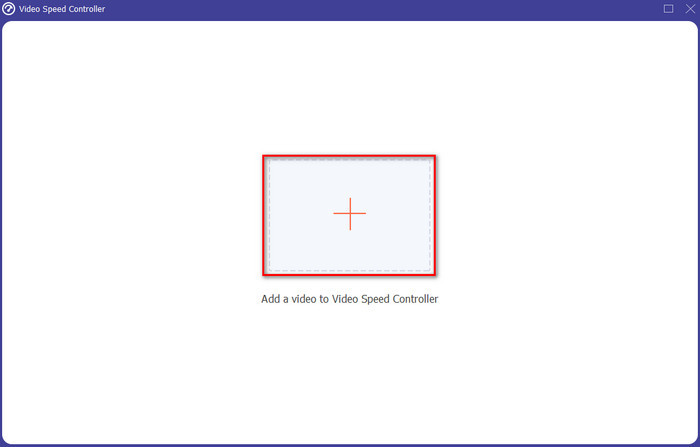
Шаг 3. Нажмите кнопку «+», чтобы добавить файл, который вы хотите просматривать на скорости 2x, затем нажмите Open (Открыть), чтобы продолжить.
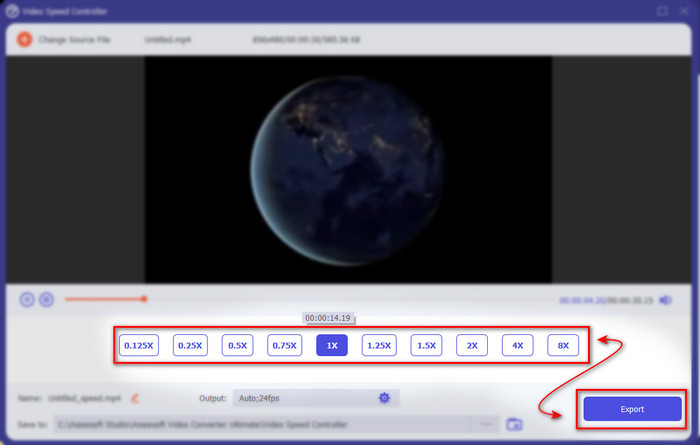
Шаг 4. После добавления файла выберите 2x в доступном списке скоростей видео. Затем, чтобы сохранить новое значение скорости, нажмите кнопку Export (Экспорт).
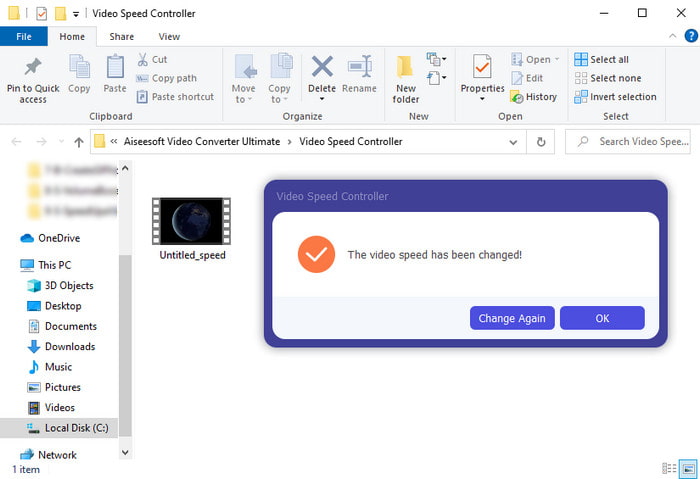
Шаг 5. После экспорта файла на экране откроется папка; нажмите на файл, чтобы просмотреть ускоренную версию видео.
Часть 3. Как воспроизводить видео с удвоенной скоростью
1. VLC Media Player
Самый известный медиаплеер, который можно установить на ПК или Mac, — это VLC Media Player. Этот настольный инструмент широко используется любителями кино. Кроме того, он поддерживает почти все форматы, известные в интернете. Однако некоторые видео со сложными кодеками здесь не воспроизводятся, например AVI или MKV. Если вы хотите узнать, как сделать видео в 2 раза быстрее с помощью VLC Media Player, выполните указанные ниже шаги.
Шаг 1. Скачайте VLC на компьютер и откройте его.
Шаг 2. Перетащите файл в окно программы, затем щёлкните по видеофайлу, который вы добавили.
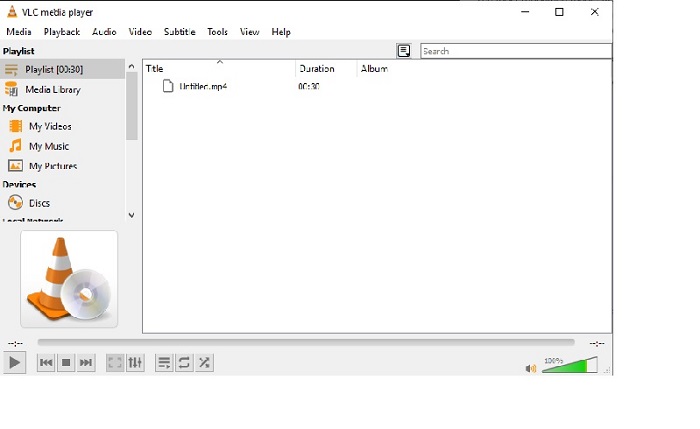
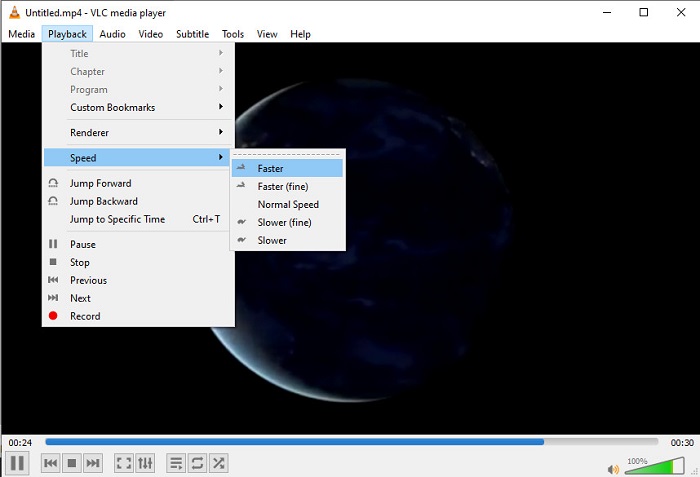
Затем перейдите в меню Playback (Воспроизведение) и выберите пункт Speed (Скорость), чтобы изменить исходную скорость видео.
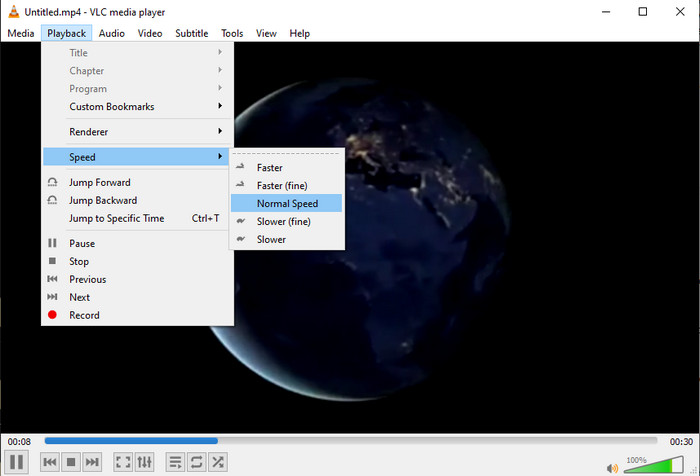
Шаг 3. Если вы хотите вернуть скорость к нормальной, снова перейдите в Playback (Воспроизведение), нажмите Speed (Скорость) и выберите пункт normal (нормальная).
2. Плеер QuickTime
Штатный медиаплеер macOS поможет вам воспроизводить видео на скорости 2x. QuickTime Player — это предустановленный медиаплеер, который вы найдёте на Mac. В отличие от VLC, его не нужно загружать и устанавливать отдельно. К сожалению, если вы пользователь Windows, вы не сможете использовать этот инструмент, поскольку он не поддерживается на ПК под управлением Windows. Хотя программа и доступна на Mac, есть множество функций, которые она не поддерживает, в том числе некоторые форматы, так как большинство форматов, разработанных под Windows, здесь не воспроизводятся. Итак, если у вас есть Mac, попробуйте выполнить шаги ниже.
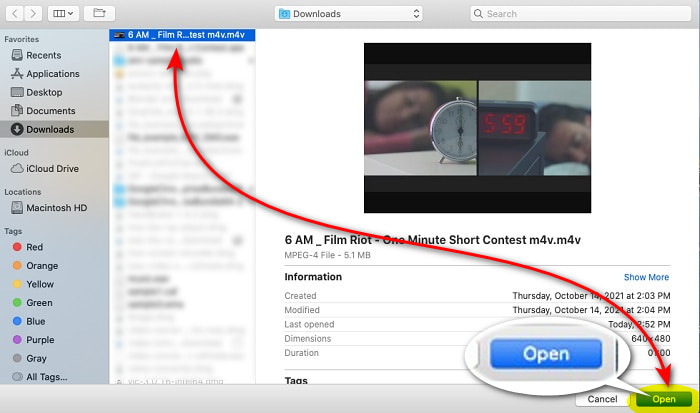
Шаг 1. Найдите QuickTime в Finder, затем запустите программу. Нажмите File (Файл) и Open File (Открыть файл), чтобы найти и открыть видео.
Шаг 2. Пока видео воспроизводится, нажмите кнопку fast-forward (перемотка вперёд), чтобы ускорить его.
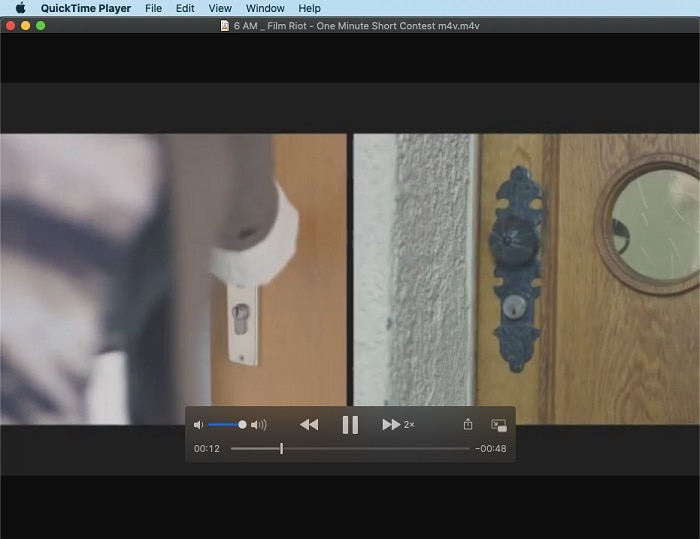
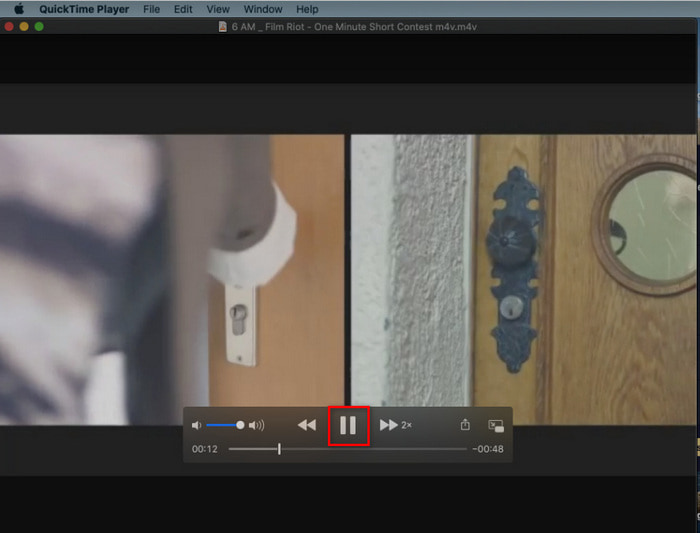
Шаг 3. Если вы хотите остановить ускоренное воспроизведение, нажмите кнопку pause/play (пауза/воспроизведение).
3. Проигрыватель Windows Media
Если у Mac есть собственный предустановленный медиаплеер, то у Windows есть свой — Windows Media Player. Как и QuickTime, он уже установлен в системе и готов к использованию для просмотра и ускорения видео до скорости 2x по сравнению с обычной. Однако мы считаем реализацию ускорения в этой программе худшей, поскольку при этом ухудшается визуальная составляющая: воспроизведение как бы перескакивает с секунды на секунду, а не плавно ускоряется. Но если вас это устраивает, следуйте шагам ниже, чтобы увеличить скорость.
Шаг 1. Запустите программу на компьютере с Windows.
Шаг 2. Нажмите Playlist (Список воспроизведения), затем перетащите виде файл в маленькое окно справа.
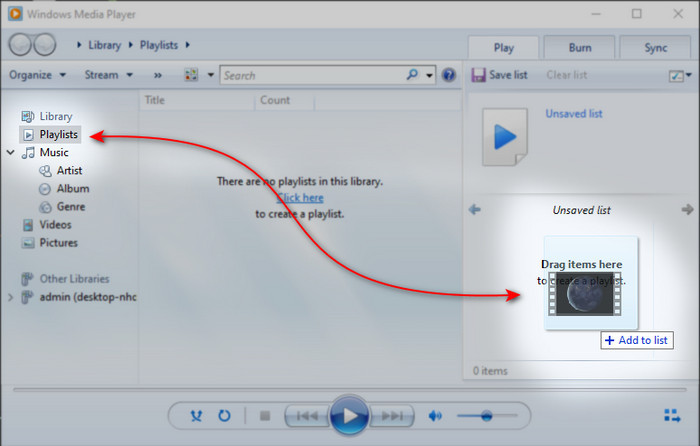
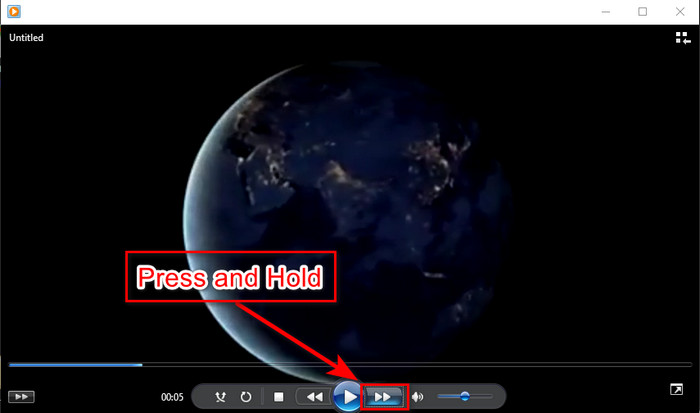
Шаг 3. Видео начнёт воспроизводиться автоматически, чтобы ускорить его, нажмите и удерживайте кнопку fast-forward (перемотка вперёд), а чтобы остановить ускорение — отпустите её.
Часть 4. Часто задаваемые вопросы о 2x Video
Что лучше: замедление или ускорение?
На самом деле, это зависит от ситуации, в которой вы предположительно собираетесь его использовать. Хотя обе настройки, которые вы сделаете, вам помогут. Итак, если вы смотрите туториал или хотите раскрыть трюк фокусника, используйте замедленное движение. Однако, если вы спешите и вам нужно просмотреть много видеоклипов, то это необходимо сделать, чтобы ускорить воспроизведение.
Могу ли я записывать в сверхбыстром воспроизведении движения?
Да, вы можете использовать таймлапс, чтобы превратить часовое видео в минуту или секунду. Но в отличие от ускорения, таймлапс намного быстрее, чем обычное ускорение 2x, 4x, 8x.
В чем недостаток просмотра видео на скорости 2х?
Хотя просмотр видео на такой скорости может вам очень помочь, игра с такой скоростью может принести вам массу неудобств. Например, если воспроизведение видео станет вашей привычкой, то нормальная скорость видео станет ниже.
Заключение
Теперь, когда вы знаете о разных инструментах для просмотра видео на скорости 2x, пора выбрать подходящий вариант. Надеемся, эта статья помогла вам определиться, что лучше: использовать медиаплеер для изменения скорости или воспользоваться редактором, таким как Video Converter Ultimate. Какой бы вариант вы ни выбрали, все описанные решения хорошо подойдут вам как пользователю.
-
 Топ-4 лучших плееров VOB для мобильных устройств с Android для различных целей
 Когда вы загружаете видео VOB и хотите смотреть их на Android, вы можете выбрать наиболее подходящий из следующих 4 лучших проигрывателей VOB в этой статье.
-
 Топ-5 лучших альтернатив Windows Media Player для мобильных устройств Android
 Поскольку вы не можете загрузить Windows Media Player для Android, вам следует прочитать эту статью и узнать о 5 лучших альтернативах Windows Media Player.
-
 Топ-5 лучших видеоплееров для iPhone, которые нельзя пропустить в 2025 году
 Чтобы воспроизводить видео во всех форматах и получать более удобные впечатления от просмотра на вашем iPhone, вам следует прочитать эту статью и узнать о 5 лучших видеоплеерах для iPhone 12/11 / X / 8/7/6.
