


 Видео конвертер Ultimate
 Устройство записи экрана
 Видео ремонт
 Безопасная загрузка
Как конвертировать MP3 в MP4 с изображением в Windows 10 и Mac
MP3 - это стандартный аудиоформат, разработанный Moving Picture Experts Group. Он использует стандартизацию MPEG-1 и MPEG-2. MP3 считается наиболее распространенным аудиоформатом на веб-сайтах и в мультимедийных проигрывателях. Что ж, MP4 - самый популярный формат видео среди пользователей всех возрастов.
Во многих случаях вам хочется добавить подходящее изображение к файлу MP3 в качестве фона. Ниже приведены 3 бесплатных и быстрых способа конвертировать MP3 в MP4 в Windows и на Mac. После этого вы можете загрузить и поделиться полученным видео на YouTube или Facebook.
Часть 1. Как конвертировать MP3 в MP4 онлайн бесплатно
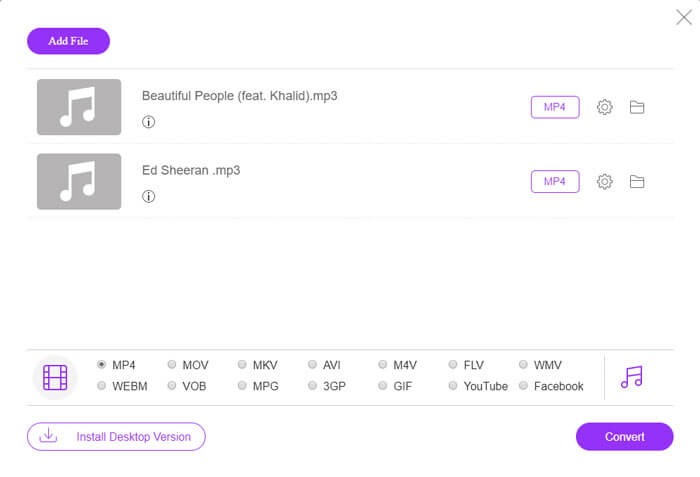
FVC Free Online Video Converter легко конвертирует любой аудио- или видеофайл в MP4, MOV, MKV, AVI, M4V, FLV, WMV, WEBM, VOB и т.д. бесплатно в Windows и на Mac. Он также позволяет пакетно конвертировать MP3 в MP4 путём загрузки нескольких MP3-файлов. Этот бесплатный онлайн-инструмент поддерживает настройку видеокодека, частоты кадров, разрешения, битрейта, аудиокодека и канала. Это будет вашим лучшим выбором, если вы не хотите устанавливать стороннее программное обеспечение.
Шаг 1. Нажмите кнопку Add Files to Convert, чтобы скачать лаунчер. Во всплывающем окне выберите и загрузите ваши MP3-файлы. Вы можете загрузить больше одного MP3-файла.
Шаг 2. Выберите MP4 внизу этого онлайн-конвертера MP3. Вы можете нажать на значок шестерёнки, чтобы задать параметры видео и аудио.
Шаг 3. После того как все настройки заданы, нажмите кнопку Convert и выберите папку для сохранения. Затем конвертация MP3 в MP4 начнётся автоматически.
После успешного преобразования сразу же появится выходная папка, чтобы вы могли просматривать преобразованный файл или делиться им по своему усмотрению. Эта бесплатная программа делает файл MP4 с черным фоном.
Часть 2. Как преобразовать MP3 в MP4 с VLC
VLC Media Player - это бесплатный мультимедийный проигрыватель с открытым исходным кодом, который воспроизводит все мультимедийные файлы, такие как DVD, VCD, различные видео и аудио файлы. Это также бесплатный конвертер MP3 в MP4 для пользователей Windows, Mac, Linux, Android и iOS. Здесь мы покажем вам, как конвертировать MP3 в MP4 с помощью VLC Media Player.
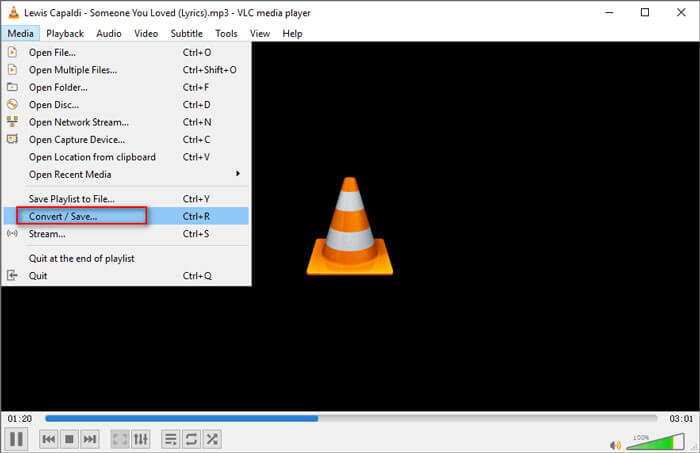
Шаг 1. Откройте VLC на вашем компьютере. Нажмите Media, затем нажмите Open File и импортируйте ваш MP3-файл.
Шаг 2. Нажмите Media, затем нажмите Convert/Save. Во всплывающем окне выберите Convert в выпадающем списке рядом с Convert/Save.
Шаг 3. Щёлкните по выпадающему списку рядом с Profile и выберите Video - H.264 + MP3 (MP4) в качестве выходного формата.
Шаг 4. Нажмите кнопку Browse, чтобы выбрать папку для сохранения. Затем нажмите кнопку Start, чтобы начать бесплатное преобразование MP3 в MP4 с чёрным фоном. (Как конвертировать MP4 в MP3?)
Часть 3. Профессиональный способ конвертировать MP3 в MP4 с изображением
Вышеописанные способы добавляют к вашему MP3-файлу чёрный фон после конвертации. Если вы хотите добавить обложку к полученному файлу MP4, вы можете использовать профессиональный конвертер MP3 в MP4. FVC Free MP3 to MP4 Converter предлагает более профессиональный способ конвертировать вашу MP3-музыку в MP4 с цветной картинкой.

Бесплатный конвертер MP3 в MP4
113,435+ Загрузки- Конвертируйте музыкальный файл MP3 в MP4, AVI, MOV, MKV, WMV и другие.
- Обеспечьте красочные темы для вашего файла MP3, настройте начало и конец.
- Предварительный просмотр преобразованных файлов MP4 перед преобразованием с помощью встроенного проигрывателя.
- Поддержка пакетного преобразования файлов MP3 в MP4 с высоким качеством видео.
Бесплатная загрузкаДля Windows 7 и новееБезопасная загрузка
Бесплатная загрузкаДля MacOS 10.7 и новееБезопасная загрузка
Шаг 1. Добавьте файл MP3
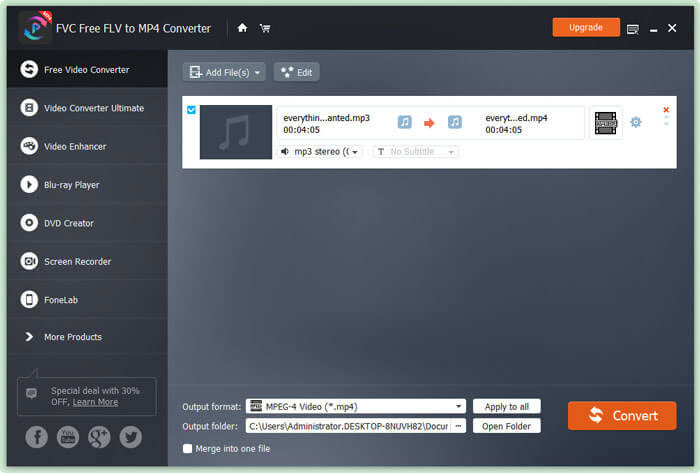
Бесплатно скачайте, установите и запустите этот конвертер MP3 в MP4 на вашем компьютере с Windows. Нажмите кнопку Add File(s), чтобы импортировать MP3-файл в этот конвертер. Этот бесплатный конвертер MP3 в MP4 оснащён функцией пакетного преобразования, которая позволяет конвертировать один или несколько MP3-файлов одновременно.
Шаг 2. Выберите тему
Выберите ваш MP3-файл и нажмите кнопку Edit, чтобы добавить тему. Здесь есть несколько разных типов тем на выбор. Затем нажмите кнопку Next, чтобы отредактировать начало и конец видео.

Шаг 3. Конвертируйте MP3 в MP4
Выберите MP4 как целевой формат из выпадающего списка Output format. Затем нажмите кнопку Convert, чтобы начать бесплатное преобразование MP3 в MP4 с картинкой.

Благодаря использованию новейшей технологии ускорения вы можете конвертировать MP3 в MP4 с супербыстрой скоростью. Более того, гарантируется отсутствие потерь качества во время аудиоконвертации. (Найдите больше MP4-плееров)
Часть 4. Часто задаваемые вопросы о преобразовании MP3 в MP4
Могу ли я экспортировать из iTunes в MP3?
Да. Откройте iTunes и перейдите в раздел Правка ›Настройки. На вкладке «Общие» найдите и щелкните «Параметры импорта». Затем выберите MP3 Encoder в раскрывающейся кнопке рядом с «Импортировать с помощью» и нажмите «ОК», чтобы сохранить изменения. Выделите музыку, которую хотите преобразовать, и выберите Файл ›Конвертировать› Создать версию MP3. Затем музыка iTunes будет преобразована в MP3.
Песни iTunes - MP3 или MP4?
Никто из них. Музыка, которую вы приобрели в iTunes, имеет формат AAC (m4a). Вы можете преобразовать формат AAC в MP3 для воспроизведения на других устройствах.
Могу ли я конвертировать MP3 в MP4 с Audacity?
Да. Сама Audacity не поддерживает экспорт MP4 из MP3. Однако вы можете установить дополнительную библиотеку FFmpeg для экспорта большего количества аудиоформатов, таких как AC3, MP4, M4A, WMA, AMR.
Может ли HandBrake экспортировать MP4 из MP3?
Нет. HandBrake - это транскодер видео с открытым исходным кодом, который преобразует множество аудио и видео форматов и обратно. К сожалению, он не поддерживает преобразование только аудио, например преобразование MP3 в MP4.
Заключение
Мы в основном представили 3 бесплатных способа конвертировать MP3 в MP4 с изображением в Windows и на Mac. FVC Free Online Video Converter — самый удобный способ преобразовать MP3-файл с музыкой в MP4. Если у вас есть лучшие предложения, не стесняйтесь оставить нам комментарий.
-
 MOV VS MP4 - что лучше
 MOV VS MP4, что лучше? В этом сообщении рассказывается о разнице между MP4 и MOV, чтобы вы могли лучше выбрать для своих видеофайлов.
-
 Как конвертировать MOV в MP4 без потери качества
 Хотите конвертировать файлы MOV (Apple QuickTime Movie) в MP4? В этом посте рассказывается о 4 бесплатных методах преобразования ваших видеофайлов MOV в формат MP4 в Windows 10/8/7 / XP и Mac OS X.
-
 4 лучших способа конвертировать WMA в MP3
 Можно ли конвертировать WMA в MP3 с помощью проигрывателя Windows Media? Как конвертировать WMA в MP3 бесплатно? В этом посте рассказывается о 4 простых методах, которые помогут вам преобразовать аудио из WMA в MP3 на Mac, ПК с Windows и в Интернете.
