


 Видео конвертер Ultimate
 Устройство записи экрана
 Видео ремонт
Узнайте, как редактировать теги iD3 в iTunes [самый быстрый и простой способ]
iTunes — это многофункциональное программное обеспечение, которое можно использовать как медиаплеер, медиатеку, утилиту для управления и клиентское приложение для устройств Apple. Изначально программа была ориентирована только на коллекцию покупаемой музыки. Однако спрос на другие функции вырос, и программное обеспечение получило масштабное обновление системы. Теперь инструмент может выполнять и другие задачи, перечисленные выше. Поэтому, если вы хотите узнать, как редактировать теги iD3 в iTunes, эта статья для вас — продолжайте читать, чтобы узнать больше.

Часть 1. Эффективные способы редактирования тегов ID3 в iTunes с использованием 3 разных методов
Вы можете использовать три разных метода для редактирования метаданных iTunes на Mac, если вы не знаете, как редактировать метаданные с помощью iTunes. Вы можете проверить шаги ниже и выбрать, какой метод вы хотите использовать; мы гарантируем, что вы не обновите метаданные с помощью iTunes ни для одного из трех выбранных вами файлов.
Способ 1. Используйте редактирование в iTunes
Шаг 1. Откройте приложение iTunes на вашем Mac.
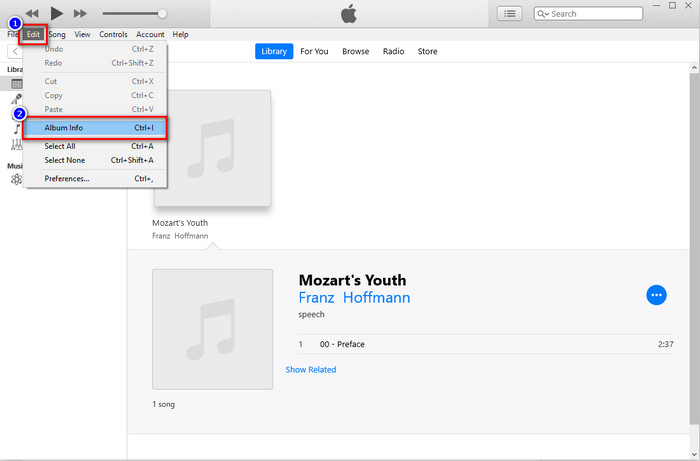
Шаг 2. Один раз щёлкните по медиафайлу, нажмите Edit (Правка) и выберите пункт Album Info (Сведения об альбоме).
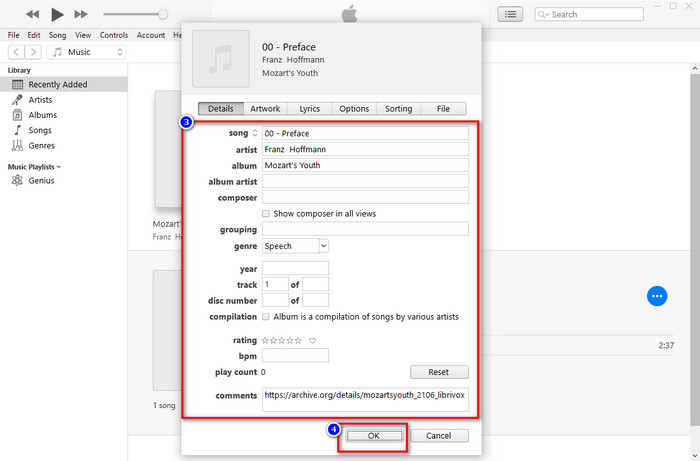
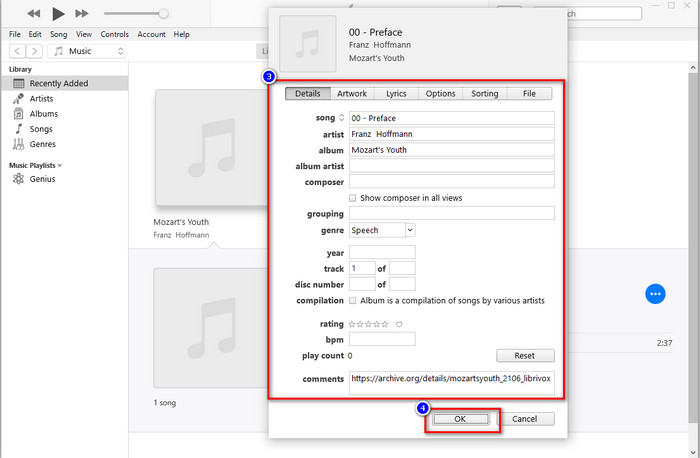
Шаг 3. Появится новое окно, в котором вы сможете изменить теги файлов на экране. После редактирования информации нажмите OK, чтобы сохранить внесённые изменения.
Способ 2. Используйте щелчок правой кнопкой мыши на iTunes
Шаг 1. Запустите iTunes и найдите медиафайл.
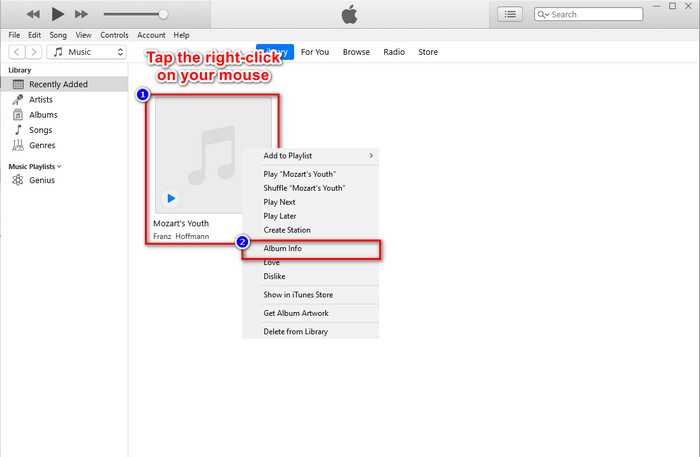
Шаг 2. Вместо того чтобы переходить в меню Edit (Правка), нажмите правой кнопкой мыши и выберите Album Info. (Сведения об альбоме).
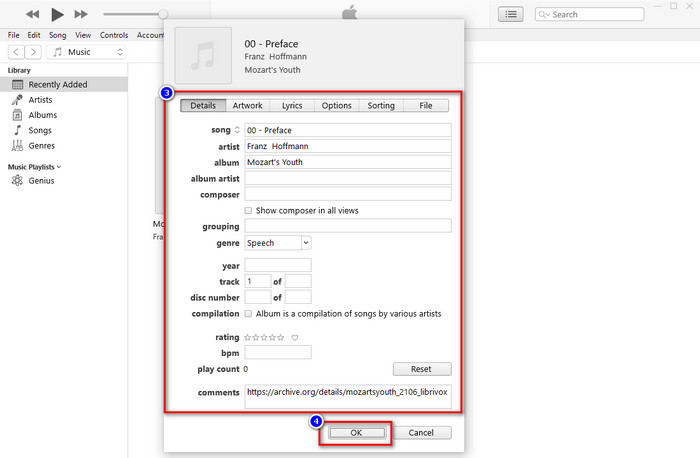
Шаг 3. Измените метаданные в открывшемся окне, заполнив нужные textboxes (текстовые поля), чтобы обновить метаданные в iTunes, а затем нажмите OK, чтобы сохранить изменения.
Способ 3. Используйте три точки в iTunes
Шаг 1. Найдите iTunes через Finder и нажмите на него, чтобы открыть.
Шаг 2. После запуска программы один раз щёлкните по файлу. На экране появится значок three-dots (три точки), нажмите на него и выберите Album Info (Сведения об альбоме).
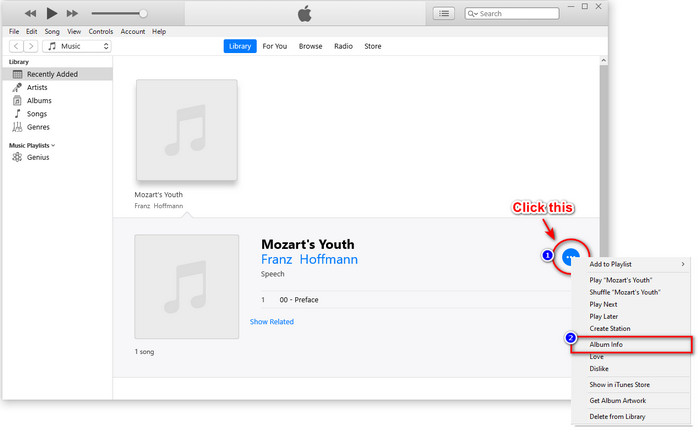
Шаг 3. На экране появится окно, в котором нужно заполнить важные данные для вашего iD3-тега, затем нажмите OK, чтобы сохранить изменения.
Если вы заметили, методы не претерпели существенных изменений, но мы по-прежнему включаем их все на ваш выбор. Хотя iTunes доступен на Mac, обновленная версия Mac больше не поддерживает iTunes; тогда что вы должны использовать? К счастью, мы включили программное обеспечение, которое вы можете использовать вместо исправления метаданных iTunes на Mac. Чтобы узнать больше об этой альтернативе программного обеспечения, вы можете продолжить чтение части 2 ниже и узнать, как ее использовать.
Часть 2. Идеальная альтернатива для простого редактирования метаданных MP3 на Mac без iTunes [рекомендуется]
Изначально iTunes опережает Apple по трем различным функциям: музыка, подкасты и шоу или фильмы. Итак, теперь, в современной версии Mac, вы не можете использовать iTunes, потому что они заменили его. Итак, что вам нужно сделать, чтобы редактировать метаданные MP3 на Mac без iTunes? Это все еще возможно? Что ж, с помощью идеального инструмента все возможно.
FVC Video Converter Ultimate — это лучший альтернативный вариант для изменения метаданных на Mac или Windows. С помощью этого инструмента вы можете легко загружать MOV, M4V, WMV, FLV, RMVB, MP4 и более 1000 других форматов. Даже если у вас самый редкий формат, этот инструмент поддерживает и его. Ещё одно замечательное преимущество этой программы, которого нет в iTunes, — это целый раздел Toolbox, посвящённый работе с видео. Если вы хотите использовать этот отличный инструмент на Mac для изменения метаданных, прочитайте приведённую ниже инструкцию и следуйте ей.
Шаг 1. Нажмите кнопку загрузки ниже и выберите версию для Mac, но если вы пользователь Windows, щёлкните соответствующую кнопку. После этого установите программу, быстро пройдите процесс установки и запустите инструмент.
Бесплатная загрузкаДля Windows 7 или более поздних версийБезопасная загрузка
Бесплатная загрузкаДля MacOS 10.7 или более поздних версийБезопасная загрузка
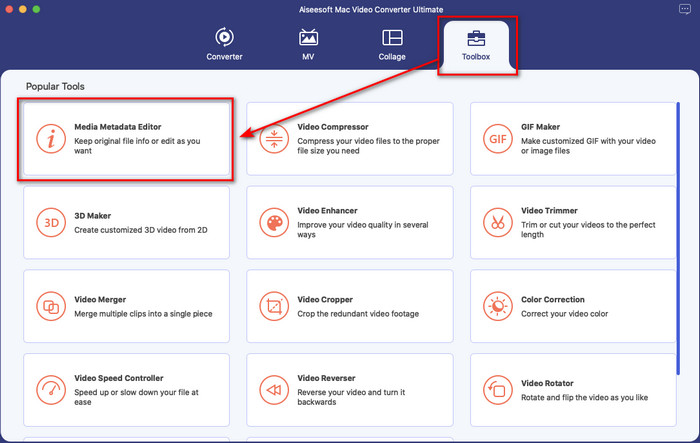
Шаг 2. Откройте раздел Toolbox (Набор инструментов) в этой программе и найдите там Media Metadata Editor (Редактор медиаметаданных).
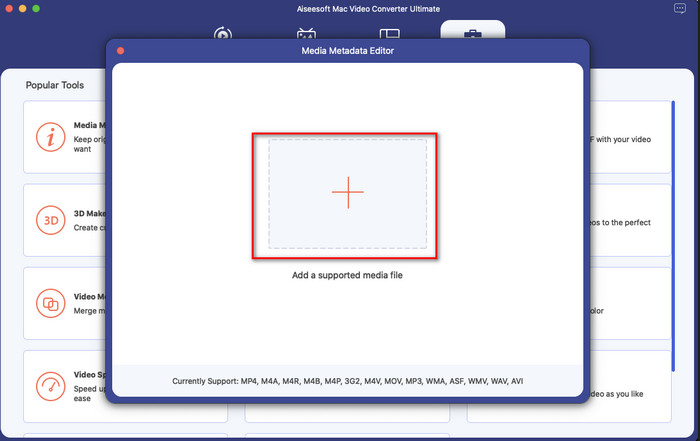
Шаг 3. Нажмите кнопку +, после чего на экране Mac откроется окно проводника; выберите медиафайл, щёлкните по нему и нажмите Open (Открыть), чтобы продолжить.
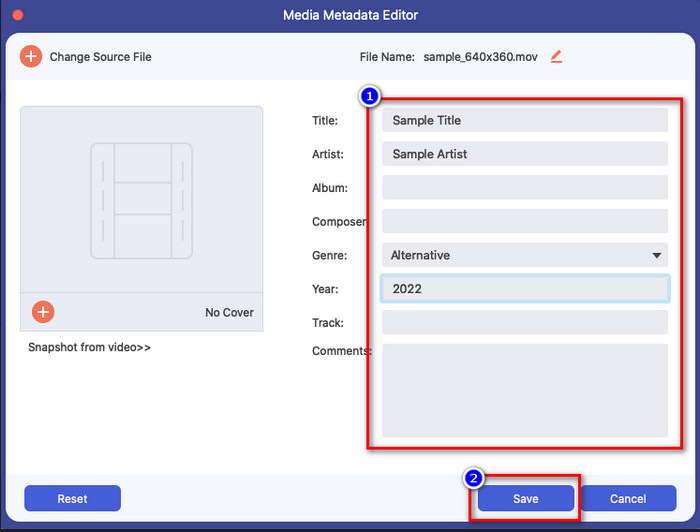
Шаг 4. Заполните метаданные в каждом textbox (текстовом поле) соответственно и нажмите Save (Сохранить), чтобы применить все добавленные вами метаданные с помощью этой программы. Легко, не так ли? Благодаря этому инструменту вы можете пользоваться им свободно и по низкой цене вместо редактора музыкальных метаданных iTunes.
Плюсы
- Он предлагает вам легко загружать любые медиафайлы, которые у вас есть.
- Один из лучших редакторов метаданных 2022 года по отзывам.
- Он способен выполнять редактирование видео и аудио, а также конвертировать.
- Он доступен во всех операционных системах, таких как Windows 10/11 или macOS.
Минусы
- Он не встроен, поэтому вам нужно будет загрузить инструмент.
- Покупка необходима для раскрытия полного потенциала программного обеспечения.
Часть 3. Часто задаваемые вопросы о редактировании тегов iD3 в iTunes
Почему я не могу найти iTunes на своем Mac?
Если версия вашего Mac 10.14 или выше, то iTunes там недоступен, потому что встроенное приложение разделено на три разных инструмента: шоу или фильмы, музыка и подкасты. Однако вы по-прежнему можете использовать iTunes в версии 10.13 или более ранней версии Mac.
Поддерживает ли iTunes ОС Windows при изменении метаданных?
К счастью, вы можете загрузить iTunes на ОС Windows, если хотите, чтобы он был на вашем рабочем столе. Итак, если вы собираетесь использовать метаданные iTunes для изменения в Windows, вы можете выполнить те же действия, что и выше. Несмотря на то, что изображения являются инструментами на Mac, все же можно скопировать описанные выше шаги, чтобы легко изменить метаданные в вашем медиафайле.
Мои файлы в iTunes удаляются?
Название бренда изменено, но файл, который у вас есть в iTunes, находится в приложении Apple Music. Кроме того, подарочную карту iTunes по-прежнему можно использовать для покупки музыки в новом музыкальном магазине. Хотя музыка, подкасты и фильмы разделены, их функции остались прежними, но их графический интерфейс теперь намного лучше, чем в предыдущем iTunes.
Когда состоится первый запуск iTunes?
Это было 9 января 2001 года; Apple открыла лучший мультимедийный проигрыватель, который содержит разные медиафайлы, такие как музыка, видео и подкасты.
Заключение
Теперь, когда мы знаем, как редактировать теги id3 в iTunes, пора сделать это, следуя указанным выше шагам. Если вас не устраивает использование iTunes или вы не можете его найти, мы рекомендуем воспользоваться лучшей альтернативой — FVC Video Converter Ultimate. С помощью этого инструмента вы можете легко добавлять или удалять метаданные у любого видео или аудио, защищённого DRM от Apple. Если хотите узнать его лучше, скачайте программу сейчас и попробуйте сами.
-
 Полный обзор метаданных FFmpeg по использованию и функциональности
 Хотите знать, как использовать редактор метаданных FFmpeg? Конечно, программное обеспечение непростое в использовании, но с помощью этой статьи вы легко справитесь с этой задачей.
-
 Как легко просматривать метаданные фотографий и видео на iOS
 Хотите знать, как посмотреть метаданные на iPhone и iPad? Тогда чтение этой статьи может помочь вам решить эту проблему без особых усилий.
-
 4 рекомендуемых редактора метаданных аудиокниг в 2022 году
 Если вы не имеете ни малейшего представления о редакторе тегов аудиокниги, эта статья поможет вам. Узнайте это лучше, прочитав каждую деталь ниже и инструменты для использования.
