


 Видео конвертер Ultimate
 Устройство записи экрана
 Видео ремонт
 Безопасная загрузка
4 лучших конвертера MP4 в SWF для преобразования MP4 в SWF с высоким качеством
Когда вы публикуете видео в формате MP4 на своем веб-сайте или в социальных сетях, вам необходимо иметь привлекательный снимок. Конечно, вы также можете конвертировать MP4 в файлы SWF, которые могут воспроизводиться автоматически. Узнайте больше о 4 бесплатных конвертерах MP4 в SWF и выберите тот, который вам нужен.

Часть 1: 4 лучших метода преобразования MP4 в SWF
Top 1: конвертируйте MP4 в SWF с помощью бесплатного онлайн-конвертера видео FVC
FVC Бесплатный онлайн‑конвертер видео — это многофункциональный конвертер MP4 в SWF, который позволяет без труда преобразовывать в SWF любой популярный формат видео и аудио. Кроме того, он даёт возможность при необходимости отредактировать битрейт видео, частоту дискретизации, частоту кадров и разрешение.
- 1. Простой пользовательский интерфейс для преобразования файлов MP4 в SWF в Интернете за несколько кликов.
- 2. Настройте битрейт видео, частоту дискретизации, частоту кадров, разрешение, громкость и многое другое.
- 3. Поддержка преобразования большинства популярных видео в исходное качество.
- 4. Конвертируйте MP4 в SWF без ограничения размера, водяных знаков или регистрации.
Шаг 1. Перейдите к онлайн‑конвертеру MP4 в SWF и нажмите кнопку Add Files to Convert. Если вы впервые конвертируете файлы MP4, предварительно скачайте и установите лаунчер видеоконвертера.

Шаг 2. После этого выберите нужное видео MP4 на своём компьютере. Кроме того, вы можете нажать кнопку Add File, чтобы добавить больше файлов MP4 для пакетного преобразования.

Шаг 3. Внизу выберите SWF или FLV в качестве выходного формата. Также вы можете нажать на значок Gear, чтобы настроить видеокодек, частоту кадров, битрейт видео, частоту дискретизации и другие параметры.

Шаг 4. Затем нажмите кнопку Convert, чтобы конвертировать MP4 в SWF на вашем компьютере. Инструмент позволяет пакетно конвертировать сразу несколько файлов MP4 в нужный видеоформат. (См. также, как конвертировать SWF в MP4)
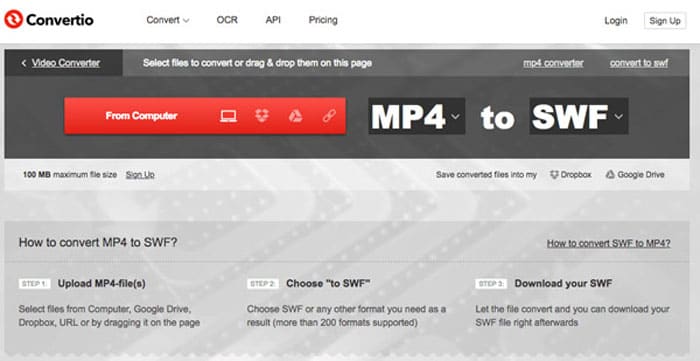
Наверх 2: перекодируйте MP4 в SWF с помощью Convertio
Convertio - еще один онлайн-конвертер MP4 в SWF, поддерживающий более 45 форматов файлов. Он позволяет загружать файлы MP4 из разных источников, таких как жесткий диск, Dropbox, Google Диск и другие. Вы также можете настроить параметры вывода видео.
1. Предоставьте различные методы для добавления файлов MP4, например жесткий диск, облако и т. Д.
2. Поддержка более 200 форматов, включая MP4, SWF, аудио и другие.
3. Отправьте электронные письма, чтобы уведомить вас о завершении преобразования MP4 в SWF.
4. Настройте качество видео, частоту кадров, CBR, аудиокодек и многое другое.
Шаг 1. Откройте Convertio в любом браузере, выберите MP4 в качестве входного формата, а SWF — в качестве выходного. Затем выберите видео MP4 с жёсткого диска компьютера, из Google Drive или Dropbox.
Шаг 2. Если нужно изменить параметры видео, нажмите опцию Advanced, чтобы настроить частоту кадров, CBR, VBR, аудиокодек, громкость звука и другие параметры и таким образом конвертировать MP4 в SWF по своему усмотрению.
Шаг 3. Затем нажмите кнопку Convert, чтобы преобразовать загруженное видео в формат SWF. Процесс конвертации может занять некоторое время. После завершения нажмите кнопку Download, чтобы сохранить файл SWF.
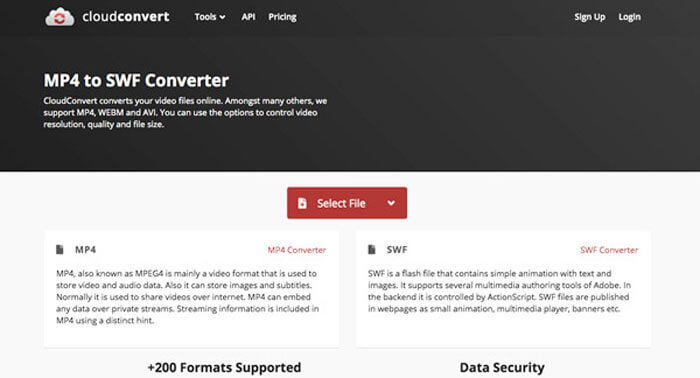
Топ 3: переключение MP4 на SWF через CloudConvert
CloudConvert позволяет конвертировать большинство форматов файлов, таких как MP4, SWF, WebM, AVI и другие. Кроме того, вы также можете использовать параметры конвертера MP4 в SWF для легкого управления разрешением видео, качеством видео и размером файла.
1. Поддержка более 200 форматов файлов, таких как аудио, видео, документы и т. Д.
2. Не нужно беспокоиться о безопасности данных при конвертации файлов.
3. Скорректированные настройки, качество видео и многие другие параметры в соответствии с вашими потребностями.
4. Предоставьте расширенные API, которые позволяют настраивать интеграцию с вашим приложением.
Шаг 1. Перейдите на сайт CloudConvert и выберите MP4 как входной формат, а SWF — как выходной. Также вы можете просто ввести в адресную строку браузера ссылку https://cloudconvert.com/mp4-to-swf.
Шаг 2. Нажмите кнопку Select File, после чего можно выбрать файл MP4 с компьютера, по URL, из Google Drive, Dropbox или даже OneDrive. Нажмите Add more Files, чтобы загрузить дополнительные видео.
Шаг 3. Здесь также можно настроить параметры видео и аудио. Затем просто нажмите кнопку Convert, чтобы конвертировать файлы MP4 в видео SWF в соответствии с вашими требованиями.
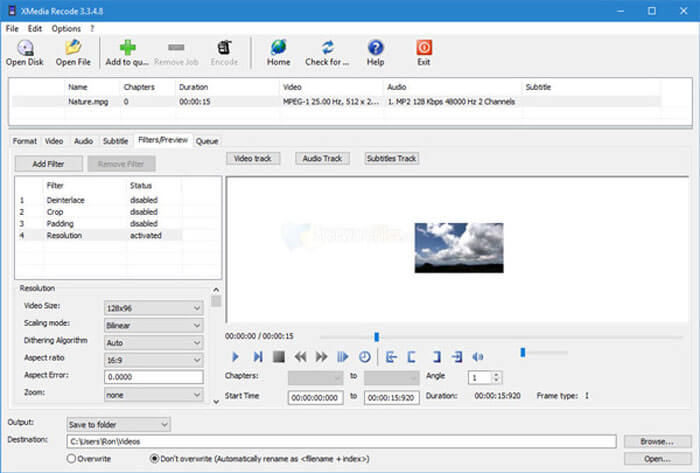
Top 4: превратите MP4 в SWF с помощью XMedia Recode
XMedia Recode - это бесплатный конвертер Windows MP4 в SWF для преобразования нескольких видео MP4 в формат SWF с помощью пакетного процесса. Он также позволяет редактировать видео с помощью множества расширенных функций, таких как «Размытие по рамке», «Цветовые кривые», «Уменьшение шума» и другие.
1. Поддержка многих других форматов входного и выходного видео для преобразования.
2. Предоставьте инструмент «Калькулятор битрейта» для настройки выходных файлов SWF.
3. Расширенные функции редактирования видео для уменьшения шума, переворота, цветокоррекции и т. Д.
4. Настройте частоту кадров, цветовой режим, битрейт, длину GOP и другие параметры.
Шаг 1. После запуска программы нажмите кнопку Open File, чтобы добавить все видео MP4, которые вы хотите конвертировать в SWF. Затем установите SWF как выходной формат на вкладке Format.
Шаг 2. Если вы хотите отредактировать видео, перейдите во вкладку Filters и используйте различные доступные инструменты редактирования. Для настройки параметров выходных файлов SWF откройте вкладку Video and Audio и задайте необходимые конфигурации.
Шаг 3. Затем нажмите кнопку Encode, чтобы запустить конвертацию MP4 в SWF. На перекодирование MP4 в нужный видеоформат уйдёт немного времени.
Часть 2: Часто задаваемые вопросы о преобразовании MP4 в SWF
1. Что такое формат файла SWF?
SWF-файл - это формат файла Adobe Flash, разработанный Macromedia и Adobe systems. Он также известен как ShockWave Flash, но позже был изменен на Small Web Format. Когда вы конвертируете MP4 в SWF напрямую, он может не содержать анимацию или апплеты интерактивности и функций.
2. SWF VS MP4, в чем разница?
И SWF, и MP4 - популярные видеоформаты для сайтов потокового онлайн-вещания. Но мобильные устройства, такие как iPhone и iPad, не поддерживают файлы SWF. Единственное преимущество преобразования MP4 в SWF заключается в том, что формат видео может лучше взаимодействовать с вашей аудиторией.
3. Возможно ли преобразовать MP4 в SWF с помощью VLC Media Player?
Нет. VLC Media Player - это универсальный видео конвертер, который позволяет конвертировать SWF в MP4, но не поддерживает SWF в качестве выходного формата. Конечно, вы можете использовать некоторые плагины для простого преобразования MP4 в SWF или вместо этого выбрать онлайн-альтернативу.
Заключение
Если вы хотите конвертировать MP4 в SWF, вы можете узнать больше о 5 лучших бесплатных конвертерах MP4 в SWF из статьи. Если вам нужно конвертировать несколько файлов MP4 онлайн без ограничений, FVC Free Online Video Converter должен быть первым выбором, который вы должны принять во внимание.
-
 Как конвертировать видеофайлы FLV в MP4, не платя ни копейки
 В этом руководстве представлены четыре бесплатных метода преобразования ваших видеофайлов FLV в формат MP4 в Windows 10/8/7 / XP и Mac OS X, чтобы вы могли наслаждаться видео на любых устройствах.
- От 50 МБ до 5 МБ - как сжать файл MP4 за секунды
Вы можете найти любую бесплатную программу для конвертации видео от студии FVC. Поддерживаются любые форматы видео / аудио, включая MP4, MOV, TS, AVI, WMV, FLAC, MP3 и т. Д.
-
 Как я могу конвертировать MP4 в WAV онлайн бесплатно
 Пытаетесь конвертировать MP4 в WAV? Не знаете, какой конвертер может помочь вам в этом идеально, не заплатив ни копейки? Прочтите этот пост, и на все ваши вопросы будут даны ответы.
