


 Видео конвертер Ultimate
 Устройство записи экрана
 Видео ремонт
 Безопасная загрузка
Полный обзор iSpring Screen Recorder: хорош ли он?
iSpring Screen Recorder — это инструмент для записи экрана, разработанный компанией iSpring, и его главное достоинство в том, что он очень прост в использовании и хорошо подходит новичкам без какого‑либо опыта работы с подобными программами. Однако такое общее, буквальное описание явно не помогает полноценно понять, что представляет собой iSpring Screen Recorder. Поэтому в этом обзоре iSpring Screen Recorder мы не ограничимся поверхностным знакомством, а подробно разберём его сильные и слабые стороны. Мы также представим информацию о тарифных планах и пошаговую инструкцию по использованию. Если какие‑то моменты вас не устроят, вы сможете попробовать альтернативы iSpring Screen Recorder.
Часть 1. Обзор iSpring Recorder
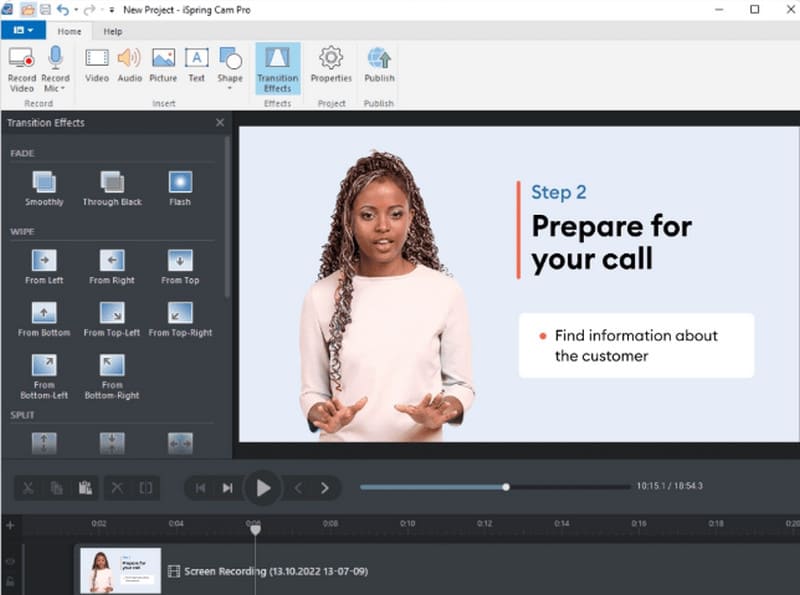
iSpring Recorder был разработан специально для записи экрана и, следовательно, обладает всеми необходимыми функциями, такими как выбор диапазона записи, обработка записанного контента и т. д. Его наиболее яркой особенностью является простота интерфейса, который настолько интуитивно понятен, что у новых пользователей никогда не возникнет проблем с поиском соответствующих кнопок. Перечислим основные функции, которые в настоящее время предлагает iSpring Screen Recorder, по пунктам.
Основные особенности
• Легко записывайте всё, что происходит на экране
Вы можете выбрать запись всего экрана, определенной части или определенного окна. Вы также можете добавить закадровый текст к видео, если необходимо добавить пояснение еще раз.
• Добавляйте визуальные подсказки к видео
При создании обучающих видеороликов вы можете добавлять на экран различные визуальные подсказки и настраивать их так, чтобы фокусировать внимание зрителя на действиях мыши. iSpring поддерживает выделение курсоров или горячих клавиш, а также добавление звуков щелчков к вашим действиям.
• Быстро вносите изменения в видеоматериал
iSpring поддерживает применение многодорожечной временной шкалы к редактированию видео. Вы можете настроить скорость воспроизведения, обрезать длину видео, добавить аннотации и субтитры или применить эффекты перехода.
• Легко загружайте записанные видео
После завершения записи и редактирования вы можете вывести видео в формате HD, а затем загрузить его напрямую на такие платформы, как LMS или YouTube, с помощью iSpring Video Recorder, чтобы опубликовать его на своем канале.
• Оптимизируйте звук
iSpring может устранить шум из записанного видео или помочь вам отключить звук в некоторых частях клипа. Вы также можете регулировать громкость и добавлять эффекты постепенного появления и исчезновения звука. Чтобы сделать ваш звук более профессиональным.
Плюсы
- Возможности записи включают одновременную запись экрана, звука системы и звука микрофона.
- Поддерживается загрузка записанных видео на другие платформы.
- Функция подсветки курсора работает хорошо.
- Бесплатная версия не имеет водяных знаков и ограничений по времени записи.
Минусы
- Бесплатная версия не поддерживает запись с веб-камеры.
- Записанные видео иногда страдают от рассинхронизации звука и изображения.
- Бесплатная версия не умеет делать снимки экрана.
- В настоящее время невозможно использовать на компьютерах Mac.
Часть 2. Цены на iSpring Recorder
Как мы уже объяснили, iSpring — это не совсем бесплатное ПО для записи видео. Оно существует в двух версиях: iSpring Free Cam и iSpring Cam Pro.
• iSpring Free Cam не взимает с пользователей никакой платы, но вы можете выводить видео только с качеством 720p, а многие расширенные функции редактирования не могут быть разблокированы.
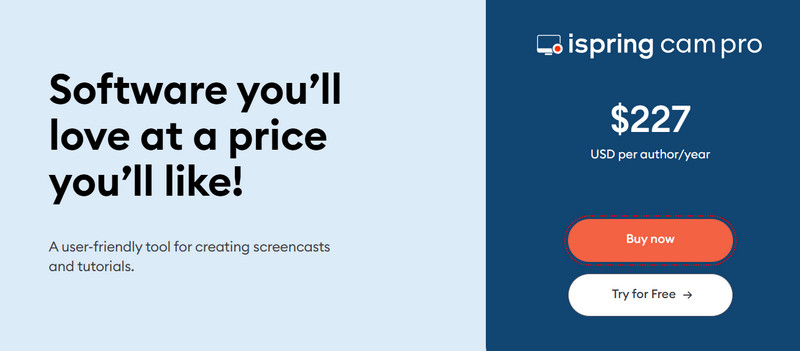
• iSpring Cam Pro может записывать видео с качеством до 1080p. Он также поддерживает добавление видео- или аудиоклипов в файл записи, настройку эффектов по вашему желанию или загрузку файла в вашу систему управления обучением. Однако этот план стоит $227 в год.
Часть 3. Как использовать iSpring Screen Recorder
Если вы решили опробовать бесплатную версию этого видеорегистратора экрана, переходите к этому разделу. Здесь мы расскажем, как записать экран с помощью iSpring Free Recorder.
Шаг 1. Скачайте и установите iSpring Screen Recorder на свой компьютер.
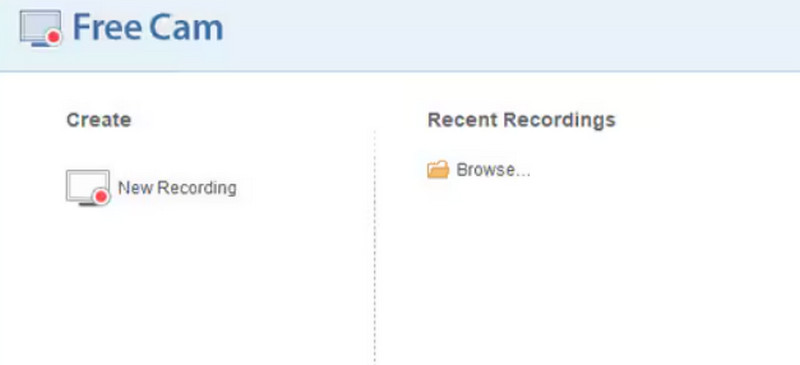
Шаг 2. Найдите пункт Create > New Recording. Нажмите на него.
Шаг 3. Затем вам будет предложено выбрать область записи экрана. Когда всё будет готово, нажмите красную кнопку записи в левом нижнем углу.
Шаг 4. Как остановить запись в iSpring? Когда закончите, нажмите клавишу Esc на клавиатуре или выберите опцию Done (Готово) в правой части экрана.
Часть 4. Альтернатива iSpring Screen Recorder
Как вы могли заметить, iSpring Screen Recorder не имеет версии для компьютеров Mac, поэтому пользователям Mac придётся подыскать более надёжную альтернативу. Кроме того, бесплатная версия iSpring довольно ограничена: вы не можете записывать изображение с веб‑камеры или делать снимки экрана. Если вас тоже беспокоят эти недостатки, мы рекомендуем лучшую альтернативу iSpring — FVC Screen Recorder, который позволяет захватывать изображение с экрана компьютера, веб‑камеры, а также звук системы и микрофона. Хотите ли вы записывать обучающие видео, геймплей, онлайн‑встречи или что‑то ещё — FVC Screen Recorder справится с этой задачей. Он также предлагает полный набор инструментов постобработки, позволяющих обрезать записанное видео или добавлять различные метки на экран. Кроме того, FVC Screen Recorder может записывать всё, что происходит на экране вашего мобильного телефона.
Бесплатная загрузкаДля Windows 7 и новееБезопасная загрузка
Бесплатная загрузкаДля MacOS 10.7 и новееБезопасная загрузка

Часть 5. Часто задаваемые вопросы по обзору iSpring Screen Recorder
Безопасно ли использовать средство записи экрана iSpring?
Да, iSpring Screen Recorder не содержит вирусов или вредоносных программ, и при его загрузке вы не столкнётесь с навязанным дополнительным софтом. Однако обязательно скачивайте эту программу для записи видео и аудио только с официального сайта и не используйте сторонние платформы неизвестного происхождения.
Какой самый надежный инструмент для записи экрана?
Если вы новичок, вам определенно стоит попробовать iSpring screen recorder. Более универсальными и достойными внимания являются такие продукты, как FVC Screen Recorder, Camtasia, OBSStudio и другие.
Будет ли кто-нибудь знать, что вы записываете экран?
Обычно люди не могут понять, что вы записываете экран. Однако в некоторых программах есть функция уведомления, которая отправляет предупреждающее сообщение, например, в Snapchat.
Заключение
Это обзор iSpring Screen Recorder. Мы подвели итоги его основных возможностей, включая запись видео и аудио, редактирование видеороликов, удаление шума и удобную загрузку файлов. Бесплатная версия iSpring позволяет экспортировать видео в разрешении 720p, но набор доступных функций в ней сильно ограничен, тогда как версия Pro гораздо более функциональна. Пользователям Mac мы предлагаем лучшую альтернативу этому программному обеспечению — FVC Screen Recorder.
-
 3 лучших регистратора звонков Facebook для компьютеров, iOS и Android
 Если вы хотите записывать звонки Facebook, чтобы сохранить ценные вещи, есть множество регистраторов звонков Facebook на выбор. Здесь вы можете изучить 3 лучших инструмента для записи видеозвонков Facebook для ПК, iOS и Android.
-
 4 лучших бесплатных регистратора для записи видео с экрана
 Ищете лучший способ записывать действия на экране на рабочем столе, не платя ни копейки? Вот 4 наиболее часто используемых бесплатных регистратора веб-запуска.
-
 Полный обзор программы записи экрана Icecream и ее бесплатной альтернативы
 Вот объективный обзор Icecream Screen Recorder. У бесплатного рекордера экрана Icecream есть водяной знак и ограничение по времени. Если вы хотите избавиться от ограничений на запись Icecream, вы также можете получить бесплатную онлайн-альтернативу здесь.
