


 Видео конвертер Ultimate
 Устройство записи экрана
 Видео ремонт
 Безопасная загрузка
Лучшие конвертеры MP4 для повышения качества контента — инструменты для беспрепятственного преобразования
Преобразование видеофайлов в формат MP4 стало необходимым для всех, кто хочет наслаждаться плавным воспроизведением на разных устройствах. Хотя для преобразования видео в MP4 доступно бесчисленное множество инструментов, не все из них обеспечивают одинаковое качество и производительность.
Именно поэтому мы уделили время обзору и сравнению лучших MP4‑конвертеров на рынке, чтобы вы могли принять взвешенное решение и оптимизировать работу с видео. Независимо от того, являетесь ли вы профессиональным видеографом, создателем контента или просто хотите конвертировать несколько роликов для личного пользования, наш подробный обзор лучших MP4-конвертеров поможет вам подобрать идеальный инструмент под ваши задачи.

Часть 1. Сравнение программ
Если вы хотите с первого взгляда узнать, какая программа лучше всего подходит для ваших нужд, вы можете взглянуть на таблицу, сравнивающую программы, упомянутые в этом посте. Все эти программы гарантированно помогут вам конвертировать в MP4.
| Программы | Пакетное преобразование | Ускорение графического процессора | Дополнительные возможности |
| Бесплатный видеоконвертер онлайн | да | Нет | Настройка выходного формата, пакетное преобразование |
| Онлайн-Convert.com | да | Нет | Преобразование различных типов файлов |
| CloudConvert | да | Нет | Интеграция с облачными хранилищами |
| Convertio | да | Нет | Интеграция с облачными хранилищами, конвертация различных типов файлов |
| FVC Видеоконвертер Ultimate | да | да | Редактирование видео, создание GIF, создание 3D |
| VLC Media Player | Нет | Нет | Медиаплеер, потоковое видео, преобразование аудио |
| Ручной тормоз | да | Нет | Монтаж видео, пакетное сканирование |
Часть 2. Лучшие 4 конвертера MP4 онлайн
С помощью онлайн-конвертеров файлов вы можете легко конвертировать файлы с любого устройства без необходимости загружать какое-либо дополнительное программное обеспечение. Онлайн-конвертеры файлов также обычно очень быстры, бесплатны и безопасны, гарантируя защиту ваших данных от несанкционированного доступа. Поэтому, если вы хотите конвертировать в MP4 или конвертировать из MP4, вы можете проверить эти онлайн-программы.
1. Бесплатный конвертер MP4 онлайн
Конвертация файлов онлайн очень удобна, так как вы можете делать это с любого устройства с доступом в интернет, не загружая дополнительное программное обеспечение. Именно для этого и создан Free MP4 Converter Online. Это означает, что вам не нужно ничего устанавливать на своё устройство, чтобы конвертировать файлы в MP4. Одна из его выдающихся особенностей — наличие опций для настройки. Пользователи могут изменять разрешение видео, битрейт, частоту кадров и т. д. Кроме того, процесс прост и понятен.
Ключевые особенности:
◆ Быстро конвертируйте видео во множество выходных форматов.
◆ Размер файла, который могут скачивать пользователи, не ограничен.
◆ Доступен из любого браузера и устройства с доступом в Интернет.
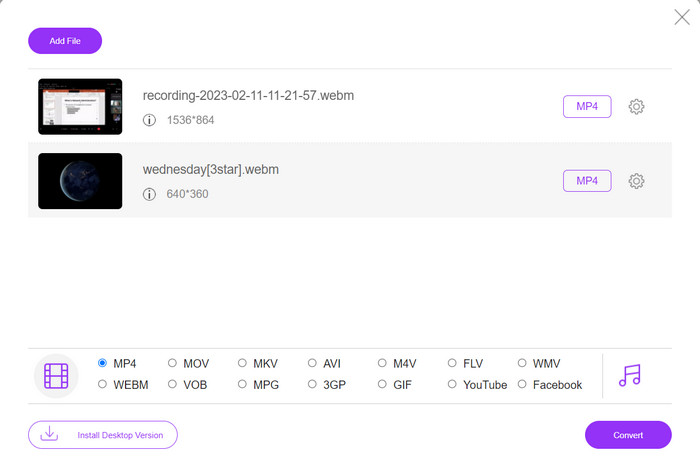
Шаг 1. Вы можете пользоваться этим MP4‑видеоконвертером, посетив его официальный сайт. Просто откройте любой браузер на компьютере и перейдите на его веб‑страницу.
Шаг 2. Сразу установите небольшой загрузчик и добавьте видео, которое хотите конвертировать в MP4. В списке доступных форматов ниже выберите MP4, установив соответствующую радиокнопку.
Шаг 3. Наконец, нажмите кнопку Convert, чтобы запустить процесс конвертации файлов.
2. Online-Convert.com
Online-Convert — это удобный и универсальный онлайн-конвертер MP4, который поддерживает широкий спектр форматов ввода и вывода, включая настройку параметров вывода, таких как разрешение, битрейт и частота кадров. Инструмент быстрый и надежный, с интеграцией облачного хранилища и функциями безопасности, такими как шифрование SSL, для защиты ваших файлов в процессе загрузки и преобразования. Кроме того, его можно использовать совершенно бесплатно без каких-либо скрытых затрат, что делает его доступным вариантом для всех, кому требуется конвертировать видеофайлы с ограниченным бюджетом.
Ключевые особенности:
◆ Он поставляется с широким спектром видеоформатов.
◆ Удобный интерфейс.
◆ Быстрое и надежное преобразование.
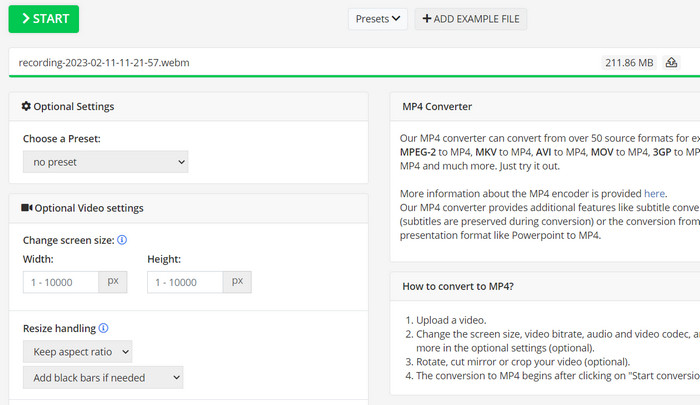
Шаг 1. Перейдите на сайт Online-Convert.com и выберите инструмент Video Converter из списка.
Шаг 2. Нажмите Choose Files, чтобы добавить видеофайл, который вы хотите конвертировать. Вы также можете перетащить файл и бросить его в соответствующее поле.
Шаг 3. При желании вы можете изменить разрешение, битрейт и частоту кадров выходного файла. Настройки доступны под областью конвертации.
Шаг 4. Чтобы запустить процесс конвертации, нажмите кнопку Start. На странице отобразится индикатор выполнения, показывающий прогресс конвертации.
3. Облакоконвертировать
CloudConvert — это онлайн-конвертер MP4, предлагающий своим пользователям широкий спектр функций, включая всестороннюю поддержку форматов, настраиваемые параметры вывода, удобный интерфейс, интеграцию с облачным хранилищем, безопасность и конфиденциальность, интеграцию API, а также бесплатные и платные опции. Кроме того, этот конвертер видео в MP4 является надежным и универсальным инструментом для преобразования видеофайлов в формат MP4. Его настраиваемые параметры вывода делают его отличным вариантом для пользователей, которым необходимо точно настроить качество и размер своих видео в соответствии со своими конкретными потребностями.
Ключевые особенности:
◆ CloudConvert предлагает интеграцию API для интеграции рабочих процессов.
◆ Он использует шифрование SSL для защиты файлов пользователя.
◆ Поддерживает интеграцию с облачным хранилищем.
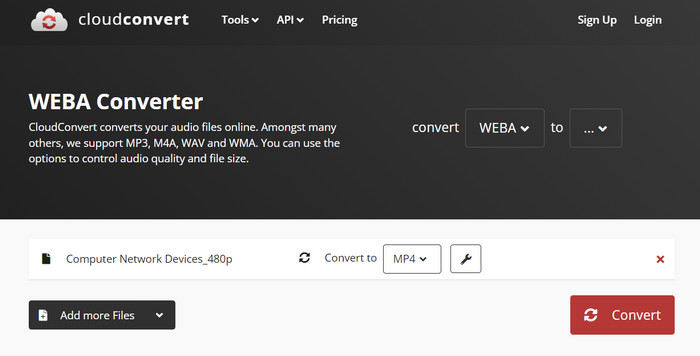
Шаг 1. Перейдите на сайт CloudConvert и создайте бесплатную учетную запись, если у вас её ещё нет.
Шаг 2. Нажмите Select Files, чтобы добавить видеофайл, который вы хотите конвертировать. Вы также можете просто перетащить файл в окно загрузки. В выпадающем меню выходного формата выберите MP4.
Шаг 3. При необходимости измените параметры выходного файла, такие как разрешение, битрейт и частота кадров.
Шаг 4. Нажмите кнопку Convert, чтобы запустить процесс конвертации.
4. Convertio
Convertio — отличный выбор, если вы хотите быстро преобразовать видеофайлы в формат MP4. Благодаря простому в использовании интерфейсу и быстрому времени преобразования ваши фильмы легко изменить, чтобы их можно было просматривать на самых разных устройствах и платформах. Convertio — это универсальный инструмент, который может справиться со всеми вашими потребностями в преобразовании видео. Он работает с облачным хранилищем и позволяет использовать широкий спектр входных и выходных файлов. Узнайте, как работает этот бесплатный конвертер MP4.
Ключевые особенности:
◆ Пакетное преобразование нескольких файлов.
◆ Интеграция с такими сервисами, как Google Drive, Dropbox и т. д.
◆ Расширенные функции, такие как OCR для преобразования отсканированных документов.
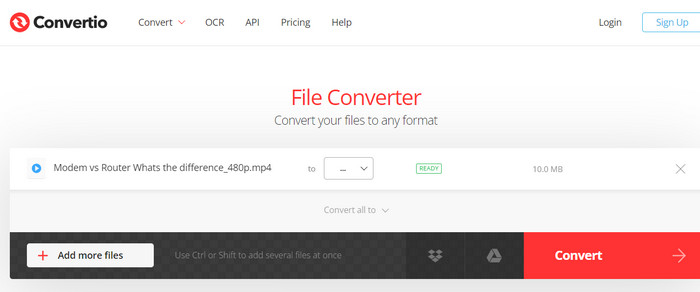
Шаг 1. На сайте Convertio (https://convertio.co/) нажмите Choose Files, чтобы добавить видеофайл, который вы хотите конвертировать. Можно также перетащить файл и поместить его в область загрузки.
Шаг 2. В выпадающем списке выберите формат MP4. При желании вы также можете изменить разрешение, битрейт и частоту кадров выходного видео.
Шаг 3. Чтобы начать процесс конвертации, нажмите кнопку Convert. На странице появится индикатор выполнения, показывающий ход конвертации.
Шаг 4. После завершения процесса вы можете нажать Download, чтобы сохранить MP4‑файл на компьютер.
Часть 3. Лучшие 3 конвертера MP4 в автономном режиме
Теперь, если в некоторых случаях у вас нет доступа к Интернету, в этих случаях вы можете выбрать автономные программы. Итак, вот инструменты, на которые вы можете положиться.
1. Конвертер видео FVC Ultimate
FVC Video Converter Ultimate — это мощная программа, предлагающая комплексное решение для конвертации видеофайлов в формат MP4. Она поддерживает широкий спектр входных и выходных форматов, включая HD‑ и 4K‑видео, и предоставляет настраиваемые параметры вывода для обеспечения высокого качества результата. Кроме того, этот MP4‑конвертер поддерживает пакетную конвертацию нескольких файлов одновременно и включает инструменты редактирования для обрезки, кадрирования, добавления водяных знаков и многого другого. Благодаря высокой скорости конвертации и отличному качеству вывода FVC Video Converter Ultimate является надёжным и универсальным инструментом для любых задач по конвертации в MP4.
Ключевые особенности:
◆ Включает поддержку видео HD и 4K для сохранения видео высокого качества.
◆ Поддержка аппаратного ускорения для графических процессоров NVIDIA и AMD.
◆ Он поддерживает различные устройства вывода.
Шаг 1. Сначала вам нужно загрузить установщик этого конвертера. Затем установите его на своё устройство. Вы можете получить приложение, нажав кнопку Free Download ниже.
Бесплатная загрузкаДля Windows 7 и новееБезопасная загрузка
Бесплатная загрузкаДля macOS 10.7 и новееБезопасная загрузка
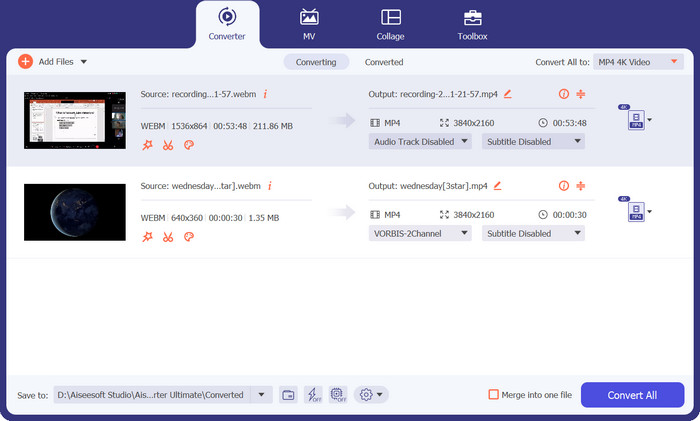
Шаг 2. Затем запустите программу и загрузите любое видео, щёлкнув по кнопке с плюсом на главном экране приложения.
Шаг 3. Далее откройте меню Profile и выберите MP4 во вкладке Video. В завершение нажмите кнопку Convert All, чтобы преобразовать все ваши видеоролики в файлы MP4.
2. VLC Media Player
VLC Media Player — это бесплатный мультимедийный проигрыватель, получивший широкое признание благодаря своей способности воспроизводить практически любые форматы аудио- и видеофайлов. Многие люди могут не знать, что VLC Media Player также является мощным видеоконвертером, который может легко конвертировать ваши видео в формат MP4. Ниже приведены некоторые из его ключевых функций, чтобы узнать больше об этой программе.
Ключевые особенности:
◆ Он может редактировать видео и аудио кодек, разрешение и битрейт.
◆ Он позволяет добавлять субтитры к видео.
◆ Он может просматривать видео перед конвертацией.
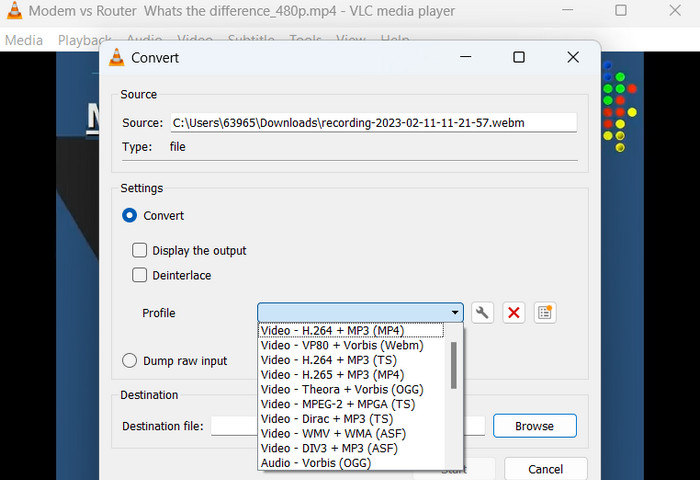
Шаг 1. Откройте VLC Media Player на своём компьютере. В верхнем меню нажмите Media и в выпадающем списке выберите Convert/Save.
Шаг 2. Нажмите кнопку Add, чтобы выбрать видеофайл, который нужно конвертировать. После добавления файла нажмите кнопку Convert/Save.
Шаг 3. В разделе Profile выберите в качестве выходного формата Video - H.264 + MP3 (MP4). Нажмите кнопку Start, чтобы начать процесс конвертации, и дождитесь его завершения.
3. Ручной тормоз
HandBrake — это транскодер видео с открытым исходным кодом, который позволяет конвертировать видеофайлы в различные форматы, включая MP4. Это популярный инструмент среди любителей видео благодаря простоте использования и мощным функциям. Кроме того, этот видео конвертер MP4 также предлагает пакетную обработку, поэтому вы можете конвертировать несколько файлов одновременно, и он имеет ряд предустановок, которые упрощают оптимизацию ваших видео для разных устройств и платформ.
Ключевые особенности:
◆ Бесплатное программное обеспечение с открытым исходным кодом.
◆ Он поддерживает создание субтитров и глав.
◆ Предустановки для оптимизации вывода видео.
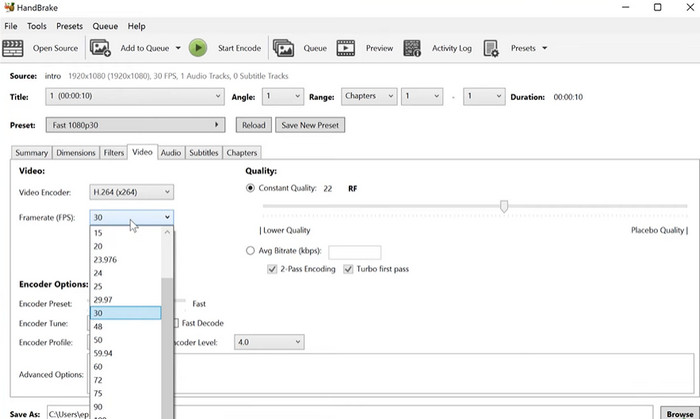
Шаг 1. Загрузите и установите HandBrake с официального сайта. Откройте HandBrake и выберите видеофайл, который хотите конвертировать, нажав кнопку Open Source в левом верхнем углу окна.
Шаг 2. Выберите пресет для выходного файла, кликнув по одному из вариантов в меню Presets в верхней части окна. Если вы не уверены, какой пресет использовать, можно выбрать Fast 1080p30 — это хороший компромисс между скоростью и качеством.
Шаг 3. Нажмите кнопку Start Encode в верхнем меню, чтобы начать процесс конвертации.
Часть 4. Часто задаваемые вопросы о конвертерах MP4
Могу ли я воспроизводить файлы MP4 на своем iPhone?
Да. Формат MP4 уже поддерживается на устройствах iPhone. MP4 — это универсальный видеоформат, совместимый с большинством устройств, включая iPhone. Поэтому вам не понадобится отдельный конвертер 'MP4 в iPhone'. Вы можете просто использовать предустановленный видеопроигрыватель iPhone или установить сторонний видеоплеер для iPhone.
Могу ли я загружать файлы MP4 в TikTok?
Да. Вам не нужно искать конвертер MP4 в TikTok для загрузки, потому что TikTok принимает видеофайлы MP4 как один из поддерживаемых форматов для загрузки видео на платформу.
Могу ли я конвертировать файлы MP4 в форматы, совместимые с iTunes?
Да. Вам не нужно искать конвертер MP4 в iTunes. Вы можете использовать конвертеры, такие как HandBrake, чтобы помочь вам в этом.
Заключение
MP4-конвертеры — это незаменимые инструменты для всех, кто хочет просматривать или делиться своими видео на разных устройствах и платформах; они обеспечивают удобный и надёжный способ гарантировать совместимость и высокое качество воспроизведения. Поэтому мы собрали и сравнили лучшие программы, чтобы помочь вам выбрать подходящее приложение.
-
 Лучший редактор MP4 для Windows и Mac в 2023 году
 Независимо от того, используете ли вы свой компьютер для редактирования видео в формате MP4 или просто работаете на телефоне, вы сможете найти здесь несколько отличных вариантов, включая лучший редактор MP4 для Windows и Mac.
-
 Как сжать видео MP4 до меньшего размера
 Видео MP4 слишком велико для загрузки? Хотите уменьшить размер видео? Вот 3 эффективных способа без ограничений сжать файл MP4 до меньшего размера.
-
 5 лучших редакторов метаданных MP4 [обновлено в 2023 г.]
 Как я могу изменить свои метаданные MP4? Лучший способ изменить метаданные вашего MP4 — использовать редактор тегов, поддерживающий формат MP4, например пример, который мы приводим ниже.
