


 Видео конвертер Ultimate
 Устройство записи экрана
 Видео ремонт
 Безопасная загрузка
От скучного к драматичному: влияние изменения оттенка на ваш видеопроект
Изменение оттенка — важный аспект редактирования видео, который может существенно повлиять на общий вид видео. Оттенок определяет оттенок объекта или области на изображении или видео, и его настройка может создать другое настроение или атмосферу. Например, изменение оттенка голубого неба на розовый или оранжевый может создать ощущение тепла и уюта, а изменение его на темно-синий или серый оттенок может создать более мрачное настроение.
Помимо влияния на настроение и атмосферу изображения, изменение оттенка также помогает подчеркнуть отдельные элементы на нём. Регулируя оттенок конкретного объекта или области, вы можете привлечь к ним внимание и сделать их более заметными. Ниже приведён список методов, которые помогут вам сразу же изменить оттенок видео.

Часть 1. Изменение оттенка видео в автономном режиме
Устали от того, что в каждом проекте, который вы создаёте в видеоредакторе, цветовая гамма никак не подходит к теме или настроению? В этом вам поможет Video Converter Ultimate. Это приложение содержит различные видеоинструменты, специально созданные для улучшения видеопроектов. Когда речь идёт об изменении или корректировке оттенка видеофайла, этот инструмент интуитивно понятен и прост в использовании. В нём есть ползунок, с помощью которого пользователь может уменьшать или увеличивать насыщенность цвета или оттенка видео. Более того, в программе предусмотрен медиаплеер, где вы можете просмотреть все изменения, внесённые в выходной файл. Ознакомьтесь с руководством ниже, чтобы подробно узнать, как пользоваться этим приложением.
Шаг 1. Загрузите Video Converter Ultimate
Загрузка приложения на компьютер — это первое руководство, которое вам необходимо выполнить, чтобы изменить оттенок видео вашего проекта. Нажмите кнопку «Бесплатная загрузка» ниже, чтобы получить установщик файла. Найдите установщик файла в папке загрузки и запустите его на своем компьютере, чтобы немедленно получить приложение.
Бесплатная загрузкаДля Windows 7 и новееБезопасная загрузка
Бесплатная загрузкаДля MacOS 10.7 и новееБезопасная загрузка
Шаг 2. Доступ и импорт видео
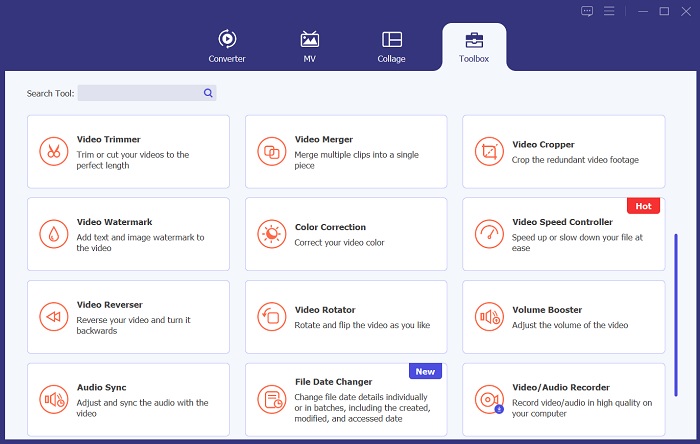
Далее вам нужно запустить программу и открыть раздел Toolbox. В этом меню собраны расширенные функции инструмента. Найдите значок Color Correction, после чего на экране компьютера откроется новое окно. Нажмите значок +, чтобы импортировать файл.
Шаг 3. Изменение оттенка видео
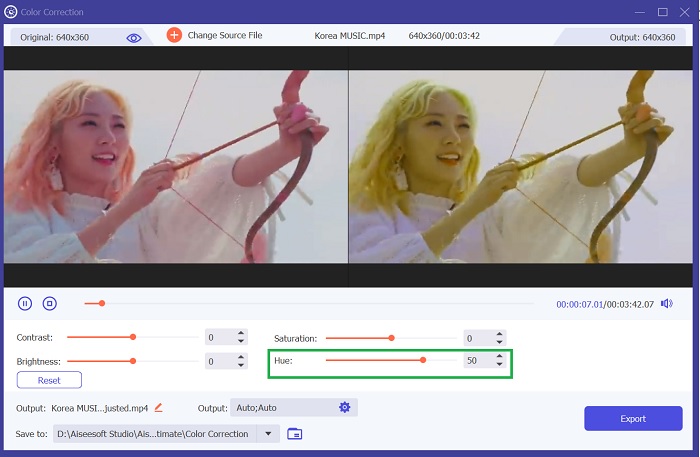
В конце измените оттенок видео, перетаскивая индикатор, чтобы скорректировать интенсивность цветов в вашем видеопроекте. Нажмите опцию или значок Export, чтобы сразу сохранить изменения в видео. Найдите и просмотрите итоговый файл, чтобы понять, соответствует ли результат вашим предпочтениям.
Часть 2. Изменение оттенка видео онлайн
Если вы ищете альтернативный способ изменения и изменения оттенка видео вашего проекта, вы можете проверить Clideo и попробовать. В этом приложении есть ползунок, с помощью которого можно намеренно изменять яркость, контрастность и цветовой оттенок импортированного файла. Он также имеет интуитивно понятный и простой интерфейс, в котором пользователи могут использовать только ползунки для создания и редактирования своих видеофайлов. Этот инструмент является уникальным вариантом, поскольку он может экспортировать видеофайлы в различные форматы, такие как MP4, VOB и другие, которые подойдут вашему медиаплееру. Ознакомьтесь с руководством, написанным ниже, чтобы получить представление о том, как работает этот инструмент.
Шаг 1. На начальном этапе, чтобы получить нужный оттенок на своём видео, откройте инструмент в браузере. Это приложение работает в Chrome, Safari, Firefox и других браузерах. Перейдите к его интерфейсу и нажмите кнопку Choose File.
Шаг 2. Затем вы будете перенаправлены в папку устройства. Найдите видео, которое нужно откорректировать, и нажмите «Open», чтобы добавить его в онлайн‑инструмент. Перед вами откроется монтажная панель с таймлайном и вашим видеопроектом.
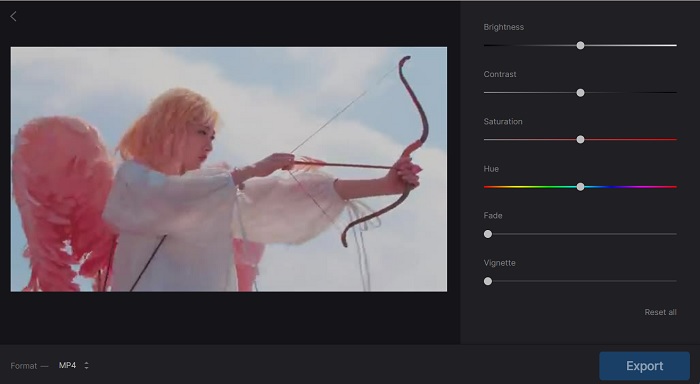
Шаг 3. В завершение нажмите или переместите индикатор Hue, чтобы изменить и откорректировать цвет или оттенок вашего видеопроекта. Сохраните изменения и правки, щёлкнув по значку Export. После этого перейдите в папку вывода и просмотрите файл, чтобы оценить итоговый вид результата.
Бонусный совет: что такое видео со сдвигом оттенка
Смена оттенка — это тип навыка редактирования видео, который меняет оттенки для создания динамичного и визуально захватывающего эффекта. Этот эффект достигается за счет постепенного изменения цвета изображения или видео с течением времени, завершая плавный и плавный переход от одного цвета к другому. Сдвиг оттенка можно использовать в различных контекстах, от музыкальных клипов до рекламы, и часто используется для создания ощущения движения, энергии или волнения.
Этот метод также позволяет подчеркнуть определенные элементы изображения или видео, привлекая внимание зрителя к конкретным деталям или особенностям. В целом, видео со сдвигом оттенка — это творческий и эффективный способ добавить визуальный интерес к вашим видео и изображениям и помочь вам создать уникальный и привлекательный визуальный стиль. Поэкспериментировав и попрактиковавшись, вы сможете использовать изменения оттенков, чтобы улучшить свои видео и изображения и вывести свою творческую работу на новый уровень.
Дополнительные материалы:
Видеофильтр: улучшайте свои ролики с помощью фильтров и эффектов на компьютере
Полное руководство по изменению разрешения видео на разных платформах
Часть 3. Часто задаваемые вопросы о видео Hue Shift
Как изменить цвет видеотона?
Чтобы изменить цвет видеотона, необходимо использовать программное обеспечение для редактирования видео. Большинство программ для редактирования видео имеют функцию цветокоррекции или цветокоррекции, которую вы можете использовать для настройки тона вашего видео. Вы можете использовать Video Converter Ultimate, перейти к коррекции цвета и настроить параметры оттенка, пока не достигнете желаемого цветового тона. Обязательно просмотрите изменения перед экспортом видео.
Можно ли редактировать освещение в видео?
Да, вы можете редактировать освещение в видео. Различные программы позволяют регулировать яркость, контрастность и насыщенность видео, что может существенно повлиять на общее освещение. Вы также можете использовать методы цветокоррекции, чтобы добавить к отснятому материалу разные тона и настроение. Немного потренировавшись, вы сможете добиться профессионально выглядящих результатов и сделать свои видео выдающимися.
Как я могу улучшить резкость видео бесплатно?
Есть несколько бесплатных инструментов, которые можно использовать для повышения резкости видео. Один из вариантов — использовать программное обеспечение для редактирования видео, которое поставляется с вашим компьютером. Большинство этих программ имеют функции повышения резкости, которые можно использовать для повышения четкости вашего видео. Кроме того, идеальным методом является использование бесплатного онлайн-редактора видео, такого как Clideo. Этот онлайн-инструмент для редактирования позволяет импортировать видео и вносить изменения в резкость и другие аспекты видео.
Заключение
Наконец, изменение оттенка — это мощный инструмент редактирования изображений и видео, который может помочь вам создать желаемый внешний вид ваших медиафайлов. Этот метод также позволяет подчеркнуть определенные элементы видеофайлов. Немного поэкспериментировав и попрактиковавшись в редакторе видео оттенков, вы сможете использовать настройки оттенка, чтобы вывести свои изображения на новый уровень.
-
 3 лучших способа добавить фильтры в GIF с помощью лучших редакторов GIF [Избранное]
 Хотите знать, как добавить фильтр в GIF, чтобы сделать его лучше? В этом блоге вы легко изучите различные методы добавления фильтров к вашим GIF-файлам.
-
 6 лучших приложений для видеофильтров, которые вы можете скачать на Android и iPhone [2023]
 Ищете лучшие мобильные приложения с видеофильтрами? Ну, вот что ты хочешь. В этой статье представлен обзор 6 последних приложений-фильтров, которые вы можете загрузить.
-
 Легко меняйте скорость видео с помощью контроллера скорости видео
 Вы хотите знать, как изменить скорость видео вашего видео? Прочитайте всю информацию, которую мы добавляем в эту статью, поскольку мы демонстрируем различные инструменты, которые вы можете использовать.
