


 Видео конвертер Ultimate
 Устройство записи экрана
 Видео ремонт
 Безопасная загрузка
Превращаем YouTube в рингтон: конвертация стала проще
Устали от скучных и однообразных рингтонов на вашем мобильном устройстве? Как насчёт того, чтобы поставить модный, цепляющий и бодрый тон из роликов на YouTube? Не знаете как? Мы вам поможем: решение — конвертация таких роликов, и ваша удача только начинается, ведь ниже мы собрали программы и онлайн‑сервисы, созданные для конвертации YouTube в рингтоны. Начните конвертировать YouTube‑видео уже сегодня и превратите свой ежедневный рингтон из скучного в приятный.

Часть 1. Конвертация ссылки YouTube в рингтон MP3
Вам интересно, как сделать видео YouTube вашим рингтоном? Что ж, в этой части мы покажем вам, как преобразовать видео YouTube в рингтон MP3, скопировав и вставив ссылку и используя веб-конвертер, такой как Y2Mate. Процесс занимает около трех шагов, обеспечивая простоту преобразования, чтобы сэкономить ваше время и установить ваш новый преобразованный рингтон.
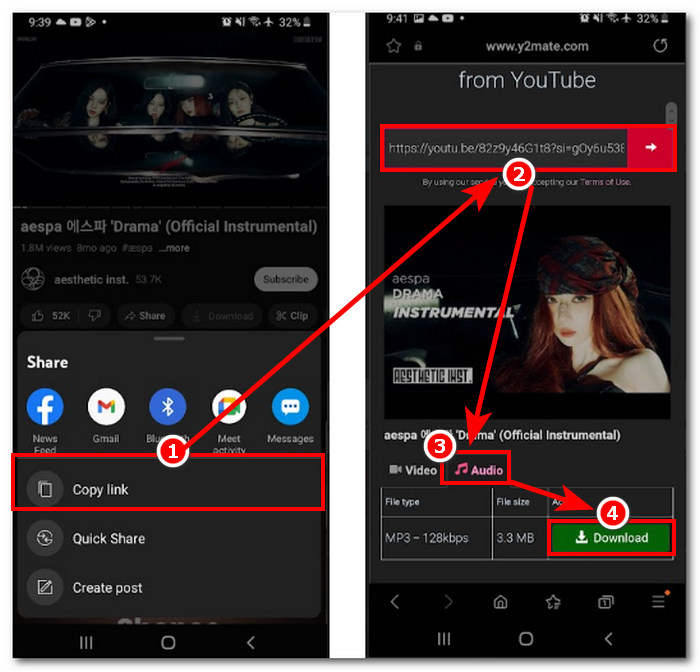
Шаг 1. Скопируйте ссылку на выбранный ролик YouTube, который вы хотите преобразовать в рингтон. Это можно сделать через браузер на компьютере или через приложение YouTube на телефоне.
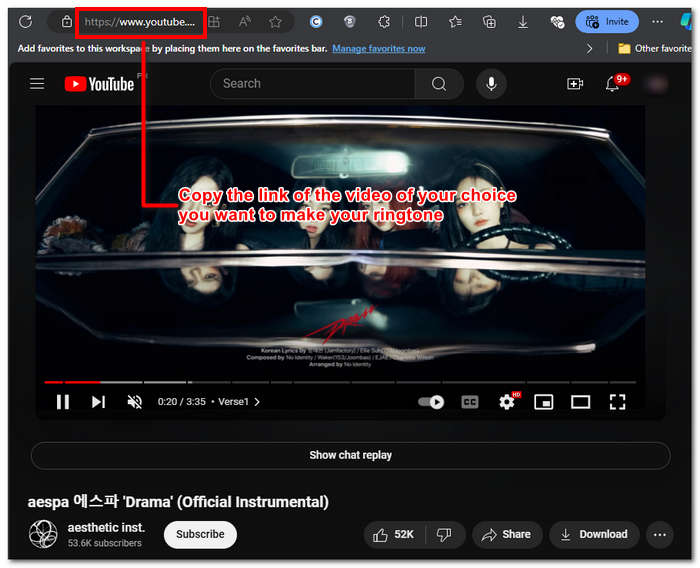
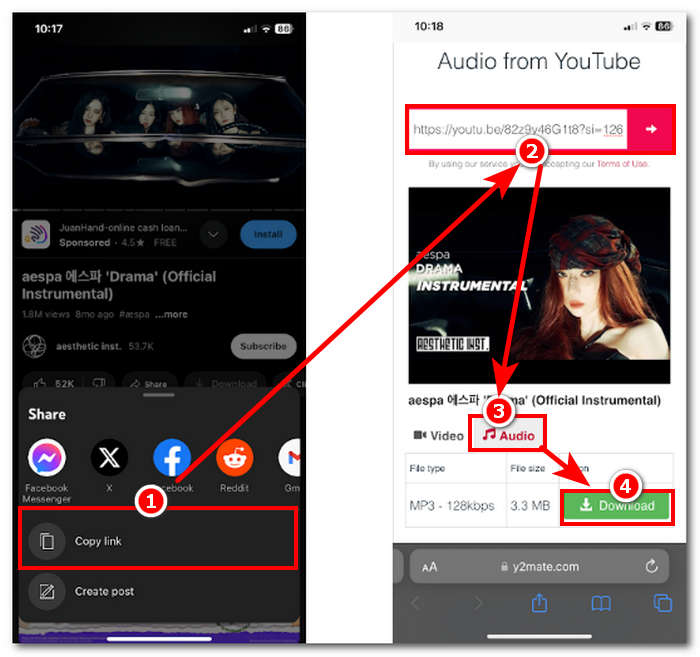
Шаг 2. Перейдите на сайт Y2Mate.com и просто вставьте ссылку на ваше YouTube‑видео в предназначенное для этого поле.
Шаг 3. Затем нажмите кнопку Audio, а потом кнопку Download, чтобы конвертировать файл и сохранить его на устройство.
Этот шаг также применим к мобильным телефонам, поскольку вы можете использовать браузер вашего мобильного телефона.

Часть 2. Настройка видео YouTube в качестве рингтона MP3 для Android/iPhone
Если вы хотите скачать видео с YouTube, превратить его в рингтон и дополнительно настроить для более личного звучания, то программное решение — лучший вариант. FVC-picked Video Converter Ultimate — это многофункциональный инструмент, который может конвертировать, улучшать, сжимать и даже редактировать видео и аудио, поддерживая до 1000 форматов файлов. При этом он оснащён высокоскоростной технологией обработки, обеспечивающей быструю конвертацию без потери качества.
Предположительно, задача заключается в настройке видеофайла YouTube перед его конвертацией в рингтон M4R или MP3. Таким образом, программное обеспечение может помочь вам сократить время звучания, добавить эффекты затухания и удалить части, которые вы считаете ненужными, создавая полную настройку, которая идеально соответствует вашим предпочтениям в рингтоне.
Перед настройкой рингтона вам следует загрузить видео с YouTube. Если вы еще не загрузили видео на свое устройство, вы можете использовать Y2Mate, чтобы сделать это.
Шаг 1. На компьютере скачайте и установите FVC-picked Video Converter Ultimate. Откройте программу и загрузите скачанное YouTube‑видео, нажав ссылку Add Files в левом верхнем углу интерфейса.

Бесплатная загрузкаДля Windows 7 или более поздних версийБезопасная загрузка
Бесплатная загрузкаДля MacOS 10.7 или более поздних версийБезопасная загрузка
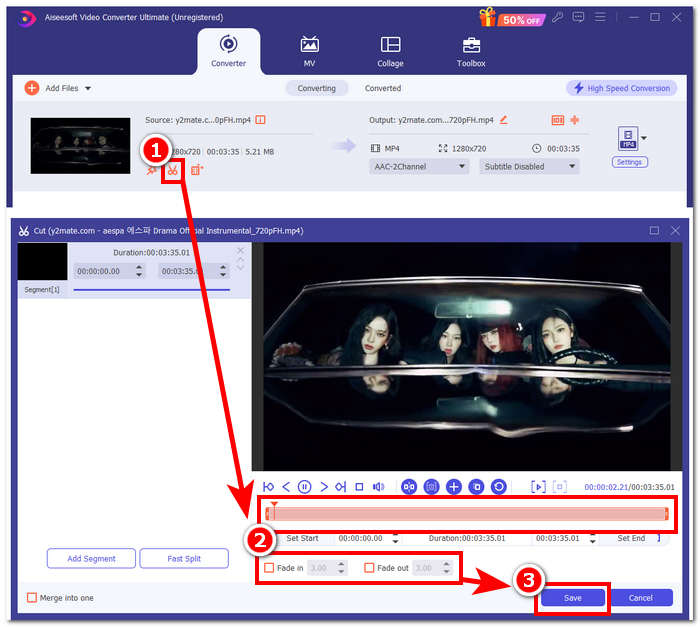
Шаг 2. Когда видео будет добавлено в программу, нажмите значок ножниц рядом с видео, чтобы начать настраивать рингтон. В появившемся окне вы можете добавить эффекты появления/затухания и укоротить рингтон, перетаскивая ползунок курсора слева направо. Когда закончите настройку, нажмите кнопку Save.
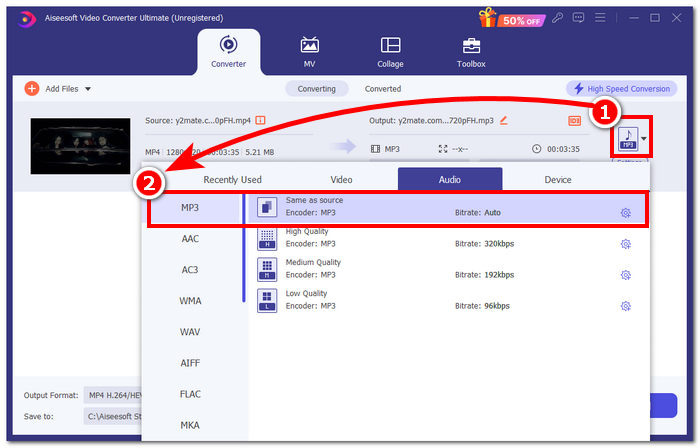
Шаг 3. После настройки рингтона измените его формат с MP4, то есть видеоформата, на формат MP3, чтобы файл отображался на вашем устройстве как аудио.
Шаг 4. Нажмите кнопку Convert All, чтобы запустить процесс конвертации и автоматически сохранить рингтон на устройство. Когда конвертация завершится, ваш рингтон окажется в папке загрузок.

Часть 3. Установка видео YouTube в качестве рингтона MP3
айфон
После создания рингтонов для iPhone установка рингтона на iPhone оказывается заметно сложнее, чем на Android. У iPhone нет встроенных средств, которые бы максимально упростили установку нового рингтона, полученного из стороннего источника. Тем не менее это не мешает нам найти способ, как использовать сконвертированный рингтон YouTube в MP3 на iPhone, и ниже приводится соответствующая инструкция.
Шаг 1. Скопируйте ссылку на видео в приложении YouTube на вашем iPhone.
Шаг 2. Вставьте URL в выбранный вами онлайн‑конвертер в браузере Safari. Не забудьте сначала выбрать опцию Audio, чтобы ролик был конвертирован в MP3, а уже потом нажимать кнопку Download.
Примечание: Перед переходом к следующему шагу убедитесь, что у вас установлены приложения GarageBand и RingtoneMaker.
Шаг 3. Откройте приложение RingtoneMaker и загрузите в него скачанный рингтон с YouTube. После загрузки нажмите кнопку Make Ringtone и для продолжения выберите приложение GarageBand.
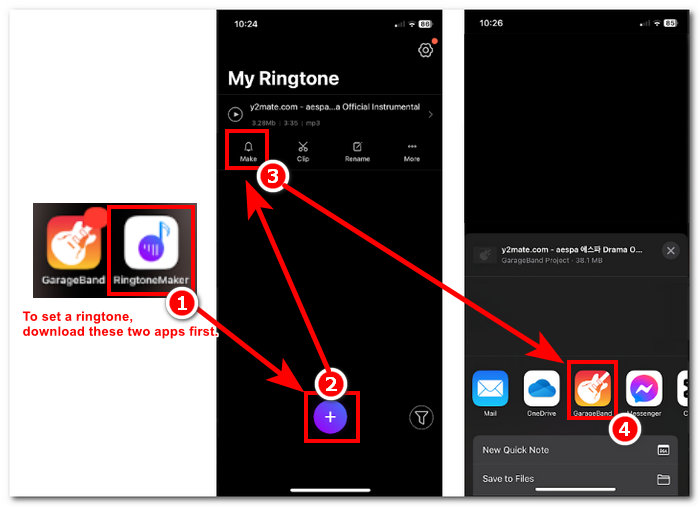
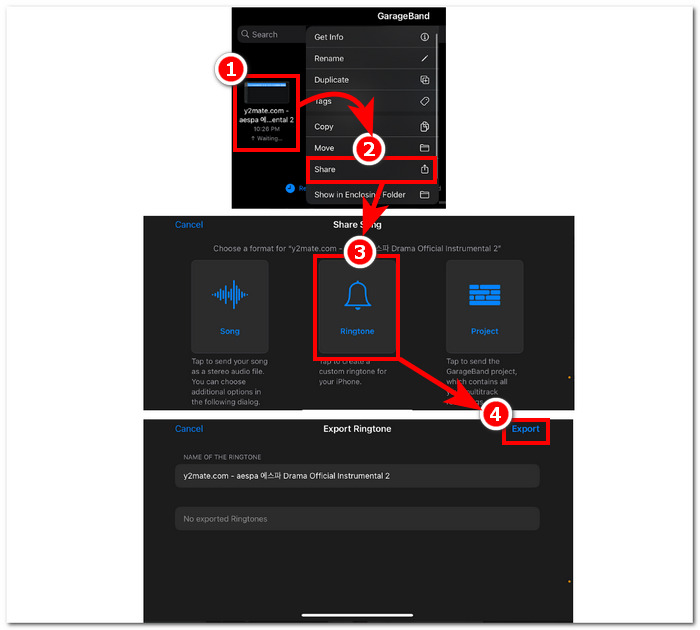
Шаг 4. Когда вы будете перенаправлены в приложение GarageBand, коснитесь рингтона, который вы импортировали, а затем следуйте по пути: Share > Ringtone > Export.
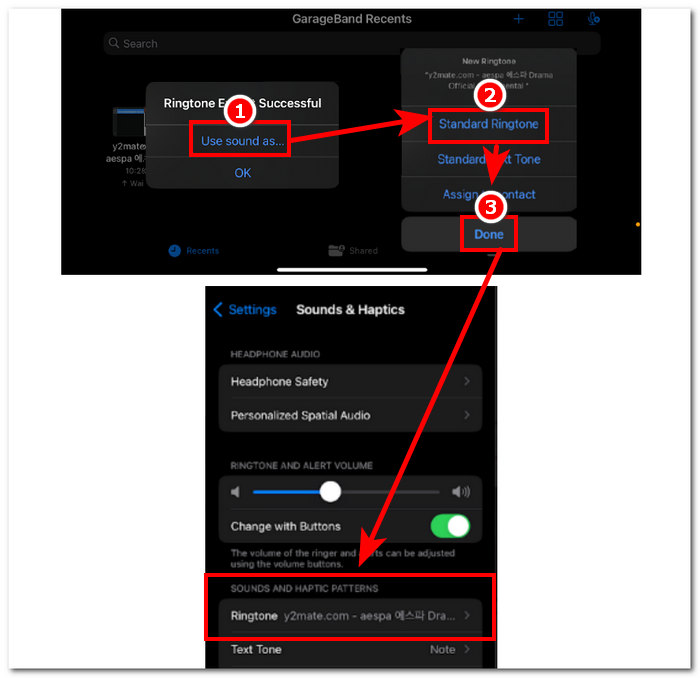
Шаг 5. После завершения экспорта выберите использование звука как стандартного рингтона и нажмите кнопку Done. Чтобы проверить, успешно ли установлен новый рингтон, перейдите в Settings > Sound & Haptics. Название вашего файла должно отображаться в разделе Ringtone.
Android
Конвертировать YouTube в MP3-рингтон на Android так же просто, как и настроить его. Благодаря встроенным функциям Android позволяет пользователям устанавливать рингтон, что делает процесс намного проще и удобнее. Таким образом, пользователям все равно нужно скачать и конвертировать видео YouTube с помощью онлайн-инструмента Y2mate.
Шаг 1. В приложении YouTube скопируйте ссылку на видео, из которого хотите сделать рингтон.
Шаг 2. В браузере вставьте ссылку в выбранный вами онлайн‑конвертер. Перед тем как нажать кнопку Download, не забудьте сначала выбрать раздел Audio, чтобы ваш ролик был конвертирован в формат MP3.
Шаг 3. Зайдите в настройки рингтонов на телефоне и установите недавно сконвертированный аудиофайл как рингтон. Для этого пройдите по следующему пути: Settings > Sound and Vibration > Ringtone.
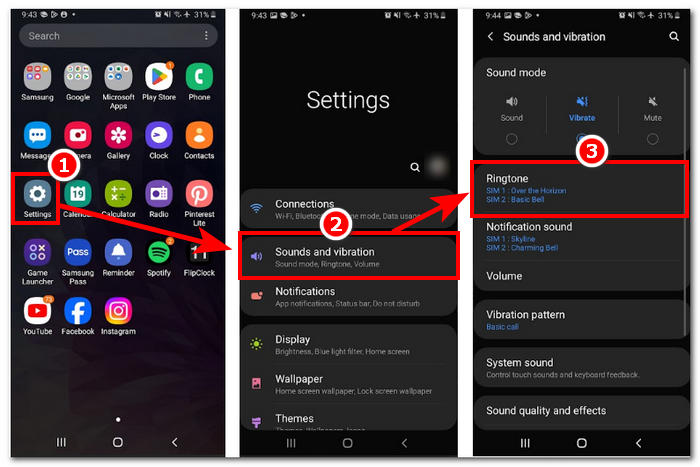
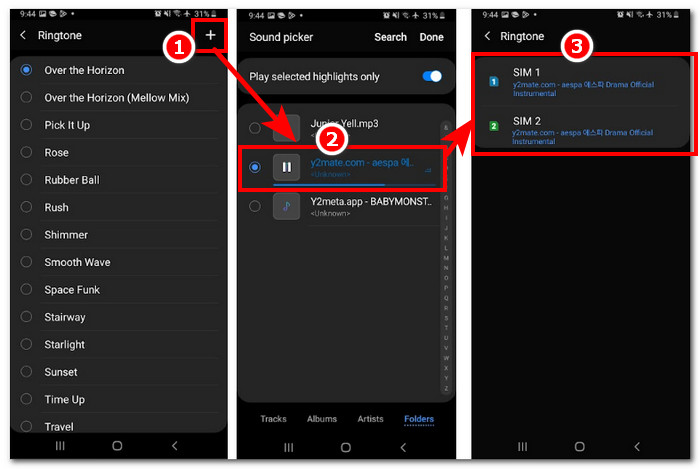
Шаг 4. Когда окажетесь в настройках рингтонов, добавьте новый рингтон, нажав на кнопку с символом «+» в правом верхнем углу экрана. Вот и всё — вы успешно установили новый рингтон, полученный из видео YouTube.
Часть 4. Часто задаваемые вопросы о YouTube to MP3 Ringtone
Какой инструмент искусственного интеллекта конвертирует YouTube в MP3?
Многие инструменты AI класса A могут эффективно конвертировать видео YouTube в MP3. Некоторые популярные варианты — YTMP3.cc и ClipGrab.
Что такое приложение-конвертер YouTube в MP3?
Приложение YouTube to MP3 — это инструмент, который можно загрузить на мобильное устройство пользователя. Такими приложениями-конвертерами являются TubeMAte, VideMate и Snaptube.
Как сохранить аудио из коротких видео на YouTube?
YouTube запрещает нелегальную загрузку аудио, отсюда и контент на платформе. Чтобы нелегально сохранить аудио из коротких видео YouTube, пользователи прибегают к онлайн-конверторам и записи экрана телефона.
Заключение
Конвертация YouTube в MP3‑файл для использования в качестве рингтона может оказаться довольно сложной, особенно для новичков или людей, далёких от техники. Поэтому внимательное следование описанным выше шагам поможет пользователям без труда создать собственный рингтон. Мы привели варианты того, как конвертировать видео с YouTube и сделать рингтон с помощью онлайн‑сервиса Y2Mate для устройств Android и iPhone, а также программного инструмента FVC-picked Video Converter Ultimate с функциями расширенной настройки.
-
 MOV VS MP4 - какой из них выбрать?
 MOV VS MP4, что лучше? В этом сообщении рассказывается о разнице между MP4 и MOV, чтобы вы могли лучше выбрать для своих видеофайлов.
-
 FLAC против MP3: какой формат аудиофайла преобладает
 В этом посте будут сравниваться ключевые различия между FLAC и MP3. Это включает в себя их качество звука, размер файла, совместимость и многое другое.
-
 Как конвертировать MP3 в M4A для улучшения качества звука
 Улучшите качество своих музыкальных файлов, конвертируя MP3 в M4A с помощью наших советов и рекомендаций экспертов. Наше руководство предлагает пошаговые инструкции и рекомендуемое программное обеспечение.
