


 Видео конвертер Ultimate
 Устройство записи экрана
 Видео ремонт
 Безопасная загрузка
Ringtone Maker: 7 лучших инструментов для создания собственных рингтонов
В наши дни, когда речь заходит о наших устройствах — будь то ПК, ноутбук или смартфон, — мы всегда стремимся сделать их более персонализированными. Например, мы меняем обои в соответствии с нашим стилем и предпочтениями. То же самое относится и к рингтонам: уникальный рингтон делает устройство более личным и интересным. Вместо того чтобы довольствоваться стандартными мелодиями, вы можете создавать собственные рингтоны, которые отражают вашу личность и вкус. В этой статье вы узнаете о 7 создателях рингтонов, которые помогут вам сделать свои мелодии уникальными. Хотите всё настроить под себя? Читайте дальше!

Часть 1. Лучший создатель рингтонов для настройки вашего рингтона
Один из лучших создателей рингтонов — рекомендованный FVC Video Converter Ultimate. Этот многофункциональный видеоконвертер позволяет редактировать аудио, в том числе создавать собственные рингтоны. Пользователи macOS и Windows могут с удобством пользоваться этим инструментом, чтобы персонализировать свои мелодии. Рекомендованный FVC VCU поддерживает до 300 форматов, включая MP3, AAC и M4R — наиболее популярные форматы для рингтонов. Кроме того, вы можете легко отрегулировать громкость, задержку, параметры плавного появления и затухания, а также выполнить нарезку и разделение трека, чтобы идеально подогнать продолжительность вашего индивидуального рингтона.
Шаг 1. Сначала загрузите и установите программу на свой компьютер под управлением Windows или macOS.
Бесплатная загрузкаДля Windows 7 или более поздних версийБезопасная загрузка
Бесплатная загрузкаДля MacOS 10.7 или более поздних версийБезопасная загрузка
Шаг 2. Запустите программу и, оказавшись в главном окне, нажмите кнопку Add Files. Это позволит импортировать MP3-файл, который вы хотите настроить в качестве рингтона.

Шаг 3. Затем, чтобы настроить рингтон, нажмите кнопку Edit ниже, чтобы отрегулировать громкость и задержку. Просто перетащите ползунок и настройте параметры по своему усмотрению.
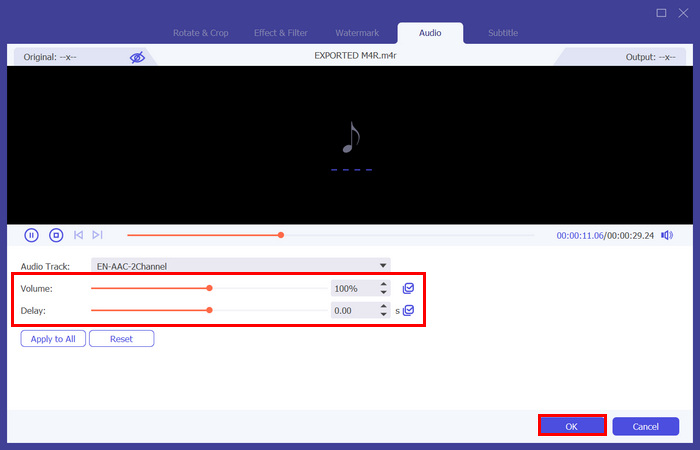
Шаг 4. Далее нажмите кнопку Cut. Здесь вы сможете легко разделить аудио, перемещая линию Bar в то место, где хотите выполнить разделение, и нажав кнопку Split. Чтобы добавить эффекты плавного появления и затухания, установите флажки Fade in и Fade out ниже и задайте время, когда звук должен начинаться и заканчиваться. По завершении нажмите кнопку Save.

Шаг 5. Теперь нажмите на Output Format и выберите нужный формат рингтона. Наконец, нажмите кнопку Convert All, чтобы начать конвертацию файлов MP3 в рингтоны для iPhone. Конвертированные файлы будут сохранены прямо в папку на вашем компьютере.

Что делает Video Converter Ultimate, выбранный FVC, одним из лучших производителей рингтонов, так это его удобный и интуитивно понятный интерфейс. С его помощью пользователи могут легко создавать свои собственные рингтоны.
Плюсы
- Комплексные функции редактирования аудио для настройки рингтонов.
- Дружественный интерфейс.
- Широкая поддержка форматов рингтонов, таких как OGG, M4R и ACC.
- Быстрый процесс конвертации при преобразовании аудиофайла MP3 в рингтон.
Минусы
- В бесплатной версии пользователи могут экспортировать не более 5 минут отредактированного аудио.
Часть 2. Онлайн-конструктор рингтонов для быстрого создания рингтонов
Если вы предпочитаете доступность и удобство использования онлайн-инструмента, есть создатели рингтонов, которые вы можете попробовать. Эти инструменты облегчают пользователям создание рингтонов без необходимости загрузки или установки какого-либо программного обеспечения. С учетом этого, вот два онлайн-создателя рингтонов, которые, возможно, могут вам помочь:
Media.io
Media.io — это простой в использовании онлайн-инструмент для создания рингтонов, предназначенный для создания собственных рингтонов. Он поддерживает различные аудиоформаты, такие как MP3, WAV и M4R, и предлагает базовые функции редактирования, такие как обрезка, подгонка и добавление эффектов затухания. Чтобы использовать этот инструмент, выполните следующие действия:
Шаг 1. Сначала вам нужно создать учётную запись.
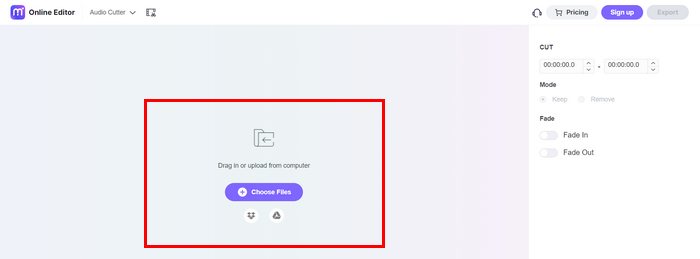
Шаг 2. В онлайн‑сервисе Media.io нажмите кнопку Choose Files или просто перетащите файл либо загрузите его с компьютера, чтобы импортировать аудио, которое вы хотите превратить в рингтон.
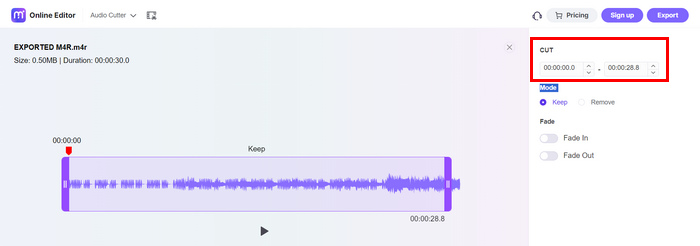
Шаг 3. Теперь, чтобы отредактировать рингтон, используйте функцию обрезки, чтобы задать нужную длину аудио. Для этого просто укажите время, на котором нужно обрезать мелодию.
Шаг 4. Чтобы добавить эффект плавного появления и затухания, включите соответствующую опцию ниже. Нажмите кнопку «Плюс», чтобы увеличить время в секундах, когда должен начинаться эффект fade-in. То же самое относится к fade-out. Кнопка «Минус» уменьшает время в секундах для эффектов плавного появления и затухания рингтона.
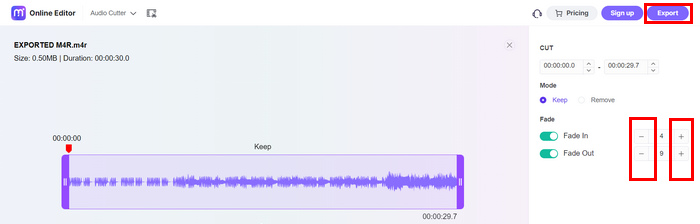
Шаг 5. В завершение нажмите кнопку Export, чтобы сохранить рингтон.
Что лучше всего в этом инструменте для создания рингтонов, так это его визуальный интерфейс. Он очень современный. Однако обработка немного медленная по сравнению с другими инструментами, но все равно терпимая.
Плюсы
- Хороший набор функций для редактирования звука.
- Поддержка таких аудиоформатов, как MP3, M4R, AAC, FLAC и WAV.
- Визуально привлекательный интерфейс.
Минусы
- Медленная обработка при экспорте файла.
- Требуется для создания учетной записи.
Бесплатный создатель рингтонов
Еще один онлайн-инструмент для создания рингтонов — Free Ringtone Maker. Этот инструмент позволяет пользователям легко создавать рингтоны. Он имеет очень простой пользовательский интерфейс, в котором пользователи могут легко перемещаться по его функции редактирования аудио. В один клик пользователи могут получить свои новые настроенные и отредактированные рингтоны.
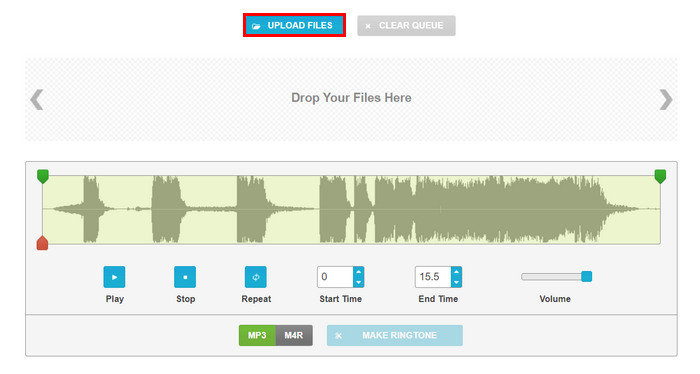
Шаг 1. Чтобы импортировать аудиофайл, который вы хотите использовать как рингтон, нажмите кнопку Upload Files или просто перетащите файлы в основное окно инструмента.
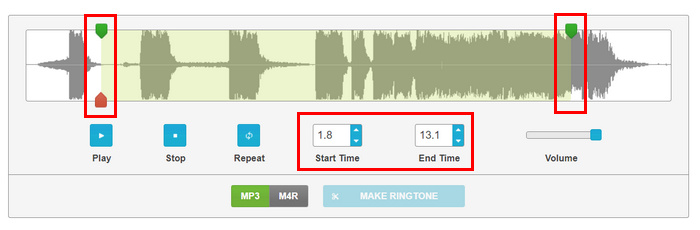
Шаг 2. Задайте параметры того, как вы хотите настроить или создать рингтон. Передвигайте зелёный курсор, чтобы указать время начала и конца аудио, а также перетащите ползунок, чтобы повысить громкость.
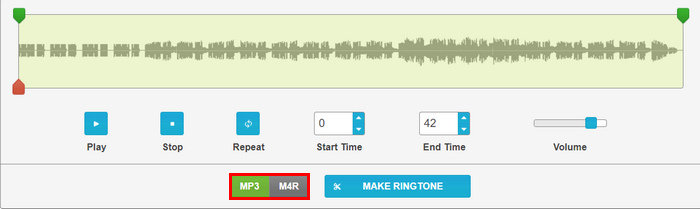
Шаг 3. Для выбора формата просто укажите MP3 или M4R.
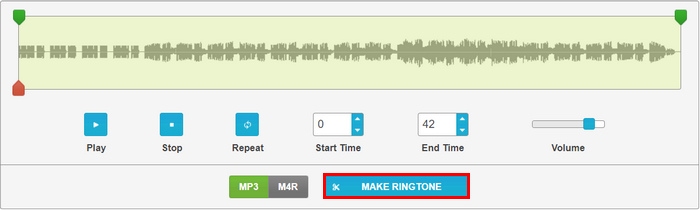
Шаг 4. После настройки нажмите кнопку Make Ringtone.
Free Ringtone Maker — это действительно простой создатель рингтонов, настраивая редактирование в одном месте, вы можете мгновенно создать рингтон. Однако помните о разнице во входном и выходном форматах, чтобы избежать неудобств при создании рингтона. Обычно выходной формат используется ошибочно, но, к сожалению, как и M4R, инструмент не поддерживает его как входной аудиоформат.
Плюсы
- Простой интерфейс редактирования аудио.
- Не требуется создание учетной записи.
- Поддерживает выходные форматы M4R и MP3.
Минусы
- Интерфейс выглядит старомодно.
- Они не поддерживают M4R в качестве входного аудиоформата.
Часть 3. Создатель рингтонов для iPhone
На iPhone есть куча рингтонов, но некоторые из них нам не по вкусу. Но не волнуйтесь! Существуют инструменты, которые помогут вам создавать рингтоны для вашего iPhone, делая этот процесс простым и понятным. Ниже приведены создатели рингтонов для iPhone:
Ringtones Maker — приложение для создания звонков
Одним из лучших создателей рингтонов на iPhone является приложение Ringtone Maker. Оно полностью бесплатное, и пользователи iPhone могут создавать рингтоны, извлекая звук из аудио- или видеофайлов, поскольку приложение поддерживает форматы MP3 и MP4. Чтобы сделать это, следуйте инструкциям ниже:
Шаг 1. Сначала скачайте и установите приложение из App Store.
Шаг 2. Коснитесь кнопки Plus, чтобы импортировать аудиофайл, который вы хотите превратить в рингтон. Вы можете извлечь его из видео или импортировать напрямую из приложения «Файлы».

Шаг 3. После этого нажмите на опцию Clip. Здесь вы можете настроить начальную и конечную точку рингтона, а также параметры плавного появления и затухания и громкость.

Шаг 4. Закончив редактирование и настройку, выберите предпочитаемый формат вывода.
Шаг 5. Чтобы сохранить файл на устройстве, нажмите Share и выберите Save to Files.
Этот создатель рингтонов на iPhone очень прост в использовании, и вы действительно можете извлечь пользу из его функций редактирования и настройки. Однако, поскольку он бесплатный, в нем много рекламы, что раздражает.
Плюсы
- Свободно.
- Множество функций редактирования аудио.
- Очень простой пользовательский интерфейс.
- поддерживает форматы MP3 и MP4
Минусы
- Рекламы очень много.
Ringtone Maker - извлечение аудио
Еще один создатель рингтонов в iPhone — Ringtone Maker-extract audio. Этот инструмент предназначен для создания персонализированных рингтонов путем извлечения их из видеофайлов. С его помощью пользователи могут импортировать видео из своей фототеки или компьютера, чтобы извлечь аудио и в конечном итоге превратить их в рингтон. Более того, они могут дополнительно настраивать извлеченное аудио, чтобы улучшить свои рингтоны.
Шаг 1. Сначала скачайте и установите приложение из App Store.
Шаг 2. Затем нажмите кнопку Plus, чтобы импортировать файл, из которого вы хотите сделать рингтон. Есть несколько вариантов импорта: вы можете либо извлечь аудио из видеофайла, либо импортировать его напрямую из своих файлов.
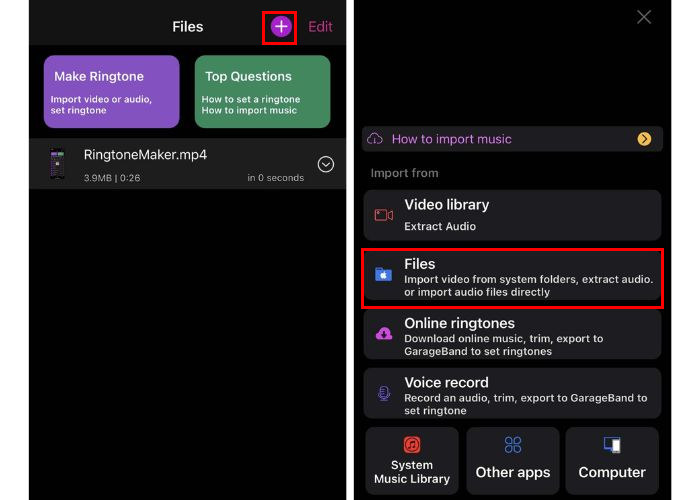
Шаг 3. Теперь нажмите переключатель слева и выберите Trim в появившихся опциях. После этого вы сможете обрезать аудио, перемещая два кружка на шкале. Также можно автоматически задать фиксированную длину, выбрав её в разделе Time Range.
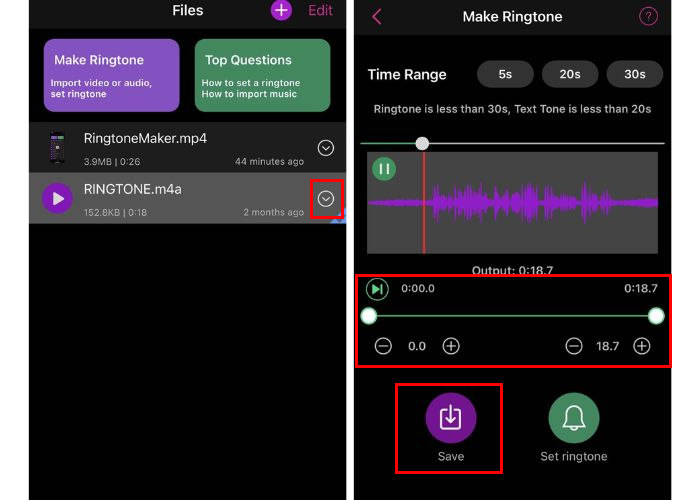
Шаг 4. Наконец, нажмите кнопку Save.
Если вы предпочитаете извлекать аудио, которое вы хотите создать в качестве рингтона из видео, этот инструмент определенно для вас. Однако, как и в любом другом приложении, в этом также много рекламы.
Плюсы
- Свободно.
- Очень интуитивно понятный пользовательский интерфейс.
- Извлекает аудиофайлы из видео.
- Хорошие возможности редактирования звука.
- Поддерживает широкий спектр аудио- и видеоформатов.
Минусы
- Очень много рекламы.
- Интерфейс иногда сбивает с толку.
Часть 4. Создатель рингтонов для Android
Для пользователей Android, если вы хотите создать или настроить свой рингтон, есть приложения, которые могут помочь вам в этом. Эти инструменты предлагают хороший набор функций, которые позволяют вам импортировать аудиофайлы, редактировать их и сохранять в качестве рингтона.
Ringtone Maker: создать рингтон
Этот создатель рингтонов для Android бесплатный и идеально подходит для создания рингтонов для пользователей Android. Он позволяет вырезать фрагменты аудиопесен для использования в качестве рингтонов. Более того, вы можете записать свой голос в приложении и сделать его своим рингтоном.
Шаг 1. Сначала установите приложение из Play Store.
Шаг 2. Как только вы откроете приложение, разрешите ему доступ к вашим фотографиям и медиафайлам на устройстве.
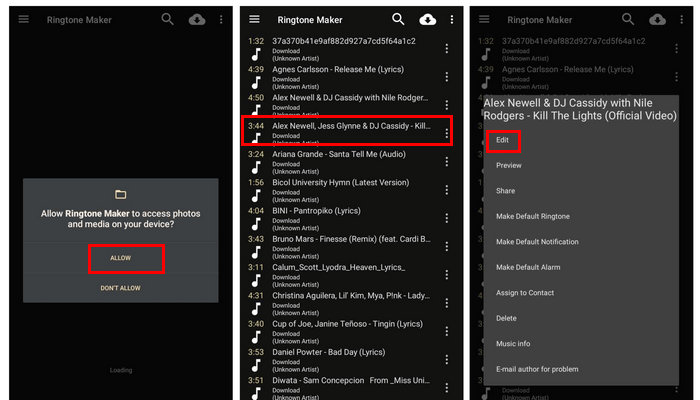
Шаг 3. Теперь вы увидите все аудиофайлы с вашего устройства. Там выберите аудио, из которого вы хотите создать рингтон.
Шаг 4. Затем нажмите на три точки и выберите Edit. Чтобы обрезать ту часть аудио, которую вы хотите использовать как рингтон, перемещайте курсор слева направо.
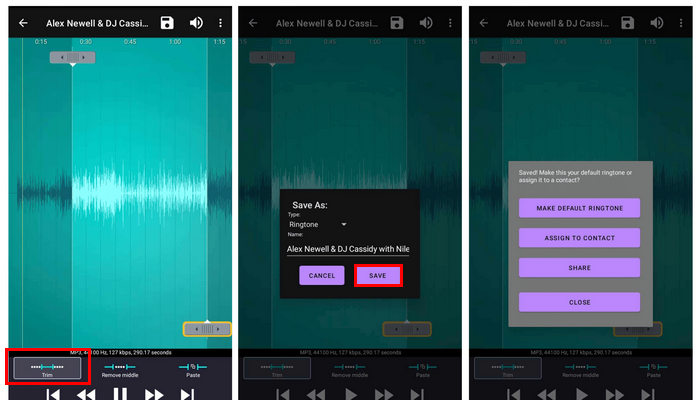
Шаг 5. Напоследок, чтобы экспортировать новый рингтон для Android, нажмите кнопку Save.
Этот инструмент действительно превосходит все, когда дело доходит до его способности создавать рингтоны. Единственное, что ему не хватает других функций, которые также присутствуют в других бесплатных приложениях для создания рингтонов.
Плюсы
- Свободно.
- Очень прост в использовании.
- Никакой рекламы по сравнению с другими бесплатными приложениями.
- Имеет хорошую функцию обрезки.
Минусы
- Отсутствуют другие функции редактирования, такие как регулировка громкости.
Создатель рингтонов: Music Cutter
Еще один производитель рингтонов для Android — Ringtone Maker: Music Cutter. Это приложение считывает все аудиофайлы с вашего устройства, как только вы разрешите приложению сделать это. После этого вы можете свободно выбрать аудиофайл, который хотите персонализировать в качестве собственного рингтона.
Шаг 1. В Play Store скачайте и установите приложение.
Шаг 2. Теперь нажмите кнопку Trim Audio, чтобы выбрать аудиофайл, который вы будете делать рингтоном для Android. Затем выберите нужный аудиофайл.
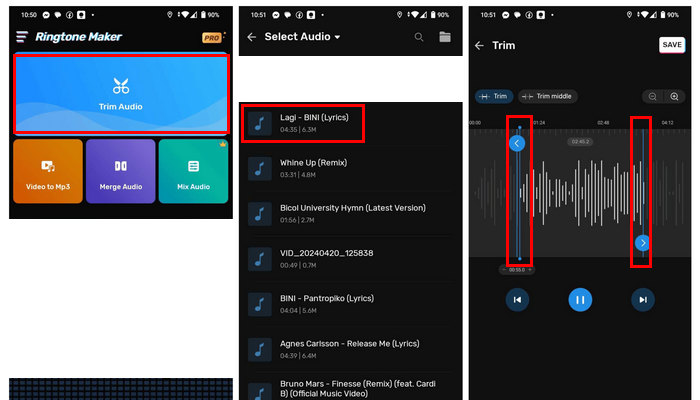
Шаг 3. Затем, чтобы обрезать часть аудио, настройте Blue line в соответствии с нужным вам временем.
Шаг 4. Если вы хотите изменить громкость, нажмите кнопку Volume и отрегулируйте ее, перемещая ползунок слева направо.
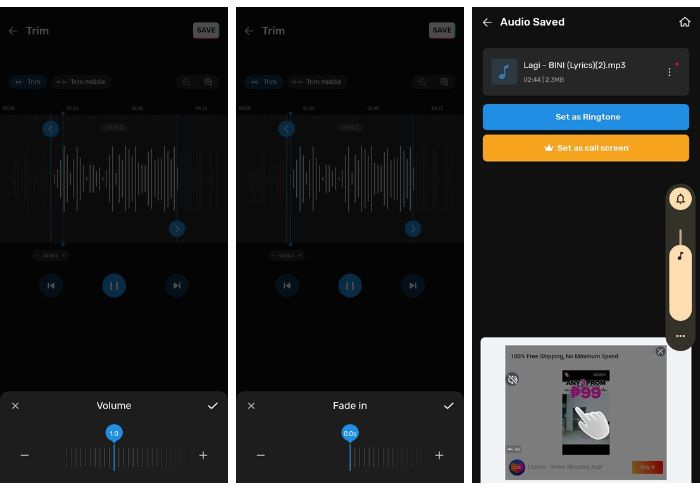
При использовании бесплатной версии этого инструмента можно увеличить громкость только до 2,0.
Шаг 5. Чтобы добавить эффекты плавного появления и затухания к вашему рингтону, нажмите кнопки Fade in и Fade out.
Шаг 6. После всех настроек нажмите кнопку Save.
Это приложение для создания рингтонов для Android — хороший выбор, если вы хотите настроить свой рингтон. Однако в этом приложении действительно много рекламы, и есть ограничения при использовании бесплатной версии.
Плюсы
- Некоторые функции, такие как базовое редактирование, бесплатны.
- Очень интуитивно понятный пользовательский интерфейс.
- Поддерживает широкий спектр аудиоформатов.
Минусы
- Очень много рекламы.
- Другие функции необходимо обновить до версии Pro.
Часть 5. Часто задаваемые вопросы о Ringtone Maker
Как создать собственный звук для рингтона?
Чтобы создать собственный звук для вашего рингтона, вы можете использовать инструмент или приложение для создания рингтонов. Сначала импортируйте аудиофайл, который вы хотите использовать. Затем используйте функции редактирования, чтобы вырезать, обрезать и настроить аудио до нужной вам длины. Вы также можете добавлять эффекты, такие как постепенное нарастание и затухание. После этого вы можете сохранить или экспортировать его в формат рингтона.
Какой бесплатный создатель рингтонов самый лучший?
Существует несколько отличных бесплатных создателей рингтонов, каждый из которых имеет свой собственный набор функций. Однако, когда дело доходит до простоты использования, качества вывода и практичности, лучшим инструментом для этого является выбранный FVC Video Converter Ultimate. Этот инструмент полнофункциональный, поэтому, наслаждаясь его функцией создания рингтонов, вы также можете воспользоваться некоторыми из его инструментов и функций.
Стоят ли рингтоны Zedge денег?
Zedge предлагает смесь бесплатного и премиум-контента. Хотя многие рингтоны на Zedge можно загрузить бесплатно, для некоторого премиум-контента может потребоваться оплата или подписка. Всегда проверяйте информацию на Zedge, чтобы узнать, является ли конкретный рингтон или другой контент бесплатным или требует оплаты.
Заключение
В заключение, персонализировать своё устройство с помощью собственного рингтона ещё никогда не было так просто. Благодаря разнообразию доступных создателей рингтонов, вы можете без труда создать уникальный звук, который будет отражать ваш стиль. Хотите, чтобы ваш рингтон выделялся? Попробуйте один из этих инструментов уже сегодня и придайте своему устройству индивидуальность!
-
 Эффективные способы преобразования MP3 в M4R для создания рингтонов
 Получите удовольствие с помощью персонализированных мелодий звонка! Узнайте, как легко конвертировать MP3 в M4R с помощью этого простого в использовании руководства.
-
 Как сделать видео в качестве рингтона на iPhone и Android
 В этой статье мы отвечаем на вопрос, как сделать рингтон из видео, и даем конкретные шаги для этого. Вы можете начать кастомизацию рингтонов здесь.
-
 Как сделать голосовую заметку рингтоном на iPhone и Android
 Если вы хотите сделать голосовую заметку рингтоном, прочитайте эту статью. Независимо от того, являетесь ли вы пользователем iPhone или Android, вы можете найти решения в нашем контенте.
