


 Видео конвертер Ultimate
 Устройство записи экрана
 Видео ремонт
 Безопасная загрузка
4 полезных совета по исправлению VLC Player, который не воспроизводит MKV
MKV (файл Matroska Video) — это бесплатный и открытый мультимедийный файловый формат. Однако его не поддерживают многие распространённые плееры, включая Windows Media Player и QuickTime Player. Поэтому для воспроизведения MKV вы можете воспользоваться популярным VLC Media Player. Но у многих пользователей возникает проблема, когда проигрыватель VLC не воспроизводит MKV.

Проблемы с воспроизведением MKV могут быть разными: задержка звуковой дорожки, прерывания воспроизведения, размытое изображение, ошибки интерфейса и т. д. В этом посте мы хотим поделиться 4 полезными советами, которые помогут вам исправить проблему, когда файлы MKV не воспроизводятся в VLC.
Часть 1. Установите настройки, чтобы исправить VLC Player не будет воспроизводить MKV
VLC - очень популярный инструмент для воспроизведения мультимедийных файлов, который может поддерживать большинство цифровых видео и аудио форматов, включая MKV, MP4, AVI, FLV, MP3, AAC, M4A, FLAC и т. Д., А также VCD, Audio CD и DVD.
VLC Media Player привлекает миллионы пользователей, потому что он может воспроизводить любые медиа-файлы, которые у вас есть. Но проигрыватель VLC не воспроизводит файлы MKV. Время от времени возникает проблема. Если проигрыватель VLC просто пропускает ваш файл MKV или HD MKV, вы можете настроить его в своих настройках.
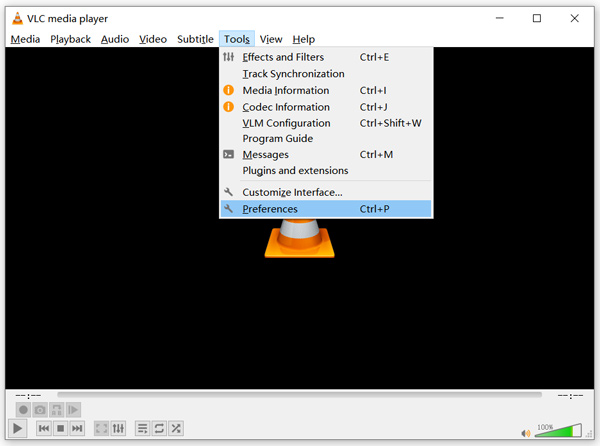
Шаг 1. Откройте VLC Media Player и выберите меню Инструменты. В выпадающем списке выберите опцию Параметры.
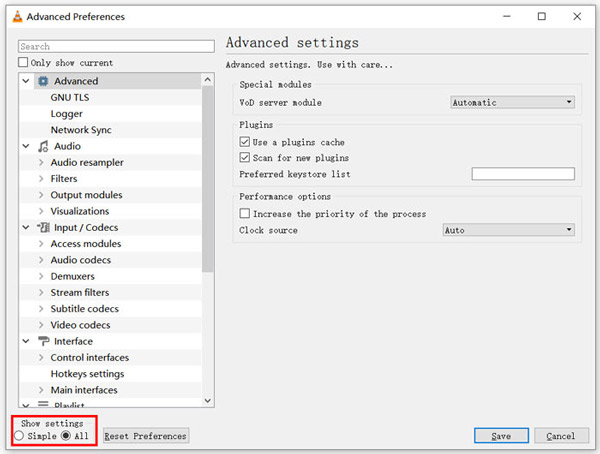
Шаг 2. В левом нижнем углу окна установки отметьте пункт Все в разделе Показать настройки. Таким образом вы откроете окно Расширенные настройки.
Шаг 3. В левой колонке выберите раздел Ввод/Кодеки, затем справа найдите параметр Кэширование файла (мс). Возможно, вам придётся прокрутить список вниз, чтобы его увидеть.
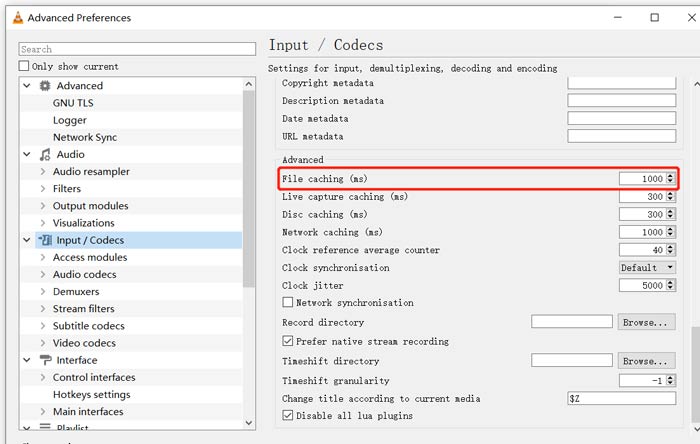
Шаг 4. Установите значение 'Кэширование файла' на 1000, затем нажмите кнопку Сохранить, чтобы подтвердить действие. После этого перезапустите VLC и снова воспроизведите свой MKV-файл.
Часть 2. Обновите или переустановите VLC, чтобы исправить то, что плеер не воспроизводит MKV
Если проигрыватель VLC не воспроизводит MKV, проблема все еще существует, вы можете обновить его до последней версии. Вы должны знать, что новая версия всегда исправит многие ошибки старых версий. Вы можете выполнить следующие шаги, чтобы обновить свой VLC Media Player.
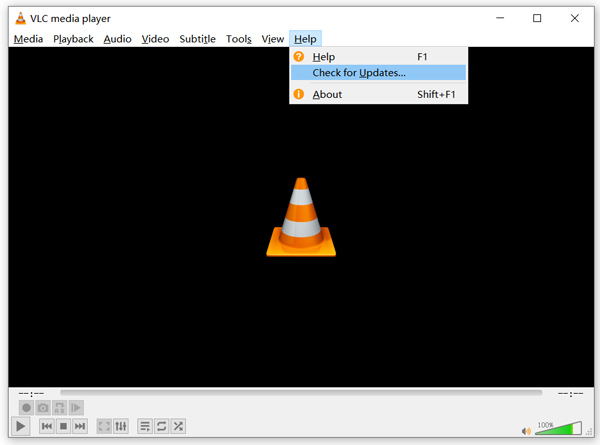
Откройте VLC и нажмите меню 'Справка'. В выпадающем списке выберите опцию Проверить наличие обновлений. VLC начнёт проверять, доступна ли новая версия. Затем следуйте инструкциям на экране, чтобы обновить VLC до последней версии.
Вы также можете полностью удалить VLC с компьютера, а затем перейти на его официальный сайт VideoLAN, чтобы установить подходящую версию. После установки нового VLC Media Player попробуйте воспроизвести свой MKV-файл и проверьте, работает ли воспроизведение нормально.
Часть 3. Включите звук, чтобы исправить отсутствие звука в проигрывателе VLC во время воспроизведения MKV
Если ваш VLC Media Player может воспроизводить файл MKV, но без звука, вам следует проверить правильность его настроек звука.
Шаг 1. Выберите пункт Инструменты в строке меню VLC. В выпадающем списке нажмите Параметры. После этого вы попадёте в окно Простые настройки.
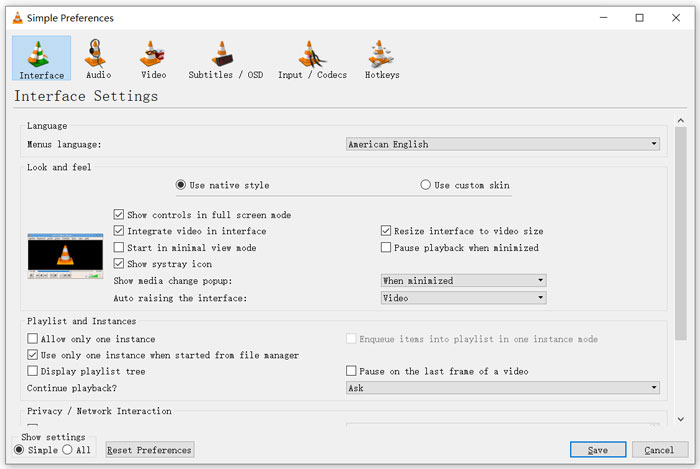
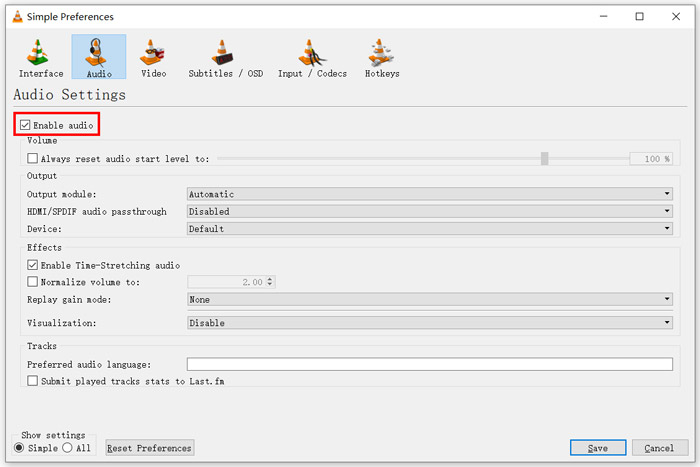
Шаг 2. Перейдите на вкладку Аудио и установите флажок Включить звук. На этом этапе вы также можете при необходимости настроить Модуль вывода, HDMI/SPDIF сквозной вывод аудио и Устройство. Нажмите кнопку Сохранить, чтобы применить изменения.
Теперь вы вернётесь к основному интерфейсу VLC. Нажмите Медиа, а затем Открыть файл, чтобы воспроизвести ваш MKV-файл.
Часть 4. Выберите альтернативу VLC Player для воспроизведения файлов MKV.
Если вы хотите смотреть фильмы в формате MKV, можно выбрать другой плеер вместо VLC. Попробуйте популярный Free Online Video Player. Независимо от того, используете ли вы ПК с Windows 10/8/7 или Mac, вы можете рассчитывать на него для воспроизведения любых MKV-файлов в высоком качестве.
Этот бесплатный онлайн-плеер имеет возможность плавно воспроизводить 4K, 1080p / 720p HD, SD-видео, 3D-видео и аудиофайлы. Помимо MKV, он также поддерживает множество других форматов, включая MP4, MOV, FLV, AVI, MPEG, WMV, WMA, AAC, MP3 и другие.
Шаг 1. Когда вы хотите открыть файлы MKV, перейдите на сайт Free Online Video Player. Он совместим с любым веб-браузером, таким как Chrome, IE, Firefox и Safari. Нажмите кнопку Play Now, чтобы быстро установить небольшой загрузчик для воспроизведения MKV.
Шаг 2. После завершения установки этот бесплатный онлайн-плеер MKV запустится автоматически. Нажмите кнопку Open File, чтобы импортировать ваш MKV-файл. Здесь вы также можете нажать Open Disc, чтобы посмотреть DVD-фильм.
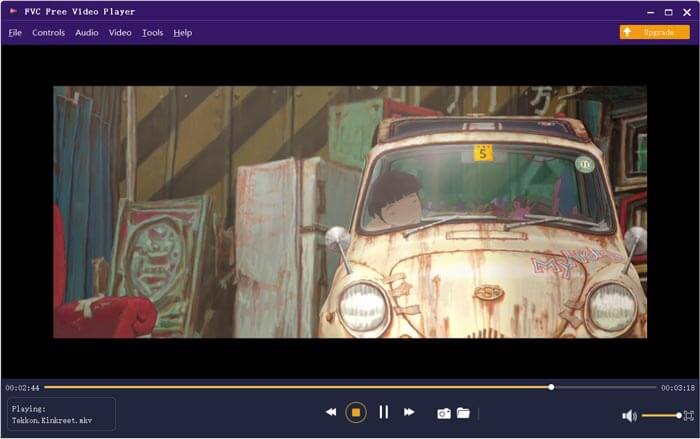
После этого ваш MKV-видеоролик начнёт воспроизводиться автоматически. Вы получаете полный контроль над воспроизведением MKV. По сравнению с VLC Media Player он предлагает более простой способ просмотра файлов MKV. Этот бесплатный онлайн MKV-плеер поддерживает как DTS-HD, так и Dolby TrueHD, обеспечивая отличное качество звука.
Часть 5. Часто задаваемые вопросы о плеере VLC, который не воспроизводит MKV
Воспроизводит ли Smart TV файлы MKV?
Да. Многие смарт-телевизоры, такие как Sony и Samsung, могут поддерживать файлы MKV. Вы можете воспроизводить свой MKV через внешний жесткий диск или устройство UBS
Как воспроизводить DVD с помощью VLC Media Player?
Если вы хотите воспроизвести DVD-фильм с помощью VLC, вы должны сначала вставить DVD-диск в дисковод вашего компьютера. Откройте VLC, нажмите «Медиа» в строке меню, а затем выберите «Открыть диск». Найдите и загрузите этот DVD-фильм в VLC и воспроизведите его.
Как отключить аппаратное ускорение декодирования на VLC?
Чтобы отключить декодирование аппаратного ускорения в проигрывателе VLC Media Player, вам следует перейти в «Настройки» в меню «Инструменты». Выберите категорию «Ввод / кодеки», а затем «Кодеки». Найдите параметр декодирования с аппаратным ускорением и отключите его там.
Заключение
Когда вы сталкиваетесь с проблемой, что проигрыватель VLC не воспроизводит MKV, вы можете сразу воспользоваться другим плеером, например рекомендованным Free Online Video Player, чтобы открыть свои MKV-файлы. Кроме того, вы можете обновить VLC Media Player или настроить различные параметры, чтобы устранить проблему.
-
 Бесплатные и профессиональные способы конвертировать MKV в MOV
 Как преобразовать MKV в MOV на Mac? Может ли iMovie читать MKV? Что означает формат MOV? В этом посте рассказывается о двух простых способах конвертировать MKV в MOV с помощью бесплатных онлайн и профессиональных видео конвертеров.
-
 Как конвертировать M2TS в MKV без потери качества
 Хотите конвертировать M2TS в MKV, сохранив исходное качество? В этом посте показаны бесплатные онлайн-методы для преобразования M2TS в MKV без потерь.
-
 VLC Media Player - краткий обзор видеоплеера и лучших альтернатив для Windows и Mac
 Почему звук не работает на VLC Media Player? Если вы хотите узнать больше о популярном медиаплеере, вы можете узнать больше об обзоре и лучших альтернативах из статьи.
