


 Видео конвертер Ultimate
 Устройство записи экрана
 Видео ремонт
 Безопасная загрузка
5 решений для QuickTime Player, который не работает: как применить
Для пользователей Mac QuickTime Player, пожалуй, одно из самых знакомых приложений. Он предустановлен в системе и обычно используется для воспроизведения видео на устройстве, а также для выполнения простых задач по редактированию мультимедийных файлов и их конвертации. Однако это не универсальный инструмент: он поддерживает не так много форматов и в процессе работы может выдавать различные ошибки. В этой статье мы обобщим наиболее распространённые проблемы и по пунктам разберём, как исправить ситуацию, когда QuickTime Player не работает. Если вы тоже сталкиваетесь с неполадками, посмотрите, нет ли здесь решения, подходящего вашему случаю. Тем, кому нравится QuickTime Player, но кажется, что его возможности слишком ограничены, мы также порекомендуем один из лучших его аналогов.

Часть 1. Исправление проблемы с отображением истории QuickTime на Mac
QuickTime Player записывает то, что вы воспроизводили, и отображает историю в Файле и Открыть недавние. Пользователи также могут найти видео, которые они открывали, через список под значком дока. Если вы больше не хотите видеть эту историю или если вы не хотите, чтобы следующий пользователь устройства видел то, что вы открывали, вы можете очистить недавние файлы в QuickTime Player.
Вот как решить проблему, из-за которой QuickTime продолжает отображать историю на Mac.
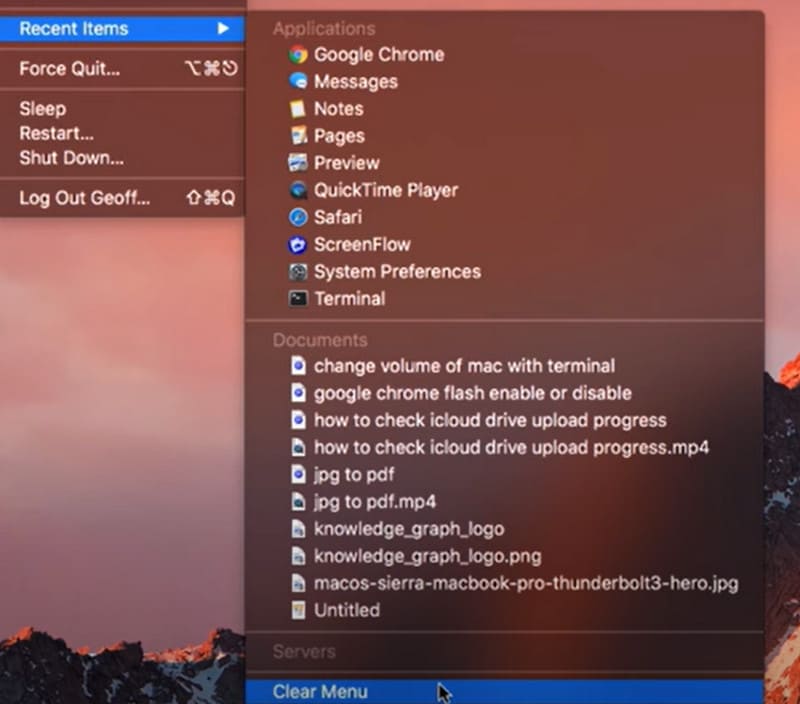
Шаг 1. Откройте QuickTime Player на компьютере Mac. Перейдите в левый верхний угол и нажмите на логотип QuickTime. Разверните список и выберите Recent Items (Недавние элементы) > Clear Menu (Очистить меню).
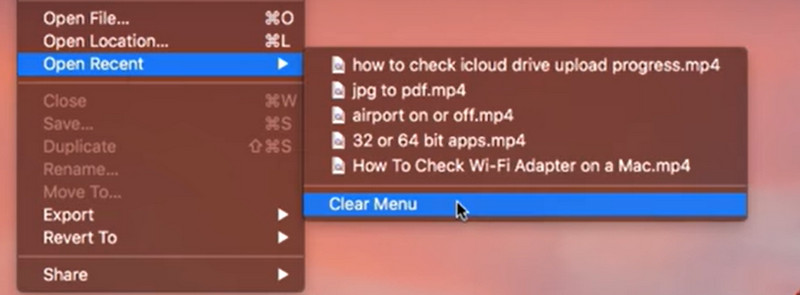
Шаг 2. Затем перейдите на вкладку File (Файл) и выберите Open Recent (Открыть недавние) > Clear Menu (Очистить меню).
Шаг 3. Закройте QuickTime Player и запустите его снова. После этого вы больше не увидите список недавних файлов в этой программе.
Часть 2. Исправление невозможности обрезать видео в QuickTime Player
В течение последних нескольких лет пользователи сообщали, что при использовании QuickTime Player для обрезки видео все кнопки опций внезапно становились серыми и больше не могли быть нажаты. Похоже, мы больше не можем использовать функции редактирования QuickTime Player. К счастью, было найдено решение этой ошибки.
Вот как исправить невозможность обрезать видео в QuickTime Player.
Шаг 1. Запустите QuickTime Player и откройте видео, которое хотите обрезать. Если вы видите, что все кнопки в меню Edit (Правка) неактивны (серые), закройте файл и вернитесь к главному окну. Кликните по нему правой кнопкой мыши и выберите Quick Actions (Быстрые действия) > Trim (Обрезать).

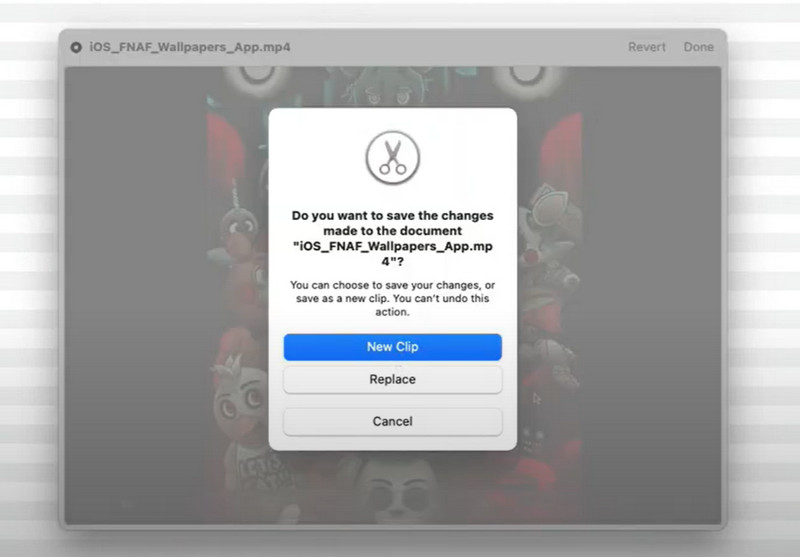
Шаг 2. Сделайте небольшую обрезку текущего клипа и нажмите Done (Готово) > New Clip (Новый клип). Сохраните обрезанный файл как новый и дайте ему другое имя.
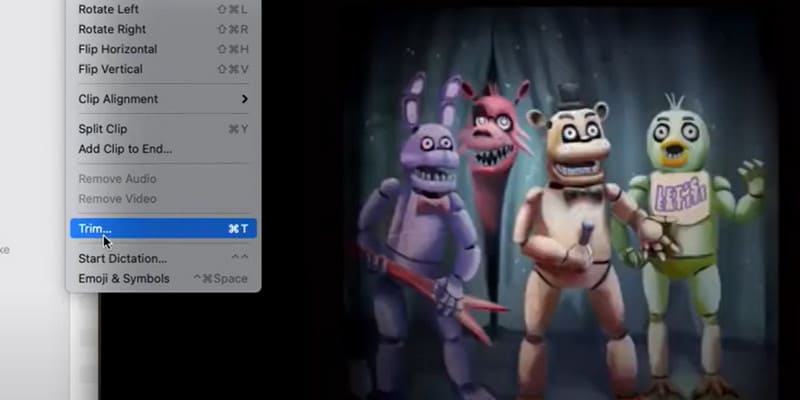
Шаг 3. Вернитесь к главному окну и откройте новый файл. Теперь вы можете выбрать Edit (Правка) и снова нажать Trim (Обрезать).
Часть 3. Исправление ошибки QuickTime «Не удается открыть файлы MP4/MOV»
Почему мой QuickTime Player больше не может открывать файлы MP4 или MOV? Он не совместим с обоими форматами? Чтобы решить эту проблему, мы предоставим решения в двух сценариях.
Загрузить пакет кодеков, совместимый с QuickTime
Первое, что нам нужно понять, это то, что не все файлы форматов MP4 и MOV одинаковы. Возьмем в качестве примера файлы MP4; видеофайл может содержать много видео, аудио, субтитров, метаданных и т. д., к каждому из которых могут быть применены разные кодеки. Тем не менее, QuickTime Player ограничен в количестве совместимых с ним кодеков, поэтому, если какой-либо из кодеков для любого из типов данных в вашем файле не поддерживается проигрывателем, то вы столкнетесь с тем, что QuickTime Player не откроется. Поэтому вы можете сначала попробовать загрузить совместимый с QuickTime пакет видеокодеков. Пожалуйста, убедитесь, что загружаемый вами контент безопасен и не содержит вирусов или вредоносного программного обеспечения.
Примеры: кодек DIVX, кодек XVID, ZyGo и т. д.
Конвертируйте видео в формат, совместимый с QuickTime, с помощью FVC Video Converter Ultimate
Одно из окончательных решений такой проблемы — использовать конвертер видеоформатов, чтобы преобразовать ваши файлы в формат, поддерживаемый QuickTime Player. Мы рекомендуем FVC Video Converter Ultimate, который поможет конвертировать любой популярный видеоформат в MP4 или MOV, поддерживаемые QuickTime Player, с возможностью выбора кодека H.264. Кроме того, он предлагает предустановки форматов вывода для iTunes, которые как раз совместимы с форматами, поддерживаемыми QuickTime Player. Перед конвертацией вы также можете при необходимости отредактировать видео.
Бесплатная загрузкаДля Windows 7 или более поздних версийБезопасная загрузка
Бесплатная загрузкаДля MacOS 10.7 или более поздних версийБезопасная загрузка
Вот как преобразовать файл, несовместимый с QuickTime Player.
Шаг 1. Установите FVC Video Converter Ultimate на компьютер. Откройте программу и нажмите «Add Files», чтобы загрузить ваше видео.

Шаг 2. Нажмите «Convert All to» и выберите MP4/MOV H.264 как формат вывода. Также вы можете пролистать вниз, найти вкладку iTunes и выбрать один из её форматов.

Шаг 3. Наконец, нажмите «Convert All».

Часть 4. Исправление ошибки QuickTime Player при записи экрана
В QuickTime Player также есть неплохой встроенный рекордер экрана. Однако некоторые пользователи сообщают, что при использовании этой функции QuickTime Player выдаёт ошибку во время записи экрана или появляется всплывающее окно с сообщением «Cannot Record» (Не удаётся записать).
• Существует несколько причин, по которым QuickTime Player не работает. Прежде всего, вам следует подумать, не достаточно ли памяти вашего компьютера для хранения записанного видео. Сначала вы можете проверить оставшееся место на диске. Другая возможность заключается в том, что внезапно произошла ошибка неизвестного происхождения, из-за которой QuickTime Player перестал работать. В этот момент вы можете перезапустить программу и посмотреть, была ли решена проблема.
• Всплывающее окно Cannot Record часто появляется, если вы используете внешний аудиоисточник в качестве источника. Вы можете попробовать приобрести новый внешний микрофон или изменить источник звука на внутренний аудиоисточник. Если проблема все еще не решена, проверьте, нужно ли обновить версию QuickTime Player. Также вы можете проверить, является ли macOS последней версией; если нет, обновите ее.
• Возможно, вы также могли бы рассмотреть, связана ли проблема с записанным видео. На некоторых платформах есть видео с защитой DRM, которые пользователи не могут захватить. Если используемая вами платформа соответствует этому профилю, прекратите попытки записать и посмотрите, есть ли другой способ загрузить видео.
Часть 5. Исправление проблемы с неработающим звуком в QuickTime Player
Последняя распространенная проблема — не работает звук QuickTime Player. Это может быть связано с тем, что вы не используете последнюю версию программного обеспечения. Попробуйте сначала обновиться до последней версии.
Вот как исправить ошибку «Не работает звук в QuickTime Player», изменив его настройки.
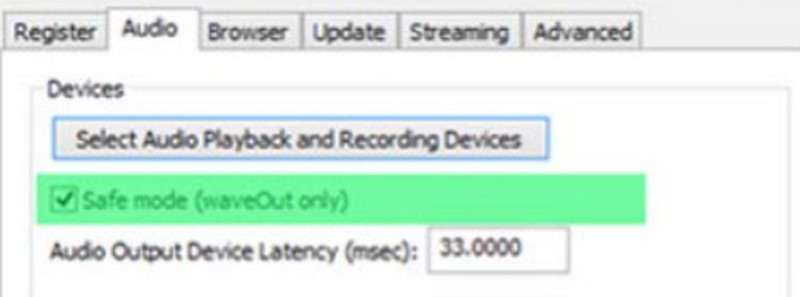
Шаг 1. Откройте QuickTime Player на своём устройстве. Выберите Edit (Правка) > Preference (Настройки).
Шаг 2. В окне настроек QuickTime выберите вкладку Audio (Аудио) и включите опцию Save mode (Режим сохранения). Затем нажмите Apply (Применить).
Шаг 3. Перезапустите QuickTime Player. Проверьте, была ли решена проблема.
Часть 6. Лучшая альтернатива QuickTime Player
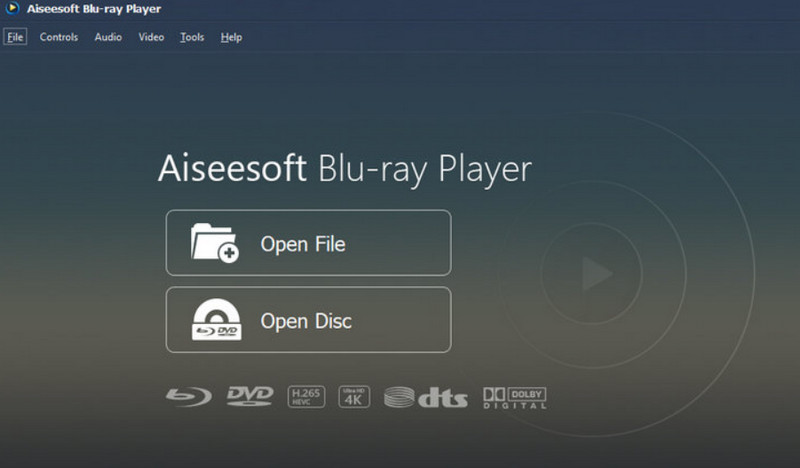
QuickTime Player поддерживает не так много видеоформатов, а его функции редактирования довольно базовые, поэтому, если вам нужна похожая по принципу программа, но с куда более широкими возможностями, мы рекомендуем Aiseesoft Blu-ray Player. Она умеет воспроизводить видео практически всех цифровых форматов, а также поддерживает чтение DVD, Blu-ray-дисков и ISO-образов. Качество звука и изображения в этой программе на самом высоком уровне, и вы можете создавать собственные плейлисты. Aiseesoft Blu-ray Player также предоставляет множество индивидуальных настроек воспроизведения, в том числе позволяет быстро делать скриншоты понравившихся моментов.
Бесплатная загрузкаДля Windows 7 и новееБезопасная загрузка
Бесплатная загрузкаДля MacOS 10.7 и новееБезопасная загрузка
Часть 7. Часто задаваемые вопросы о неработоспособности QuickTime Player
Почему QuickTime не воспроизводит видео?
Сначала проверьте, совместим ли формат вашего видео с QuickTime Player. Если да, то проверьте, поддерживает ли эта платформа кодек видео. Конечно, это также может быть связано с тем, что версия вашего проигрывателя слишком устарела. Попробуйте обновить его.
Что заменит QuickTime Player?
Лучшими альтернативами QuickTime Player являются Aiseesoft Blu-ray Player, VLC Media Player, KMPlayer, Windows Media Player и многие другие.
Почему QuickTime не воспроизводит мой файл MOV?
MOV — формат по умолчанию для QuickTime Player. Если вы обнаружите, что QuickTime Player не может открыть MOV, проверьте, не повреждён ли ваш видеофайл. Если с файлом всё в порядке, попробуйте конвертировать его в формат MP4 с кодеком H.264.
Заключение
Это подробное руководство, которое поможет вам устранить проблему, когда QuickTime Player не работает. Мы проанализировали ваши отзывы, выделили 5 распространённых сценариев возникновения неполадок и объяснили, как исправить каждый из них. Если вы по‑прежнему считаете, что этот проигрыватель работает не лучшим образом, рекомендуем попробовать его лучший аналог — Aiseesoft Blu-ray Player, который отличается более широкой совместимостью и большим количеством персонализируемых настроек.
-
 QuickTime Screen Recording - Запись видео со звуком на Mac и ПК
 Запись экрана со звуком на Mac пригодится. Встроенный проигрыватель QuickTime Player может это сделать. Прочтите его пост и узнайте, как сделать снимок экрана со звуком на Mac и ПК.
-
 Лучшая замена QuickTime Player онлайн и офлайн [2025]
 Это поможет вам выбрать лучший вариант замены проигрывателя QuickTime Player, если проигрыватель QuickTime недоступен на вашей платформе или вам нужен новый.
-
 Основные факты, которые следует знать о замедленной съемке в QuickTime
 Вы пробовали использовать QuickTime Media Player для замедленного воспроизведения видео? Прочтите эту статью, чтобы узнать больше об отличном сервисе этого медиаплеера.
