


 Видео конвертер Ultimate
 Устройство записи экрана
 Видео ремонт
 Безопасная загрузка
2 лучших решения для бесплатного конвертирования файлов MKV в GIF онлайн
Когда вы скачали много фильмов MKV и хотите сделать несколько замечательных GIF-файлов из видео MKV, чтобы отправить своим друзьям в виде интересных смайликов. И вы также можете распространять эти гифки в сети, чтобы продвигать этот фильм или персонажей.
GIF - это графический формат, и анимированный GIF объединяется с несколькими постоянными изображениями, что аналогично видео без звука. Вы можете использовать Photoshop для редактирования видео MKV, а затем экспортировать файлы в формате GIF. Но самый простой способ - конвертировать видео MKV в GIF напрямую через профессионального создателя GIF. Продолжайте читать, вы узнаете больше о подробных шагах в этой статье.

Часть 1: Как конвертировать MKV в анимированные файлы GIF онлайн бесплатно
Онлайн‑сервис FVC Free Online Video Converter позволяет конвертировать видео MKV в файлы GIF с настраиваемыми параметрами. В несколько кликов вы можете изменить формат видео, разрешение и частоту кадров. Действуйте по следующей инструкции:
Шаг 1: Откройте сайт FVC Free Online Video Converter в любом браузере. Нажмите кнопку Add Files to Convert, следуйте инструкции и установите лаунчер на свой компьютер. Затем снова нажмите эту кнопку, чтобы добавить нужные файлы MKV, которые вы хотите конвертировать в GIF.
Скачайте версию для ПК, чтобы конвертировать файлы пакетно.
Шаг 2: Отметьте опцию GIF в нижнем списке и нажмите значок Settings, чтобы изменить подробные параметры. Вы можете выбрать максимальное разрешение и частоту кадров, затем нажать кнопку OK, чтобы сохранить изменения. После этого нажмите кнопку Convert, чтобы начать преобразование MKV в GIF.
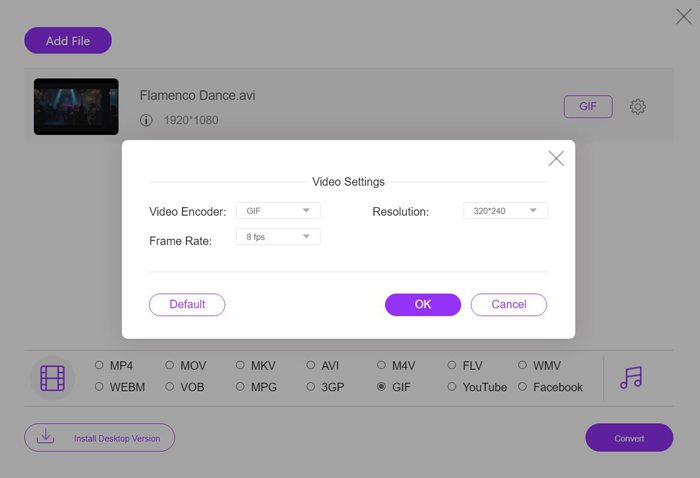
Этот бесплатный онлайн-конвертер очень прост в использовании, но он обеспечивает только разрешение 320x240p и частоту кадров 8 кадров в секунду, что приведет к потере качества и плавности. Кроме того, вам нужно заранее вырезать нужные фрагменты, потому что в нем нет функций редактирования и вырезания. В этом случае лучшим выбором будет следующий профессиональный инструмент с множеством функций.
Часть 2: лучший метод преобразования видео MKV в анимированные GIF-файлы
FVC Free Video to GIF Maker — это многофункциональная программа для создания GIF‑файлов из любого формата, включая MKV. Кроме того, она позволяет редактировать GIF, изменяя длительность видео, эффекты и детальные параметры.
- 1. Создавайте GIF из видео MKV, легко конвертируя формат.
- 2. Возможность настройки разрешения видео, частоты кадров и битрейта для сохранения высокого качества.
- 3. Поддержка более 100 форматов для импорта и экспорта.
- 4. Конвертируйте серию MKV-видео в GIF в 30 раз быстрее.
Бесплатная загрузкаДля Windows 7 и новееБезопасная загрузка
Бесплатная загрузкаДля MacOS 10.7 и новееБезопасная загрузка
Шаг 1: Запустите FVC Free Video to GIF Maker на своем компьютере. Нажмите кнопку Add Files, чтобы выбрать нужные видео MKV.

Шаг 2: Нажмите кнопку Edit, чтобы обрезать видео в соответствии с вашими потребностями. Затем выберите желаемые темы и эффекты для добавления к файлам. Кроме того, вы можете свободно добавлять водяные знаки и субтитры.

Шаг 3: Нажмите кнопку Output Format, чтобы выбрать формат GIF для экспорта. Также вы можете нажать значок Settings, чтобы настроить разрешение видео и частоту кадров для сохранения высокого качества. Наконец, нажмите кнопку Convert, чтобы сохранить GIF‑файлы на компьютер.

Читать также:
• Как конвертировать M2TS в MKV
• Как конвертировать MKV в MP4
MKV против GIF
Формат мультимедийного контейнера Matroska, выпущенный в 2002 году, представляет собой формат с открытым исходным кодом, который может включать в себя несколько дорожек видео, аудио, изображений и субтитров. Таким образом, вы можете легко использовать его для хранения коротких видеоклипов, телепередач и фильмов. Он довольно популярен для фан-саббинга аниме.
GIF — это распространенный формат изображений для веб-графики. Помимо сохранения небольших изображений и изображений, содержащих текст, GIF также может содержать и отображать базовые анимации на веб-сайтах. Это формат без потерь, и сжатие GIF не ухудшает четкость изображения.
Часть 3: Часто задаваемые вопросы о преобразовании MKV в GIF
1. Могу ли я передать MKV в GIF через FFmpeg?
Да, можно. С помощью FFmpeg вы можете изменить формат видео, разрешение, частоту кадров и битрейт. Но учтите, что вы не сможете разрезать видео на короткие сегменты. Рекомендуемые настройки: ffmpeg -i input.mkv -vf scale=320:-1 -r 10 | convert -delay 10 -loop 0 - output.gif.
2. Могу ли я уменьшить размер файла до менее 1 МБ после переноса MKV в GIF?
GIF меньше формата MKV, и вы можете уменьшить разрешение и битрейт, чтобы уменьшить размер видео. Чтобы сжать преобразованные файлы GIF до размера менее 1 МБ, лучше всего использовать FVC Free Video to GIF Maker для настройки параметров.
3. Как конвертировать видео MKV в GIF с помощью Photoshop?
Чтобы преобразовать видео MKV в GIF с помощью Photoshop, сначала добавьте файл в слои. Затем отрегулируйте длительность, чтобы выбрать нужный фрагмент, и установите флажок Make Frame Animation. После этого откройте меню 'Окно' (Windows) и выберите пункт Timeline. В конце откройте меню File, чтобы экспортировать видео MKV для веба.
Заключение
В фильмах MKV всегда есть много замечательных моментов, которые вы хотите записать и поделиться с другими. В этом случае лучше всего конвертировать фрагменты MKV в файлы GIF с небольшим размером и высокой совместимостью. В этой статье представлены 2 метода бесплатного переноса MKV в GIF, и вы можете выбрать подходящий для вас. Добро пожаловать, чтобы оставить свой совет и вопросы ниже.
-
 MKV в MOV - Как конвертировать MKV в MOV
 Как преобразовать MKV в MOV на Mac? Может ли iMovie читать MKV? Что означает формат MOV? В этом посте рассказывается о двух простых способах конвертировать MKV в MOV с помощью бесплатных онлайн и профессиональных видео конвертеров.
-
 Откройте файл MKV в проигрывателе Windows Media
 Можете ли вы воспроизводить файлы MKV на проигрывателе Windows Media? Как конвертировать MKV в Windows Media Player? Найдите 3 способа открыть файл MKV в проигрывателе Windows Media здесь.
-
 Слияние файлов фильмов MKV: как объединить несколько файлов MKV в один
 Когда вы загружаете свой любимый фильм с отдельными файлами MKV и хотите объединить файлы MKV вместе для непрерывного просмотра, вы можете изучить 2 эффективных способа объединения файлов MKV из этой статьи.

