


 Видео конвертер Ultimate
 Устройство записи экрана
 Видео ремонт
 Безопасная загрузка
Лучший способ конвертировать или воспроизводить форматы MOV на Android и планшетах
Общеизвестно, что формат MOV был разработан компанией Apple Inc. Поэтому неудивительно, что устройства под управлением Android не могут воспроизводить этот тип формата стандартным медиаплеером, так как он его не поддерживает. Можно ли воспроизводить файлы MOV на Android? Да, их можно просматривать на Android‑устройстве, если воспользоваться сторонними инструментами из списка ниже или конвертировать их в формат, поддерживаемый вашим устройством. Кроме того, в этой статье приведено достаточно информации, чтобы вы могли определить, какой способ использовать для воспроизведения «непроигрываемых» файлов MOV на устройствах Android. Материал ориентирован только на пользователей Android‑смартфонов и планшетов. Чтобы узнать больше об этих методах, продолжайте читать статью: в ней описаны разные медиаплееры и конвертеры, которые вы можете использовать.

Метод 1. Лучшие бесплатные приложения MOV Player для Android для просмотра видео MOV
Вот некоторые из лучших бесплатных проигрывателей MOV, которые вы можете использовать, которые поддерживают файлы MOV на вашем устройстве Android.
1. VLC для Android
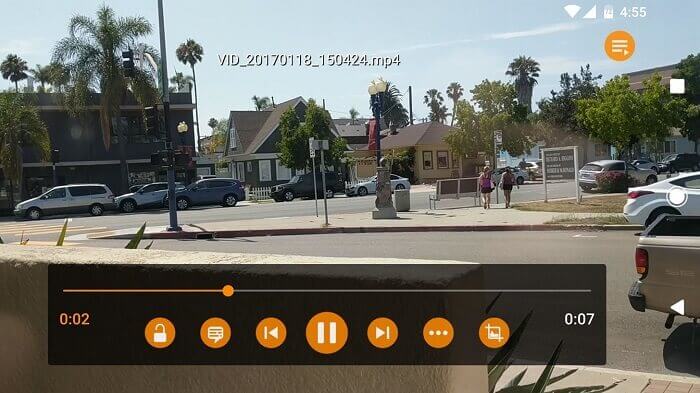
Медиаплеер, который поддерживает практически все распространённые медиаформаты и может работать на любых платформах. Он способен воспроизводить формат MOV на вашем Android‑устройстве — достаточно загрузить приложение из магазина Play Store. VLC for Android очень известен благодаря своей версии медиаплеера для ПК и Mac. Он уже заработал репутацию одного из лучших медиаплееров всех времён. Благодарить за это можно всех пользователей, которые применяют это приложение для просмотра фильмов, видеороликов, прослушивания аудиофайлов и многого другого. Он также может декодировать файлы на большинстве платформ. Хотя он зависит от набора кодеков и иногда страдает от ошибок, связанных с некоторыми форматами, это всё же отличный выбор для просмотра и прослушивания ваших медиафайлов.
Плюсы
- Простой интерфейс для медиаплеера.
- Доступно на всех платформах.
- Встроенный эквалайзер.
Минусы
- Некоторые ошибки не исправлены.
- Он не создан для того, чтобы быть музыкальным проигрывателем. Значит, это должно быть организовано вами.
2. минивэн андроид
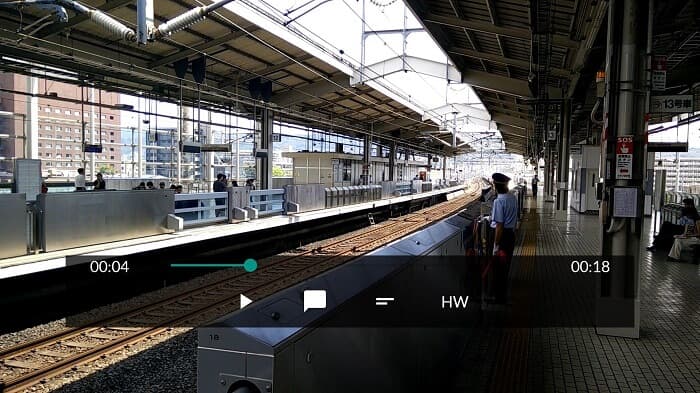
MPV android — хорошо известный медиаплеер для Android, которым пользуются миллионы пользователей в магазине Play Store. У него также есть удобные и лаконичные параметры CLI.
Плюсы
- Современный медиаплеер для Android.
- Отличный HDR-плеер.
- Медиаплеер на базе libmpv.
Минусы
- Отсутствие функций. Например, увеличивать и уменьшать масштаб и даже не может перематывать вперед и назад.
- Пользовательский интерфейс скучный.
3. MX Player
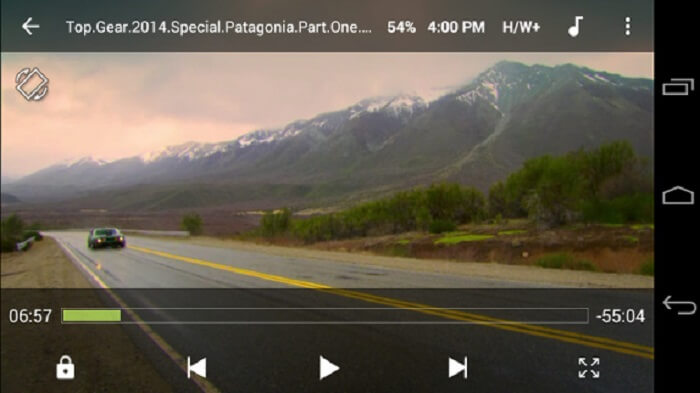
MX Player — лучший выбор благодаря простому интерфейсу и мощной оптимизации видео.
Плюсы
- Дополнительные функции, такие как увеличение, уменьшение и панорамирование.
- Детский замок.
- Поддерживает субтитры.
Минусы
- Реклама становится неуправляемой и становится все более раздражающей.
- Возникли проблемы с воспроизведением некоторых видео.
4. КМ-плеер
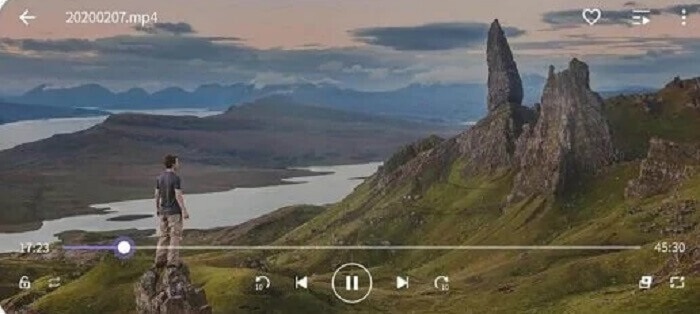
KM Player поддерживает 10 различных форматов субтитров. Так что вы сможете с удовольствием смотреть видео и параллельно читать субтитры.
Плюсы
- Идеальный инструмент воспроизведения.
- Он обеспечивает закладки.
- Регулировка цветов: яркость, оттенок, насыщенность, информация о гамме и контрастность.
Минусы
- Покупки в приложении.
- По какой-то причине некоторым из них необходимо использовать внешний кодек.
5. BS Player бесплатно
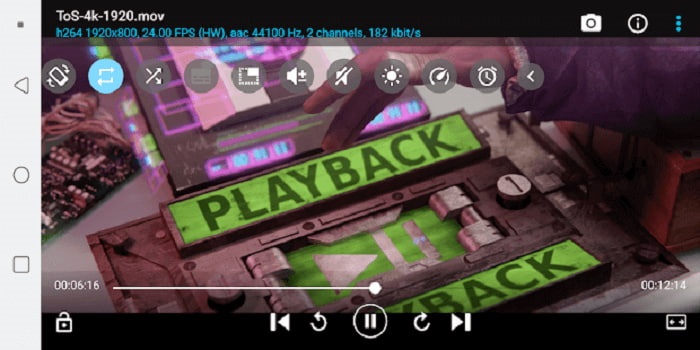
BS Player Free известен как лучший бесплатный медиаплеер для Android в магазине Play Store. Он использует аппаратное ускорение для повышения производительности.
Плюсы
- Увеличьте скорость загрузки и уменьшите расход заряда батареи.
- Функция блокировки экрана. Чтобы избежать ненужной настройки, особенно если смотрят дети.
- Многоядерная поддержка.
Минусы
- Приложения перестают воспроизводиться, если в фоновом режиме происходит прерывание.
- В какой-то момент видео и звук не синхронизированы.
Метод 2. Конвертируйте MOV в форматы, поддерживаемые Android, для удобного воспроизведения
Вместо того, чтобы загружать медиаплеер на свое устройство Android и занимать место. Почему бы вам не преобразовать его в новый формат, воспроизводимый на вашем устройстве? Вот лучший конвертер MOV, на который вы можете положиться, который обеспечивает наилучший результат для воспроизведения на Android.
1. Используйте бесплатный онлайн-конвертер видео FVC

Преобразуйте ваш файл MOV в поддерживаемый формат в интернете с очень высокой скоростью загрузки и выгрузки. FVC Free Online Video Converter — это онлайн‑инструмент, который помогает пользователям конвертировать «непроигрываемые» форматы в новые. После этого файл можно будет воспроизвести стандартным медиаплеером. Как уже говорилось, Android не поддерживает формат MOV, потому что он был разработан компанией Apple. Поэтому вместо того чтобы скачивать приложения, перечисленные выше, вы можете просто конвертировать файл в формат, совместимый с Android.
Плюсы
- Бесплатный онлайн-инструмент, предоставляемый FVC.
- Доступ к нему возможен при подключении к Интернету.
- Может преобразовать формат вашего файла в новый формат. Но не так много премиальных версий.
Минусы
- Если вы потеряете соединение, преобразование будет прервано.
- Медленный интернет означает медленную конвертацию.
2. Используйте Конвертер видео Ultimate
Использование бесплатной версии может помочь вам получить нужный формат. Но что, если у вас слабое интернет‑соединение? А медиофайл нужно воспроизвести прямо сейчас. Что делать в такой ситуации? С этой проблемой пользователи чаще всего сталкиваются при работе в интернете. Поэтому вместо бесплатной версии попробуйте Video Converter Ultimate. Возможно, вы задаётесь вопросом, зачем он вам нужен. Причин много, но я назову три основных.
Во-первых, он может конвертировать, даже если у вас нет подключения к Интернету, в основном он не зависит от Интернета. Во-вторых, вы также можете конвертировать почти все видео-аудио файлы в новый формат без потери данных. В отличие от онлайн-инструмента, если соединение прерывается, преобразование остановится или вы также можете столкнуться с потерей данных, потому что оно еще не завершено. Наконец, это доступно для всех, а также удобно для пользователя. Этот инструмент не требует сотен или тысяч ваших денег, но стоит всего $55.20. Еще одна его особенность заключается в том, что вы также можете редактировать и многое другое в своем медиафайле, если хотите.
Бесплатная загрузкаДля Windows 7 или более поздних версийБезопасная загрузка
Бесплатная загрузкаДля MacOS 10.7 или более поздних версийБезопасная загрузка
Плюсы
- В отличие от бесплатного онлайн-инструмента. Он может конвертировать любой файл даже без подключения к интернету.
- Выбирайте из более чем 200 аудио и видео форматов.
- Доступно на всех платформах и не содержит вредоносных программ.
Минусы
- Платный инструмент.
- Это требует, чтобы он был загружен на ваш ПК с Windows или Mac.
Часть 3. Часто задаваемые вопросы о MOV Android
Является ли MOV лучшим медиаформатом?
Если вы профессиональный редактор, который хочет создавать видео или аудио в высоком качестве, то это для вас.
Есть ли возможность объединить два файла MOV?
Чтобы объединить два разных файла MOV, вы можете воспользоваться инструментом слияния, чтобы объединить видеофайлы MOV.
Могу ли я использовать формат файла MOV для загрузки своих видео на YouTube?
YouTube — крупнейший онлайн‑сервис для обмена видео в интернете. В некоторых случаях люди используют его как источник дохода, создавая собственные ролики: влоги, кулинарные видео, обучающие материалы и многое другое. Однако YouTube поддерживает только распространённые форматы, такие как MP4, AVI, WMV, MPEG, FLV, 3GP и WebM. Поэтому, если ваша запись сделана в формате MOV, вам нужно конвертировать MOV в MP4 или другой формат, поддерживаемый YouTube, чтобы опубликовать видео и поделиться им с миром.
Заключение
Подытожим: формат MOV изначально ориентирован на пользователей устройств Apple. Но, как мы увидели, существуют и другие способы воспроизвести или конвертировать ваши MOV‑файлы в поддерживаемый формат. Помните, это не означает, что вы обязательно должны скачивать медиаплеер на свой Android для воспроизведения файла. Вы также можете конвертировать его с помощью Video Converter Ultimate. Вместо установки всех этих медиаплееров попробуйте конвертировать файл, чтобы затем спокойно воспроизводить его стандартным медиаплеером на устройстве.
-
 Запись Blu-ray в OBS Studio и альтернативных инструментах Лента комментариев
 Узнайте, как записывать Blu-ray в студии OBS и других аналогах, с помощью этих простых полезных шагов и советов. Продолжайте читать и позвольте & #039; s погрузиться в детали.
-
 Процесс копирования и записи DVD с помощью VLC для оцифровки воспроизводимого формата Лента комментариев
 VLC поддерживает множество форматов сжатых аудио-видео файлов, включая запись на DVD. Просто продолжайте обсуждение, чтобы продолжить обсуждение и детали до конца.
-
 Начало работы над тем, как записывать MPEG-видео с помощью лучших MPEG-рекордеров Лента комментариев
 MPEG 4 - это тип формата, в котором хранятся цифровые промежуточные данные. И есть много доступных инструментов, которые поддерживают запись видео в формате MPEG. Итак, давайте углубимся в подробности.
