


 Видео конвертер Ultimate
 Устройство записи экрана
 Видео ремонт
 Безопасная загрузка
4 простых в использовании рекордера FLAC, которые могут генерировать высококачественный аудиовыход
Музыка — один из самых захватывающих способов общения, поскольку она даёт людям возможность выражать и передавать свои эмоции, намерения и смыслы. Её сила зависит от общего качества музыки. Со временем люди привыкли к привычному формату MP3. Но существует нечто большее, не стоит довольствоваться малым. Если вы хотите получить более высокий уровень и по‑настоящему качественное звучание, совместимое с вашими устройствами, вам подойдёт Free Lossless Audio Codec (FLAC). Это формат аудиокодирования для lossless‑сжатия ваших цифровых аудиотреков. В онлайн‑магазинах он стоит столько же, сколько и эквивалент в MP3, но звучит гораздо лучше. Разумеется, вам понадобится FLAC‑рекордер, чтобы получить такой результат. Ниже приведена основная информация, на которую стоит обратить внимание.

Часть 1. Два основных практических устройства записи FLAC, к которым можно получить доступ в Интернете
Что касается записи в формате FLAC, это козырная карта, если вы будете использовать записывающее устройство, которое подходит и может без проблем выполнять эту операцию за вас. Будь то бесплатное программное обеспечение и программное обеспечение для записывающего устройства FLAC, вы должны выбрать лучшее из лучшего, поскольку мы не соглашаемся на меньшее здесь. Чтобы помочь вам, эта статья предлагает вам тщательную оценку инструментов, которые вы можете использовать.
1. Бесплатный аудиорекордер FVC
FVC Free Audio Recorder — это инструмент для записи звука, который позволяет пользователям с лёгкостью записывать аудио. Он эффективно работает как на ПК с Windows, так и на компьютерах Mac. Поэтому, независимо от того, какая у вас операционная система, вы всё равно сможете им пользоваться. Вы можете записывать системный звук, голос с микрофона или и то и другое одновременно. Это значительно упрощает работу по записи и при этом сохраняет высокое качество звука. Ниже представлены шаги, которым нужно следовать:
Шаг 1. Чтобы использовать эту бесплатную программу и убедиться, что она корректно функционирует в вашем браузере, скачайте лаунчер и выполните процедуру установки до тех пор, пока инструмент не будет активирован.
Шаг 2. После этого нажмите кнопку Start Recording, в результате чего появится всплывающее окно с интерфейсом программы.
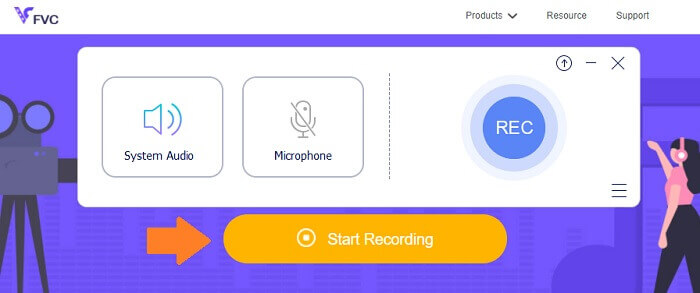
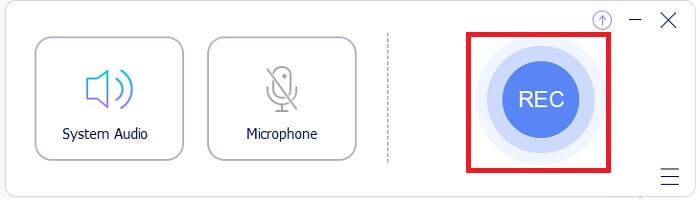
Шаг 3. В интерфейсе нажмите кнопку REC, чтобы начать запись.
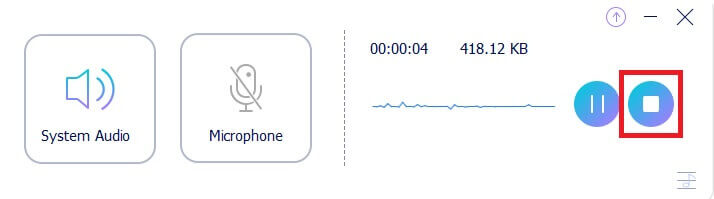
Шаг 4. Если вы хотите приостановить запись, нажмите кнопку Pause, расположенную рядом с кнопкой остановки. Когда закончите запись, нажмите кнопку остановки. Это квадратный значок в круге. Обратитесь к изображению ниже для лучшего понимания.
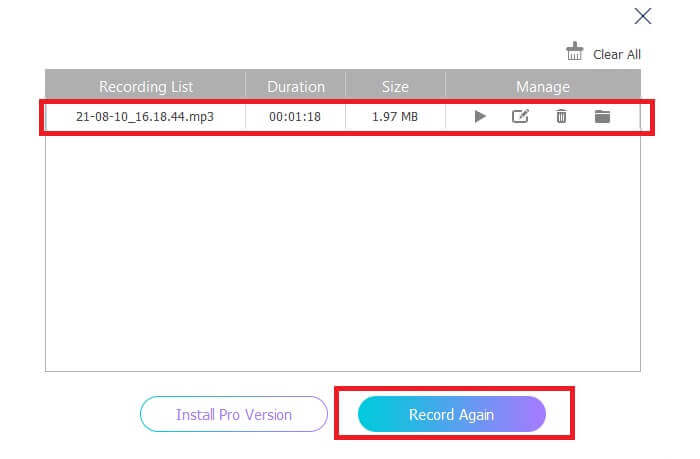
Шаг 5. После записи просмотрите созданный файл в появившемся всплывающем окне.
2. Бесплатный онлайн-аудиорекордер Apowersoft
Apowersoft Free Online Audio Recorder — отличный бесплатный аудиорекордер, который предлагает широкий набор функций. Он позволяет сразу же записывать звук на компьютерах с Windows или Mac с использованием широкого спектра входных и выходных форматов в соответствии с вашими потребностями. Эта бесплатная программа имеет простой в использовании интерфейс и даёт возможность записывать любой звук в lossless‑качестве. В ней предусмотрен FLAC‑аудиорекордер, который превосходит обычное программное обеспечение для записи звука. В целом, этот инструмент лучше всего подходит, когда вы хотите поднять качество ваших записей на уровень выше привычного формата. Чтобы начать, следуйте подробной инструкции ниже:
Шаг 1. Чтобы использовать эту бесплатную программу и убедиться, что она корректно функционирует в вашем браузере, пользователям, запускающим её впервые, нужно скачать и установить лаунчер. После этого нажмите кнопку 'Start Recording', в результате чего появится всплывающее окно с интерфейсом.
Шаг 2. В интерфейсе нажмите кнопку 'Record', обозначенную красной кнопкой, чтобы начать запись. Если вы хотите ненадолго приостановить запись, просто нажмите красную кнопку, расположенную в центре интерфейса. Аналогично, если вы хотите остановить запись, нажмите красную кнопку, расположенную в нижней центральной части интерфейса.
Шаг 3. Если вы хотите ненадолго приостановить запись, просто нажмите красную кнопку, расположенную в центре интерфейса. Аналогично, если вы хотите остановить запись, нажмите красную кнопку, расположенную в нижней центральной части интерфейса. После записи откройте панель списка записей, чтобы просмотреть свои файлы и их тип. Вот и всё, вы закончили.
Часть 2. Программное обеспечение для профессиональных записывающих устройств FLAC для Windows и Mac
1. Устройство записи экрана FVC
FVC Screen Recorder — это инструмент с полнофункциональными возможностями, который позволяет записывать не только видео, но и аудио, а также другие форматы. Благодаря этому вы можете записывать любой нужный вам звук без потерь и без усилий, так как инструмент прост в использовании. Таким образом вы добьётесь наилучшего качества звука на выходе — в любом формате, который вам нужен. FVC Screen Recorder имеет настраиваемый битрейт, что очень помогает в создании аудио высокого качества. Инструмент повышает планку и позволяет раскрыть максимум возможностей вашей аудиозаписи. А пока ознакомьтесь с тем, как работает этот инструмент.
Шаг 1. Скачайте приложение на свой компьютер и установите его, следуя инструкциям мастера установки.
Бесплатная загрузка для Windows 7 и более поздних версий. Безопасная загрузка.
Бесплатная загрузка для MacOS 10.7 или более поздних версий. Безопасная загрузка.
Шаг 2. Запустите приложение и выберите режим Audio Recorder.
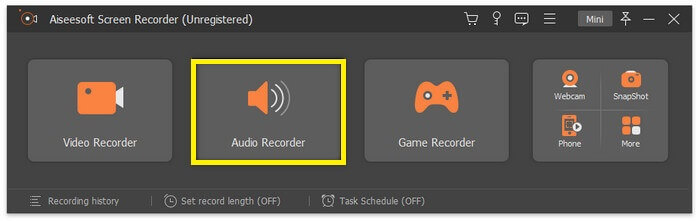
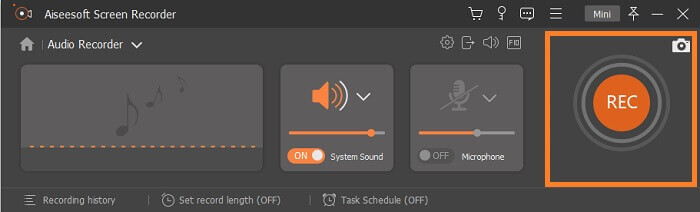
Шаг 3. Затем перед записью включите системный звук. После этого нажмите REC, чтобы начать запись.
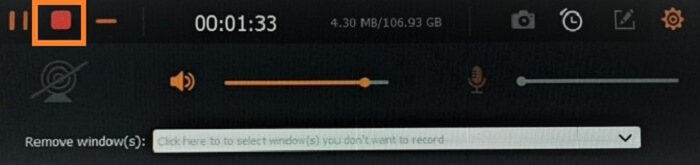
Шаг 4. Когда запись будет завершена, нажмите кнопку Stop. Это квадратный значок на плавающей панели.
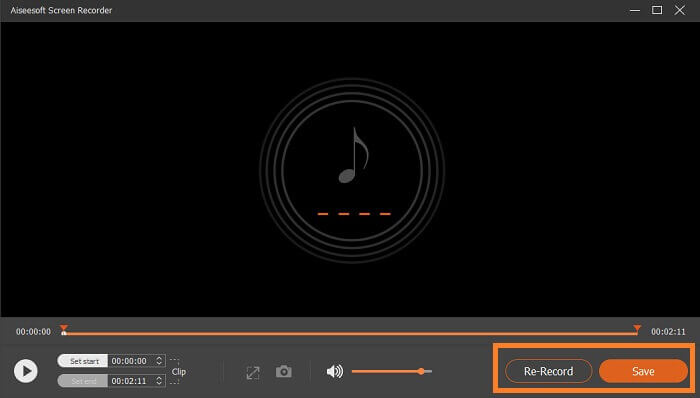
Шаг 5. Затем появится ещё одно окно, в котором нужно выбрать, будете ли вы Save файл или Re-Record его. После этого отобразится окно, где вы сможете воспроизвести файл. Дважды щёлкните по названию файла, чтобы запустить воспроизведение.
Дополнительная литература
2. Total Recorder
Total Recorder — это многофункциональный инструмент, который можно использовать как FLAC‑конвертер, редактор и рекордер. Благодаря его возможностям вы можете конвертировать свой FLAC‑файл в другие поддерживаемые форматы и наоборот. Кроме того, он поддерживает одновременное массовое преобразование файлов с помощью встроенного механизма пакетной конвертации. Более того, что делает его особенно интересным, — это возможность легко редактировать, добавлять или удалять тег‑данные.
Часть 3. Часто задаваемые вопросы о FLAC Recorder
FLAC - лучший аудиоформат среди других?
Конечно да! Аудиоформат файла FLAC - лучший из лучших форматов для качества звука. Поскольку он поддерживает сжатие без потерь ваших цифровых аудиодорожек. Обратите внимание, что файлы FLAC примерно больше файлов формата MP3. Они вдвое меньше компакт-диска, поэтому имеют такое же повышение качества звука, как и компакт-диски. Эти типы файлов считаются файлами с высоким разрешением, потому что они в разы лучше или равны качеству компакт-дисков. Вот почему, если вы стремитесь к качеству, высокому разрешению и отличному выходу, лучше всего рассмотреть возможность использования аудиорекордера FLAC с помощью бесплатных программ и программного обеспечения.
Что такое FLAC?
FLAC или Free Lossless Audio Codec появился в 2001 году как открытое альтернативное решение другим lossless‑форматам, которые тогда только появлялись. Это музыкальный файловый формат, который работает так же, как компакт‑диски, и считается одним из лучших аудиоформатов, совместимых практически со всеми устройствами. Аналогично, FLAC часто сравнивают с MP3‑файлами, выясняя, какой из них лучше. Возможно, сегодня он не так широко известен, но его возможности значительно превосходят обычные форматы, и это наверняка выведет его на вершину рейтингов.
Могу ли я конвертировать другие аудиофайлы в файлы FLAC?
Да, это возможно! Если вы хотите преобразовать обычный аудиофайл в файл FLAC, вы можете это сделать. Вы можете использовать различные инструменты, доступные в Интернете, но я рекомендую вам использовать FVC Audio Converter. Это веб-конвертер аудио, который позволяет конвертировать аудиофайлы онлайн из одного формата в другой всего за минуту. Кроме того, более удобным его делало то, что он поддерживает все виды аудиоформатов, так что вы можете легко преобразовать аудио в предпочитаемый формат, не проходя сложный процесс преобразования.
Заключение
Как видно, перечисленные здесь бесплатные и платные программы — одни из лучших, которые вы можете найти в интернете. Существует множество похожих приложений, которые можно использовать в качестве альтернативы, но реально работают лишь немногие. Большинство бесплатных онлайн‑инструментов могут нанести вред вашему компьютеру из‑за несанкционированных загрузок, идущих вместе с создаваемыми файлами. Поэтому, если вы хотите быть уверены в безопасности и надёжности, выбирайте решения из нашего списка. Если вы сомневаетесь, что выбрать, можете начать с FVC Free Audio Recorder.
-
 Лучший XviD Screen Recorder для начинающих в 2021 году (онлайн и офлайн)
 XviD известен тем, что сжимает видеофайлы. Это программное обеспечение с открытым исходным кодом, которое поддерживает формат ISO MPEG-4. Резюме, чтобы прочитать и получить более подробную информацию.
-
 [Go-To-Guide] Запись Blu-ray в OBS Studio и альтернативных инструментах
 Узнайте, как записывать Blu-ray в студии OBS и других аналогах, с помощью этих простых полезных шагов и советов. Продолжайте читать и позвольте & #039; s погрузиться в детали.
-
 Процесс копирования и записи DVD с VLC для оцифровки воспроизводимого формата
 VLC поддерживает множество форматов сжатых аудио-видео файлов, включая запись на DVD. Просто продолжайте обсуждение, чтобы продолжить обсуждение и детали до конца.
