


 Видео конвертер Ultimate
 Устройство записи экрана
 Видео ремонт
Лучшие конвертеры 3 для преобразования файла VOB в формат GIF
Файлы VOB чаще всего встречаются на DVD-дисках, которые могут содержать почти все данные, такие как навигация, меню, субтитры, видео, аудио и т. д. Кроме того, в этом формате можно легко хранить программы воспроизведения, но его по-прежнему трудно сохранить на ваш рабочий стол. Чтобы легко и эффективно поделиться некоторыми видеоматериалами в формате VOB с другими платформами социальных сетей. Лучший формат, который вы можете использовать, — это формат GIF, хотя этот формат не поддерживает аудиофайлы, тем не менее, это лучший формат для распространения по всему миру. Итак, чтобы лучше понять, о чем мы говорим, давайте продолжим с инструментом, который вы можете использовать для преобразования файла VOB в GIF, чтобы вы могли смотреть его и делиться им со всем миром.

Часть 1. 3 различных метода преобразования VOB-файла в GIF
Метод 1. Используйте программное обеспечение для настольных ПК — бесплатный видео конвертер FVC
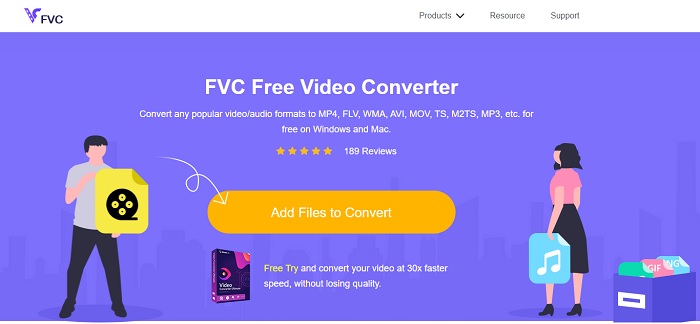
Лучший онлайн‑конвертер, созданный для преобразования файла VOB в GIF, — это FVC Free Video Converter от FVC. Хотя этот инструмент и бесплатный, он не поддерживает некоторые форматы, но основные здесь представлены. Кроме того, в этом веб‑сервисе вы можете изменить битрейт, частоту кадров и разрешение видеофайла. Однако продвинутые функции редактирования, такие как улучшение видео и звука, создание GIF‑файлов или усиление аудио, здесь отсутствуют. Зато конвертация происходит намного быстрее, чем в fConvert, и на странице этого инструмента нет навязчивой рекламы. Чтобы узнать, как работает этот сервис, выполните шаги ниже и познакомьтесь с одним из лучших онлайн‑инструментов, которые можно использовать бесплатно.
Шаги по использованию FVC Free Video Converter для онлайн‑конвертации
Шаг 1. Нажмите гиперссылку выше, которая ведёт на официальный сайт FVC Free Video Converter.
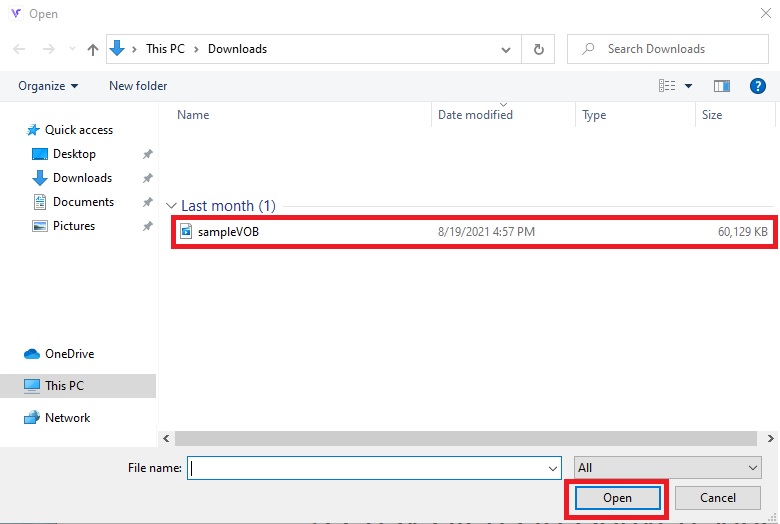
Шаг 2. Нажмите Add Files to Convert, найдите файл VOB и нажмите open.
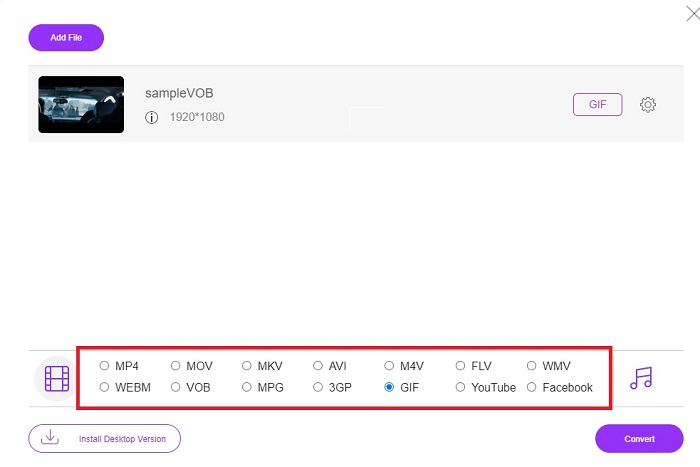
Шаг 3. Выберите формат, в котором вы хотите получить итоговый файл, в нижней части и нажмите на него.
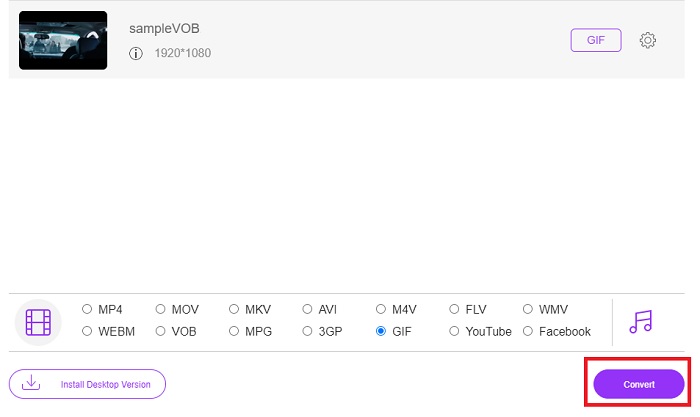
Шаг 4. Чтобы запустить конвертацию, нажмите Convert.
Шаг 5. Чтобы найти сконвертированный файл VOB, который вы только что создали, нажмите кнопку в виде папки, чтобы открыть каталог, где находится преобразованный файл.
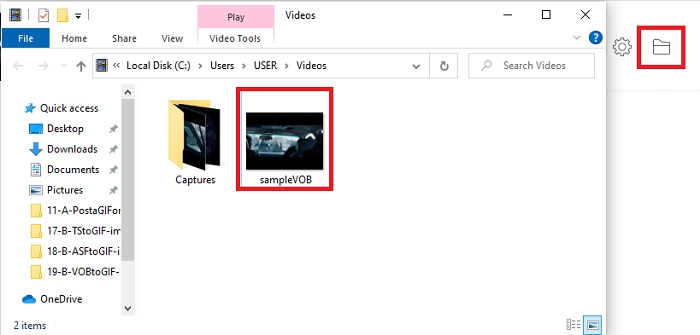
Метод 2. Используйте бесплатное программное обеспечение — FVC Free Video to GIF Maker
Если вас устраивает работа онлайн‑инструмента, узнайте, как конвертировать файл .vob в GIF с помощью FVC Free Video to GIF Maker. Если у вас возникают сложности с конвертацией, решите их с помощью этой бесплатной загружаемой программы. Она поддерживает больше форматов, чем онлайн‑сервис, а также базовые функции редактирования. Однако у неё нет таких продвинутых возможностей редактирования, какие предлагает вам флагманский конвертер FVC. Тем не менее, помимо одного из лучших «ультимативных» конвертеров, вы можете использовать и этот инструмент — он зарекомендовал себя как один из самых надёжных и безопасных для конвертации. Кроме того, он работает значительно быстрее любых веб‑сервисов. Если вам нужна быстрая и эффективная конвертация, следуйте шагам, приведённым ниже.
Шаги о том, как использовать FVC Free Video to GIF Maker для конвертации в автономном режиме
Шаг 1. Скачайте FVC Free Video to GIF Maker на диск вашего ПК или Mac. Затем выполните установку, измените нужные параметры и нажмите «Готово» после завершения, чтобы сохранить изменения.
Бесплатная загрузкаДля Windows 7 и новееБезопасная загрузка
Бесплатная загрузкаДля MacOS 10.7 и новееБезопасная загрузка
Шаг 2. Чтобы добавить файлы в программу, нажмите кнопку Add File в левом верхнем углу интерфейса. Затем нажмите open, чтобы добавить файл VOB в главное окно программы.
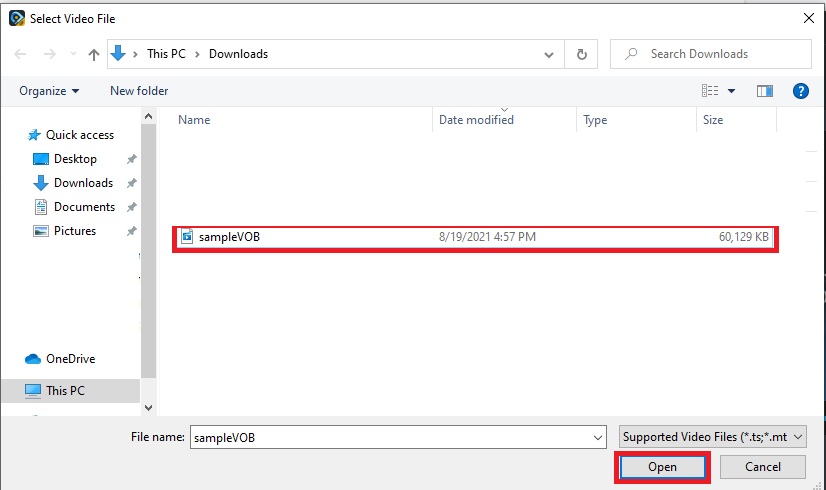
Шаг 3. Измените формат, нажав Profile, и выберите тип итогового файла.
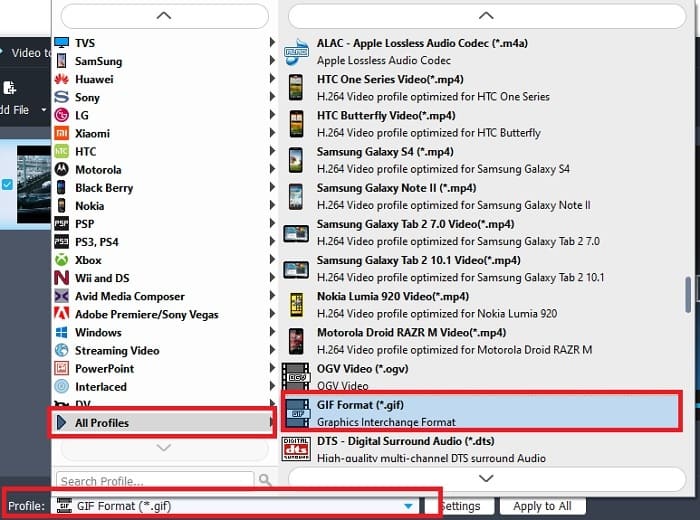
Шаг 4. Чтобы начать преобразование файлов VOB, нажмите кнопку Convert.

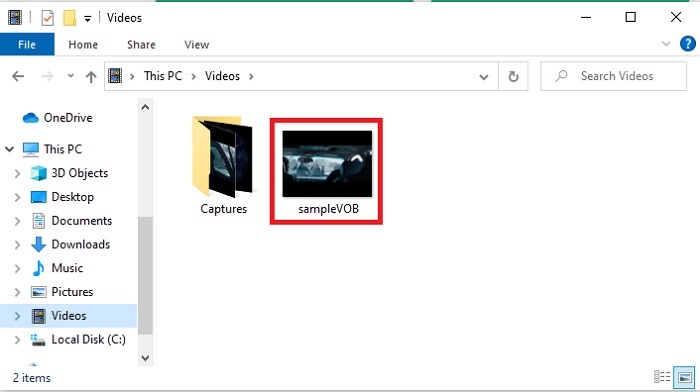
Шаг 5. Найдите файл в проводнике (диспетчере файлов) и посмотрите сконвертированный ранее файл VOB.
Способ 3. Используйте онлайн-инструмент – fConvert
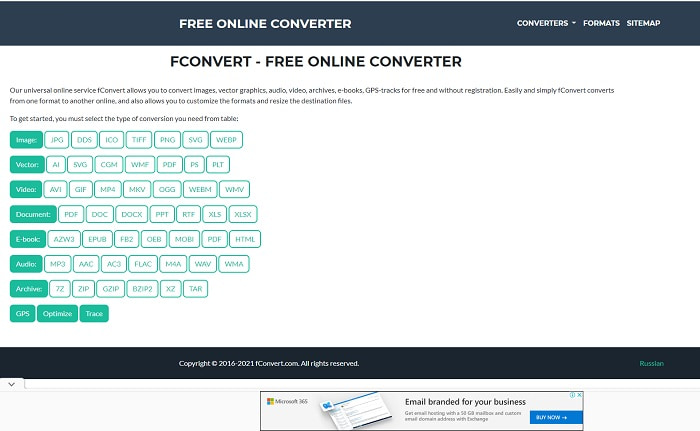
Ещё один онлайн‑инструмент для конвертации файлов VOB — это fConvert. Этот веб‑сервис позволяет пользователю преобразовывать любой медиаформат в более новую версию для дальнейшего использования. Но на сайте есть навязчивая реклама. Хотя в целом с ней можно мириться, объявления на главной странице раздражают. Несмотря на то, что fConvert поддерживает почти все типы преобразований, число доступных форматов меньше, чем у FVC Free Video Converter. Кроме того, после запуска конвертера рекламы становится ещё больше, чем на сайте, поэтому будьте осторожны, чтобы случайно не перейти на посторонние ресурсы.
Шаг 1. Откройте поисковую систему и найдите официальный сайт инструмента.
Шаг 2. Выберите тип конвертации, которую вы хотите выполнить.
Шаг 3. Затем добавьте файл для конвертации и дождитесь окончания процесса.
Часть 2. Часто задаваемые вопросы о преобразовании VOB в GIF
.VOB вариант №
VOB может содержать форму данных мультиплексного потока на DVD, и в большинстве случаев этот формат также зашифрован. При этом файлы VOB не могут быть легко скопированы на DVD из-за ограничений, которые накладывает этот формат. Если вы принудительно скопируете файл .vob, есть вероятность, что в результате будет много потерянных данных, или, если вам повезет, вероятность того, что вы скопируете его правильно, очень мала. Но вы можете загружать файлы VOB через Интернет, но вы не можете воспроизводить их на своих телефонах или настольных компьютерах, если у вас нет соответствующего файла. Есть вероятность, что уведомление, подобное этому файлу, не поддерживается или этот файл зашифрован, будет отображаться на вашем экране.
Где я могу воспроизвести файл VOB, не конвертируя его?
Конвертация — это хороший способ решить эту проблему. Но если вы не хотите возиться с преобразованием, вы можете просто воспроизвести файл здесь. Этот медиаплеер также разработан компанией FVC, чтобы воспроизводить все форматы, с которыми у вас ранее возникали проблемы. Blu-ray Player — одно из решений, позволяющее открыть проблемный файл VOB без использования стороннего ПО. Чтобы скачать этот инструмент, нажмите на одну из ссылок ниже. Скачать Blu-ray Player для ПК Скачать Blu-ray Player для Mac
Что лучше: VOB или MP4?
Если мы собираемся хранить файл на DVD или CD, то лучше использовать файлы VOB, чем MP4. Поскольку этот файл намного меньше, это означает, что вы можете хранить больше без потери качества. Но если вы хотите сохранить его на своем телефоне или на рабочем столе, тогда MP4 намного лучше, чем файл VOB. Чтобы преобразовать MP4 в VOB или наоборот, вы можете воспользоваться инструментом конвертации видео, например FVC Free Video Converter, для преобразования формата.
После конвертации VOB не потеряется ли его качество?
Это может произойти, только если вы используете неправильный конвертер. Хотя конвертация может казаться простой задачей, выбор подходящего конвертера сложнее, чем вы думаете. Если вы хотите испытать действительно впечатляющее качество преобразования, скачайте FVC Video Converter Ultimate и оцените его сами. Скачать FVC Video Converter Ultimate для ПК Скачать FVC Video Converter Ultimate для Mac
Заключение
Чтобы закончить обсуждение, если вы снова столкнетесь с невоспроизводимыми файлами VOB, вам следует подумать о преобразовании их в воспроизводимый формат. Хотя FVC Video Converter Ultimate здесь не упоминается, процесс конвертации, который обеспечивает этот инструмент, является быстрым, простым, эффективным и действенным, в отличие от других. Чтобы изучить инструмент, вы должны загрузить его на свой ПК или Mac прямо сейчас.
-
 [2 Решения] Как легко конвертировать SWF в файлы GIF бесплатно
 Если вам не удается экспортировать формат GIF с помощью программного обеспечения Flash, вы можете сначала попробовать сохранить файлы в формате SWF. Затем из этой статьи вы узнаете 2 простых способа конвертировать файлы SWF в GIF.
-
 [Решения 2] Как бесплатно конвертировать видео WMV в файлы GIF
 Если вы хотите вырезать замечательные части видео WMV и создавать из них GIF-файлы, вы можете узнать о двух простых способах переноса видео WMV в GIF-файлы в этой статье.
-
 MOV в GIF - как конвертировать MOV в анимированный GIF на Mac, ПК и в Интернете бесплатно
 Что такое гифка? Как конвертировать видео в GIF? Как преобразовать MOV в анимированный GIF онлайн? В этом посте рассказывается о 3 способах конвертировать MOV в GIF онлайн на Mac / ПК.
