


 Видео конвертер Ultimate
 Устройство записи экрана
 Видео ремонт
 Безопасная загрузка
Конвертируйте FLV в MP4 бесплатно — 5 инструментов для Windows или Mac
FLV — один из стандартных видеоформатов, который чаще всего используется для размещения онлайн‑видео и совместим со многими веб‑браузерами. Однако сейчас он недоступен для мобильных браузеров и не слишком удобен для последующего монтажа в видеоредакторах. Для сравнения, формат MP4 обеспечивает меньший размер файлов и лучшую совместимость. Когда мы хотим загрузить видео на YouTube, TikTok и другие сайты, по‑прежнему рекомендуется выбирать контейнер MP4. Важно понимать, что для воспроизведения FLV‑видео требуется Adobe Flash Player, но этот инструмент уже отключён. Поэтому, если у вас есть видео в формате FLV, как ни посмотри, мы советуем вам конвертировать FLV в MP4. В следующей части статьи мы представим пять инструментов, и мы уверены, что среди них обязательно найдётся подходящий для вас.

Часть 1. Как выполнить пакетную конвертацию FLV в MP4 на Windows/Mac
FVC Видеоконвертер Ultimate
Сначала мы рекомендуем использовать FVC Video Converter Ultimate для конвертации FLV в MP4. Прежде всего, эта платформа поддерживает до 1000+ входных и выходных форматов, а задача конвертации может быть выполнена в пакетном режиме с эффективностью в 30 раз выше. Хотя основная функция этого программного обеспечения заключается в конвертации форматов, оно никогда не останавливается на этом. Мы также можем использовать полный набор инструментов для редактирования видео, которые оно предоставляет, чтобы обрезать длину видео, сжать размер файла, удалить фоновый шум и так далее. Обратите внимание, что FVC Video Converter Ultimate дает вам пять бесплатных конвертаций, после чего вам придется платить дополнительную ежемесячную плату, чтобы разблокировать все функции. Тем не менее, это очень экономически эффективно, и после приобретения программы мы можем предоставить ей любые задачи по обработке аудио, изображений и видео.
Бесплатная загрузкаДля Windows 7 и новееБезопасная загрузка
Бесплатная загрузкаДля macOS 10.7 и новееБезопасная загрузка
Вот как конвертировать FLV в MP4 без потери качества с помощью FVC Video Converter Ultimate.
Шаг 1: Скачайте и установите FVC Video Converter Ultimate на ваш компьютер. После запуска программы вы попадёте в интерфейс Converter. Нажмите Add Files и выберите ваш FLV‑файл.

Шаг 2: После загрузки видео щёлкните по Convert All to, затем по Video > MP4. Доступно несколько вариантов с разным разрешением и битрейтом. Выберите тот, который соответствует вашим задачам.
Перед экспортом результата вы можете отредактировать видео, нажав кнопку Cut.

Шаг 3: Когда вы завершите редактирование, нажмите Convert All, чтобы начать преобразование формата FLV в MP4.

Часть 2. Как бесплатно конвертировать FLV в MP4 с помощью VLC
Независимо от того, являетесь ли вы пользователем Windows, Mac или Linux, VLC Media Player — полезный конвертер FLV в MP4. Он абсолютно бесплатный и уже давно на рынке. Он также гарантированно безопасен для 100%.
Вот как конвертировать FLV в MP4 с помощью VLC Media Player.
Шаг 1: Установите на компьютер самую новую версию VLC Media Player.
Откройте основной интерфейс и выберите Media > Convert/Save.
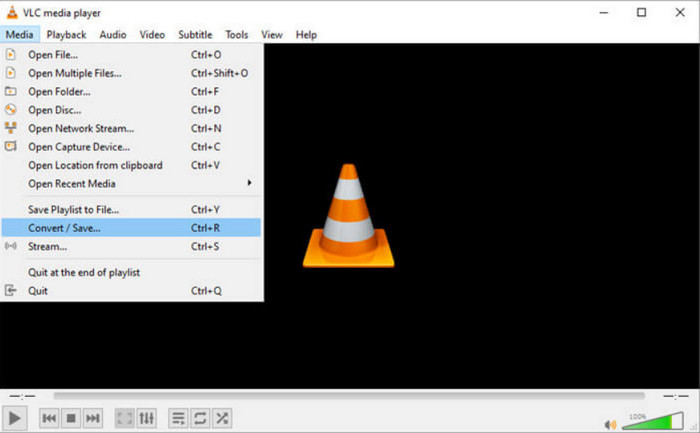
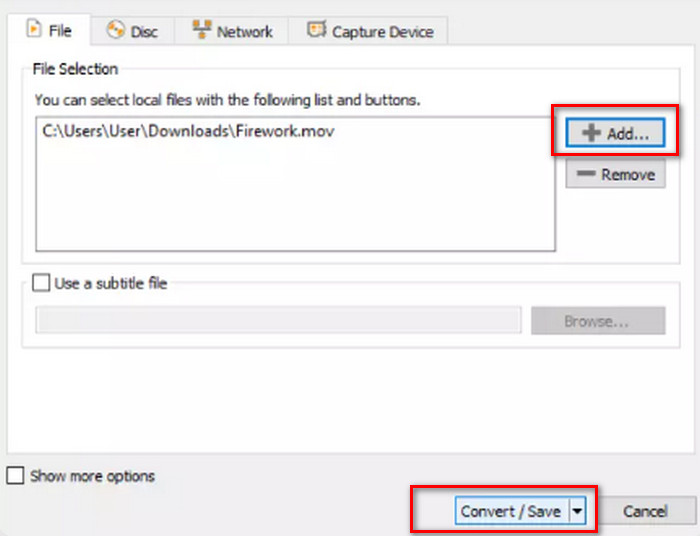
Шаг 2: В открывшемся окне выберите вкладку File и нажмите +Add, чтобы загрузить ваш FLV‑файл. Затем нажмите кнопку Convert/Save в правом нижнем углу.
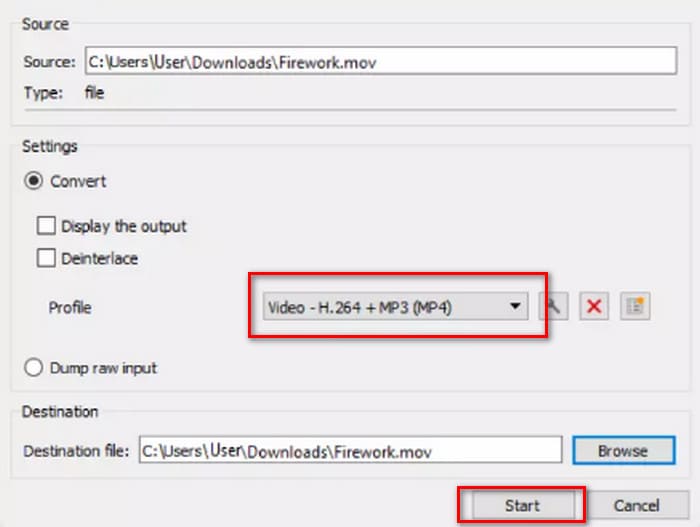
Шаг 3: Теперь вы попадёте в ещё одно окно. Перейдите к пункту Profile и выберите Video - H.264 + MP3 (MP4) в качестве выходного варианта.
Шаг 4: Нажмите Start.
Хотя VLC Media Player является бесплатным и имеет открытый исходный код, его интерфейс не очень чистый. По сравнению с профессиональными конвертерами, его кнопки загрузки файла и конвертации не очень очевидны. И поскольку это всего лишь мультимедийный проигрыватель, у него меньше функций для редактирования видео.
Часть 3. Как конвертировать FLV в MP4 без потери качества с помощью FFepeg
FFmpeg — это бесплатное настольное программное обеспечение для редактирования и конвертации аудио- и видеофайлов. В нем нет обычных кнопок или опций для загрузки, предварительного просмотра и настройки выходного формата, но вместо этого он полностью работает на коде. Мы можем найти шаблоны кода для каждой операции в Интернете. Нам нужно подготовить путь хранения исходного файла и путь хранения преобразованного файла, а затем заполнить их в шаблоне.
Вот как конвертировать FLV в MP4 с помощью FFmpeg.
Шаг 1: Скачайте и установите FFmpeg на ваш компьютер. Запустите этот инструмент через Command Prompt.
Шаг 2: Введите команды cd и cd FFmpegTool. Затем введите cd bin и запустите ffmpeg.exe.
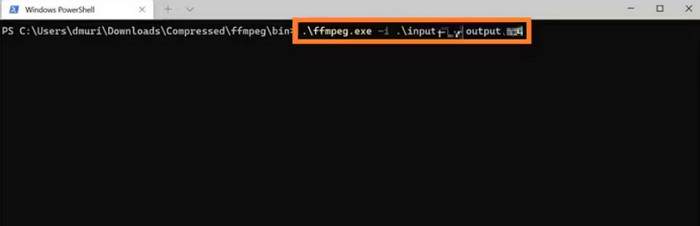
Шаг 3: Подготовьте команду, с помощью которой вы будете конвертировать FLV в MP4. Шаблон приведён ниже.
ffmpeg -i video.flv -c:v libx264 outputfilename.mp4
Подставьте в параметр i video.flv путь к исходному файлу, а затем в outputfilename.mp4 введите имя экспортируемого файла.
Шаг 4: Введите команду в FFmpeg и нажмите клавишу Enter на клавиатуре. Начнётся процесс конвертирования.
FFmpeg легко адаптируется, и сервис бесплатный, но интерфейс действительно необычный. Установка его на компьютер уже является проблемой, а подготовка кода для его установки еще сложнее. Пользователи, которые не очень опытны в использовании кода, будут чувствовать себя невежественными в использовании этого.
Часть 4. Как изменить FLV на MP4 онлайн
Все три этих инструмента необходимо загрузить и установить. Если у нас есть срочные задачи по конвертации или мы хотим сэкономить больше места для хранения для себя, онлайн-платформа — лучший выбор. В этой части мы выберем два онлайн-конвертера FLV в MP4, и помимо того, что покажем шаги по их использованию, мы также честно расскажем вам о проблемах, которые у них могут быть.
Бесплатный конвертер видео FVC онлайн
Все три этих инструмента необходимо загрузить и установить. Если у нас есть срочные задачи по конвертации или мы хотим сэкономить больше места для хранения, онлайн-платформа — лучший выбор. В этой части мы выберем два онлайн-конвертера FLV в MP4, и помимо того, что покажем шаги по их использованию, мы также честно расскажем вам о любых проблемах, которые у них могут быть.
Видеоконвертер онлайн.
Вот как преобразовать FLV в MP4 онлайн с помощью бесплатного онлайн-конвертера видео FVC.
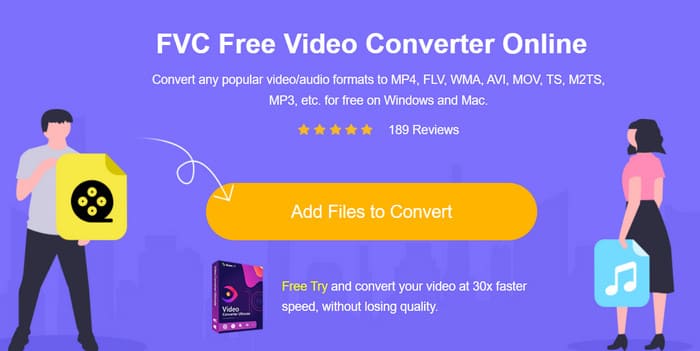
Шаг 1: Откройте в браузере FVC Free Video Converter Online. Нажмите Add Files to Convert и выберите нужный FLV‑файл.
Шаг 2: В нижней части страницы задайте MP4 как выходной формат. Если вы хотите настроить загруженное видео, нажмите на значок Settings.
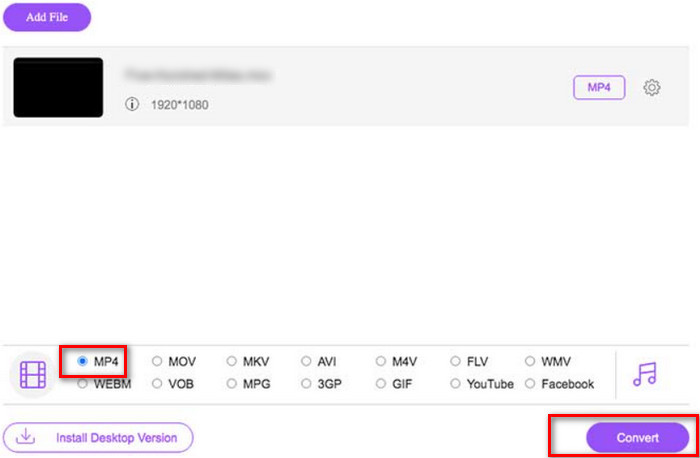
Шаг 3: Наконец, нажмите Convert. Когда процесс завершится, вы сможете скачать MP4‑видео на свой компьютер.
FVC Free Video Converter Online уже идеален по сравнению с традиционными онлайн-конвертерами, но он не поддерживает предварительный просмотр результатов между выходными файлами. По сравнению с настольным программным обеспечением FVC Video Converter Ultimate, его функции редактирования все еще немного меньше, но это общая проблема онлайн-конвертеров, поэтому мы не можем быть слишком требовательными.
Cloudconvert
Ещё один онлайн‑конвертер, который мы хотели бы порекомендовать, — Cloudconvert. Его простой интерфейс делает сервис очень удобным. Под кнопкой конвертирования можно найти множество настроек для корректировки параметров видео. Звук и субтитры загруженных файлов также можно свободно редактировать. Если вы хотите разместить на видео личный логотип, вы можете загрузить изображение и использовать его как основу, чтобы добавить водяной знак на видео.
Вот как преобразовать FLV в MP4 с помощью Cloudconvert.
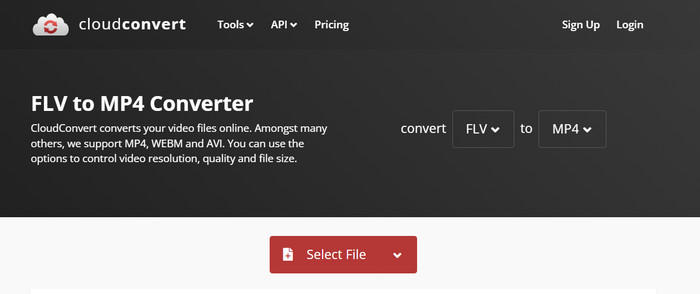
Шаг 1: Откройте в браузере конвертер Cloudconvert FLV to MP4.
Нажмите Select File, чтобы загрузить ваш FLV‑файл.
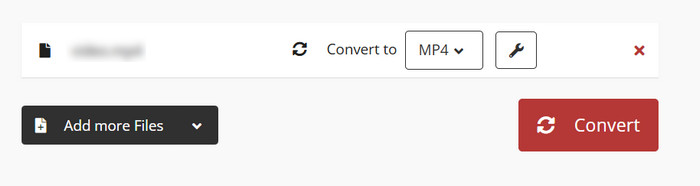
Шаг 2: Прокрутите страницу вниз, чтобы изменить параметры видео, аудио, субтитров или водяного знака. Затем нажмите Convert.
Независимо от того, какой из двух форматов вы хотите конвертировать, Cloudconvert отображает подробные описания обоих форматов на веб-странице, достаточные для того, чтобы полностью понять их без необходимости проводить дополнительные исследования. Однако следует сказать, что Cloudconvert не подходит для использования с длинными видео и может зависнуть в процессе.
Часть 5. Часто задаваемые вопросы о конвертации FLV в MP4
Как открыть файл .FLV?
Мы рекомендуем VLC Media Player и Adobe Animate. Оба этих проигрывателя FLV‑видео работают хорошо. Если плеер, которым вы пользуетесь, не поддерживает FLV, вы также можете рассмотреть вариант конвертации в другой формат.
FLV устарел?
FLV широко использовался, когда был популярен Adobe Flash Player. Но с уходом Flash статус FLV ниже, чем у других форматов.
FLV лучше MP4?
Нет, MP4 — лучший вариант. Он имеет более эффективное сжатие и более широкую совместимость. MP4 также не выдает паршивое качество изображения, потому что он всегда находит хороший баланс между качеством и размером.
Часть 6. Заключение
В этой статье вы познакомились с пятью инструментами, которые позволяют конвертировать FLV в MP4. VLC Media Player бесплатен, но у него слишком мало функций редактирования; FFmpeg непрост в использовании, так как нужно готовить команды; онлайн‑инструмент быстро запускается, но сильно зависит от скорости интернета и легко начинает тормозить при обработке длинных видео. Учитывая все эти факторы, FVC Video Converter Ultimate становится идеальным помощником.
-
 4 Методы работы 100% для преобразования видеофайлов FLV в формат MP3
 Как конвертировать FLV в файл MP3? Эта статья здесь для вас. Найдите свой любимый метод и следуйте инструкциям, чтобы получить то, что вы хотите.
-
 MP4 в FLV | 3 лучших бесплатных конвертера (онлайн / Mac / Windows)
 Этот пост представляет собой подробное руководство по преобразованию MP4 в FLV. Воспользуйтесь 3 лучшими бесплатными конвертерами, чтобы легко преобразовать MP4 в FLV онлайн на компьютере с Windows или Mac.
-
 10 лучших FLV-плееров для Windows, Mac, iOS и Android в 2025 году
 FLV-плеер помогает вам легко получить доступ к вашим FLV-файлам на вашем устройстве Windows, Mac, Android, iOS. Ознакомьтесь с лучшими проигрывателями файлов FLV, которые вы можете скачать прямо сейчас.

