


 Видео конвертер Ultimate
 Устройство записи экрана
 Видео ремонт
 Безопасная загрузка
Конвертировать WMV в MP4: какой из 4 методов лучше
Формат WMV лучше всего подходит для Windows. Однако он менее совместим по сравнению с такими вариантами, как MP4, MOV и др. Пользователи iPhone, iPad или Mac могут столкнуться с тем, что не смогут без проблем открыть файлы этого формата. Пользователи iPhone, iPad или Mac могут оказаться не в состоянии открыть WMV‑файлы без сбоев, а iMovie и QuickTime Player не поддерживают данный формат. Чтобы обойти это ограничение и гарантировать, что WMV‑файлы можно обрабатывать на любом устройстве и в любом редакторе, нам нужно конвертировать их в формат MP4. Существует множество инструментов, способных выполнить эту операцию, и вопрос заключается в том, как их выбирать и использовать. В этом руководстве вы найдёте всё, что вам нужно знать. Мы порекомендуем лучшие настольные и онлайн‑конвертеры WMV в MP4, а также включим в список FFmpeg, который работает особым образом. Мы сравним их производительность по всем параметрам в таблице и сопроводим каждый инструмент подробной иллюстрированной инструкцией.

Часть 1. Конвертация WMV в MP4 на Win/Mac без ограничений по времени
Среди четырёх инструментов для конвертации тот, который мы рекомендуем попробовать в первую очередь, — это FVC Video Converter Ultimate. Причина в том, что он совместим практически со всеми популярными форматами и одинаково удобен для пользователей Windows и Mac. Платформа не только конвертирует WMV в MP4, но и позволяет выполнять всевозможное редактирование и улучшение видео перед выводом. В его интерфейсе можно найти обрезку, улучшение, сжатие, удаление шума и т. д., а также добавлять к изображению различные фильтры, чтобы сделать итоговое видео более выразительным. Возвращаясь к задаче смены формата: FVC Video Converter Ultimate использует передовые технологии аппаратного ускорения, благодаря чему может конвертировать до 30 раз быстрее и, разумеется, максимально сохраняет качество исходного видео. С помощью FVC Video Converter Ultimate мы также можем поручить ему любые задачи по обработке звука или изображений. Эта универсальная программа, поддерживающая более 1000 форматов, определённо является лучшим выбором для пользователей.
Бесплатная загрузкаДля Windows 7 и новееБезопасная загрузка
Бесплатная загрузкаДля macOS 10.7 и новееБезопасная загрузка
Вот как конвертировать видео WMV в MP4 с помощью FVC Video Converter Ultimate.
Шаг 1. Скачайте и установите FVC Video Converter Ultimate на своё устройство. Откройте программу и нажмите Add Files, чтобы загрузить подготовленное WMV‑видео.

Шаг 2. Перейдите в раздел Convert All to и выберите Video > MP4. Подберите нужное качество в соответствии с вашими задачами.

Если вы хотите отредактировать добавленное видео перед конвертацией, нажмите Edit или Cut.
Шаг 3. Завершив настройку пути сохранения, нажмите Convert All, чтобы начать конвертацию между MP4 и WMV.

Часть 2. Бесплатное преобразование WMV в MP4 с помощью VLC Media
Игрок
Еще один сторонний конвертер WMV в MP4, который стоит попробовать, — это VLC Media Player, чье главное преимущество в том, что он имеет открытый исходный код и бесплатен. Независимо от того, являетесь ли вы пользователем Windows, Mac или Linux, вы можете загрузить его на свое устройство. Плеер совместим практически со всеми стандартными форматами мультимедиа на рынке и имеет некоторые необходимые инструменты для редактирования видео.
Вот как бесплатно конвертировать WMV в MP4 с помощью VLC Media Player.
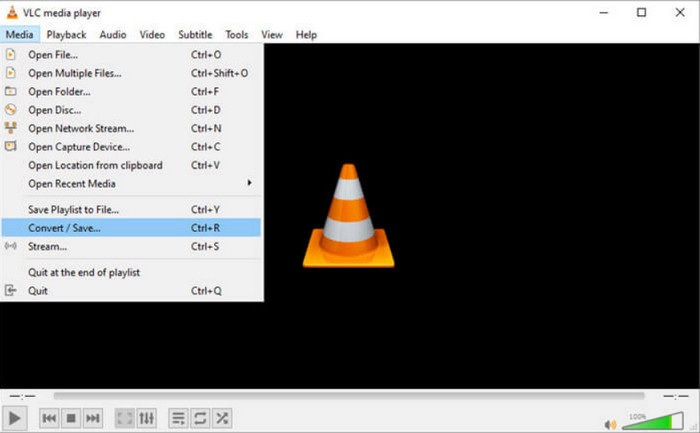
Шаг 1. Скачайте последнюю версию VLC Media Player на свой компьютер. Запустите программу и нажмите Media в левом верхнем углу. В раскрывающемся списке выберите Convert/Save.
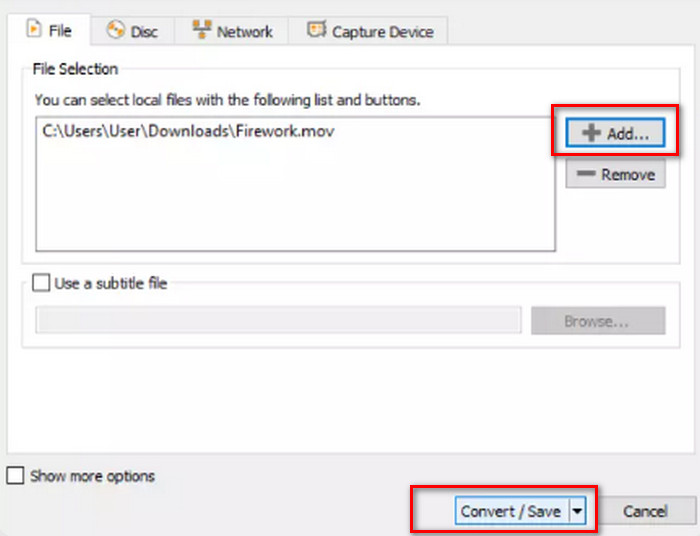
Шаг 2. Появится новое всплывающее окно. Перейдите на вкладку File и нажмите +Add, чтобы загрузить целевой WMV‑файл. Затем нажмите Convert/Save.
Шаг 3. Теперь откроется ещё одно окно. Найдите раздел Profile и выберите Video - H.264 + MP3 (MP4) в качестве выходного формата.
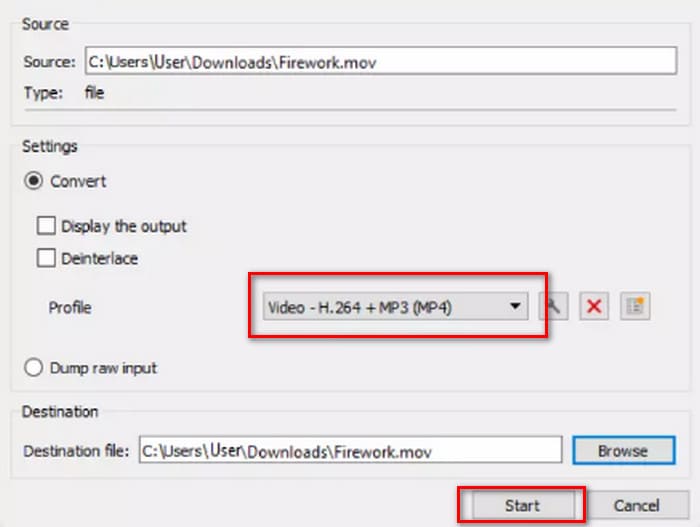
Шаг 4. Выберите папку для сохранения и нажмите Start, чтобы выполнить преобразование WMV в MP4.
Хотя сервис VLC Media Player полностью бесплатный, в нем слишком мало доступных опций обработки видео. Если вам нужно внести изменения в загруженные видео, мы все равно рекомендуем профессиональное программное обеспечение для редактирования мультимедийных файлов, например FVC Video Converter Ultimate.
Часть 3. Перенос WMV в MP4 без потери качества через FFmpeg
Обычные способы преобразования формата WMV в MP4 часто требуют, чтобы мы сначала загрузили исходный файл, выбрали выходной формат, а затем нажали кнопку «Начать» или «Конвертировать». Но FFmpeg отличается. Хотя он также может выполнять задачи преобразования форматов и редактирования видео, у него нет обычного интерфейса и кнопок; вместо этого он полагается на инструкции кода. Нам нужно найти шаблон для соответствующей операции и заполнить путь хранения и выходной формат видео, чтобы заставить FFmpeg работать. Эта платформа также имеет открытый исходный код и бесплатна.
Вот как преобразовать WMV в MP4 с помощью FFmpeg.
Шаг 1. Установите FFmpeg на свой компьютер. Затем через строку поиска компьютера найдите приложение Terminal (Терминал).
Шаг 2. Ориентируйтесь на следующий шаблон командной строки.
ffmpeg -i input.wmv output.mp4
Замените input на имя файла WMV, содержащего путь к хранилищу; замените output на желаемый путь к выходу в том же формате.
Пример: /home/user/Desktop/XXX
Шаг 3. Введите отредактированную команду и нажмите клавишу Enter на клавиатуре.
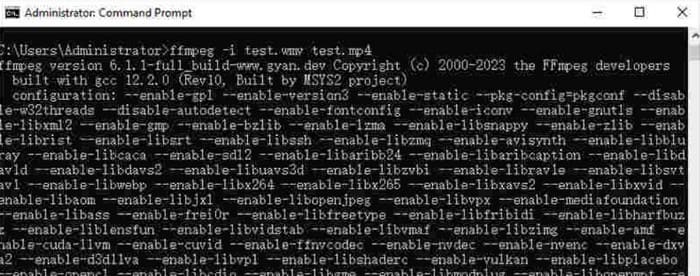
Для тех пользователей, которые знакомы с командами кода или имеют опыт использования FFmpeg, это самый простой способ конвертировать WMV в MP4 на Mac или Windows. Но для новичков сложно редактировать код. Мы едва видим существенный процесс конвертации.
Часть 4. Легко конвертируйте WMV в MP4 онлайн
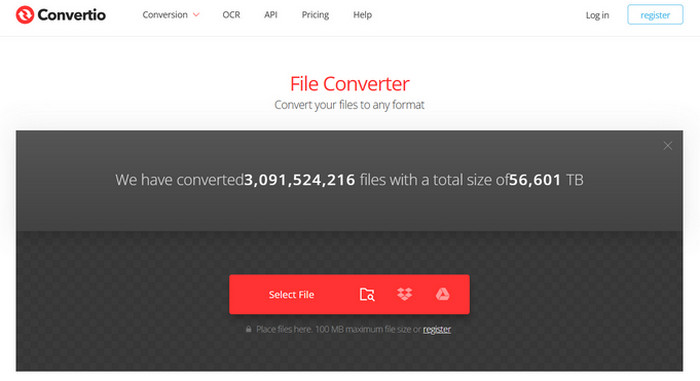
Если вы считаете использование настольного программного обеспечения слишком хлопотным и ищете более простой и удобный метод, мы рекомендуем изменить WMV на MP4 онлайн. Существует много таких платформ, и Convertio — хороший выбор. Преимущество этой платформы в том, что она поддерживает загрузку видео из облака и предоставляет некоторые простые персонализированные настройки. Нет необходимости устанавливать какое-либо программное обеспечение или плагины; мы находим его через браузер и можем начать использовать.
Вот как конвертировать WMV в MP4 с помощью Convertio.
Шаг 1. Откройте сайт Convertio в браузере. Нажмите Select File, чтобы добавить своё WMV‑видео на платформу.
Шаг 2. Выберите Arrive > Video > MP4. Наконец, нажмите Conversion.
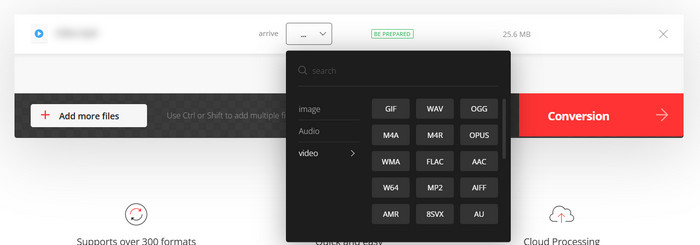
Convertio подходит тем, у кого есть срочные задачи по конвертации или кто не хочет, чтобы стороннее ПО занимало память компьютера. Однако платформа имеет слишком мало функций для редактирования видео и может обрабатывать только файлы размером до 100 МБ. Если вы хотите конвертировать WMV в MP4 с неограниченным временем, мы все равно рекомендуем попробовать несколько других способов.
Часть 5. Сравните каждый способ в таблице
Если вы затрудняетесь с выбором среди четырех конвертеров форматов, обратитесь к таблице ниже. Мы сравним их производительность по нескольким аспектам.
| Скорость | Поддержка платформы | Ограничение по размеру | Функции редактирования | Легко использовать | |
| FVC Видеоконвертер Ultimate | В 30 раз быстрее | Windows и Mac | Нет | Различный | Очень просто |
| VLC Media Player | Хороший | Windows, Mac и Linux | Нет | Некоторые основные настройки | Хороший |
| FFmpeg | Хороший | Windows, Mac и Linux | Нет | Различный | Трудный |
| Convertio | Завершите конвертацию в течение 1-2 минут | Все платформы включают настольные и мобильные устройства. | 100 МБ | Очень мало | Очень просто |
Часть 6. Часто задаваемые вопросы о конвертации WMV в MP4
Стоит ли конвертировать WMV в MP4?
Хотя качество видео в формате WMV немного выше, чем у MP4, MP4 превосходит WMV по совместимости и размеру файла. Если для вас критично важно качество, вы можете использовать редактор MP4, чтобы улучшить качество видео после конвертации или настроить такие параметры, как битрейт.
WMV устарел?
Хотя WMV появился очень рано, он по-прежнему широко используется в наши дни и подходит для передачи и распространения видео. Единственное, о чем вам нужно беспокоиться, это то, что WMV не подходит для устройств iOS.
Как конвертировать видео в MP4 на Windows?
Бесплатные инструменты, такие как VLC Media Player и Handbrake, — хороший выбор. Однако мы рекомендуем FVC Video Converter Ultimate: он не только совместим с огромным количеством форматов, но и обладает самым полным набором средств обработки видео и даже поддерживает добавление и удаление водяных знаков с видео.
Заключение
Это статья, в которой рассказывается, как конвертировать WMV в MP4. Мы предлагаем четыре подходящих конвертера: FVC Video Converter Ultimate — самый многофункциональный; VLC Media Player — бесплатный; FFmpeg — с необычным способом запуска; и Convertio — онлайн‑решение. Сравнив их производительность, вы увидите, что FVC является самым выгодным вариантом. У него нет ограничения по размеру файла, он обладает самыми широкими возможностями редактирования видео из всех четырёх и при этом не такой сложный в использовании, как FFmpeg.
-
 Бесплатно | 3 лучших метода конвертации MP4 в WMV без потери качества
 В этом посте рассказывается, как конвертировать видео MP4 в формат WMV на Mac или Windows. Мы также предложим вам несколько вариантов, включая как настольное программное обеспечение, так и веб-конвертеры онлайн. Готовы узнать о лучших инструментах для преобразования MP4 в WMV?
-
 Обзор 10 лучших видеоплееров WMV в 2025 году (компьютер и телефон)
 Как я могу играть в WMV? VLC воспроизводит WMV? Какое приложение воспроизводит файлы WMV? В этом посте представлены 10 лучших видеоплееров WMV для Mac, ПК с Windows, Android и iPhone.
-
 3 лучших способа бесплатного объединения файлов WMV онлайн (обновление 2025 г.)
 Как объединить видеоклипы WMV онлайн бесплатно? FVC Free Online Video Merger и Clideo WMV Joiner - два мощных инструмента для объединения файлов WMV в Интернете. В этой статье рассказывается, как их использовать.

