


 Видео конвертер Ultimate
 Устройство записи экрана
 Видео ремонт
Подробное руководство по использованию Topaz Video Enhance AI
Вы когда‑нибудь находили на своём устройстве старое видео и мечтали улучшить его разрешение? Вы по адресу! В этой статье мы подробно рассмотрим впечатляющие возможности Topaz Video Enhance AI и дадим вам исчерпывающее руководство по использованию его потенциала для повышения качества ваших видеозаписей. Будь вы контент‑мейкер, кинематографист или просто человек, который хочет вдохнуть новую жизнь в дорогие сердцу кадры, этот ИИ‑инструмент для улучшения видео предлагает удобное решение для повышения разрешения и раскрытия всего визуального потенциала вашего контента. Давайте отправимся в путешествие по функциям и приёмам, которые делают этот инструмент по‑настоящему ценным помощником.
Часть 1. Что такое Topaz Video AI?
Topaz Video Enhance AI — это программное обеспечение, разработанное Topaz Labs, которое использует технологию искусственного интеллекта для улучшения качества видео. Он предлагает такие функции, как масштабирование, улучшение, стабилизация и общее улучшение видео. Программное обеспечение использует 24 модели искусственного интеллекта с учетом времени, специально обученные для таких задач, как масштабирование, улучшение и стабилизация, что приводит к результатам кинематографического уровня.
Основные особенности
◆ Минимизирует артефакты движения.
◆ Восстанавливает детали видео.
◆ Улучшает разрешение видео.
◆ Возможность масштабирования до 8K.
◆ Автоматически стабилизирует видео.
Плюсы
- Неограниченный доступ к передовым моделям искусственного интеллекта для улучшения видео.
- Эффективно справляется с видео низкого качества или с шумом.
- Сгладьте чересстрочный материал для более четкого изображения.
- Восстанавливает и улучшает старый видеоконтент.
- Генерирует новые кадры для плавного воспроизведения со скоростью 60 кадров в секунду или кинематографического замедленного воспроизведения.
- Использует существующее оборудование для прямой обработки видео.
Минусы
- Рендеринг без мощного графического процессора может занять много времени.
- Могут возникнуть проблемы с некоторыми типами видео, особенно с быстродвижущимися сценами или сложными текстурами.
- В определенных случаях улучшенное видео потенциально может привести к искажениям, таким как эффект мерцания или мерцания.
- Нет функции редактирования для настройки улучшенных видео.
- Дорого.
Тарифный план
Топаз Видео AI имеет единовременную цену $299.
Кто может использовать Topaz Video AI
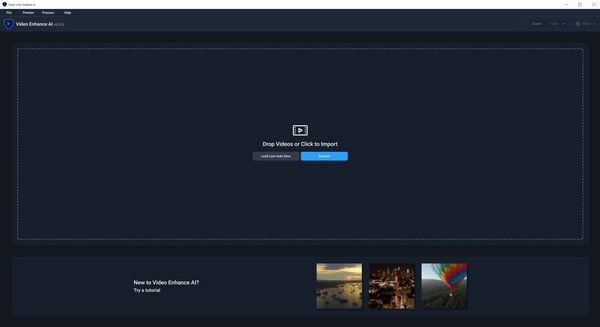
Topaz Video AI может использоваться широким кругом пользователей, включая профессиональных кинематографистов, видеоредакторов, создателей контента и энтузиастов, которые хотят улучшить качество своих видео. Интерфейс программного обеспечения прост в навигации и оснащен множеством инструментов и функций, отвечающих различным требованиям к редактированию видео. Независимо от того, работаете ли вы над личными проектами или просто хотите улучшить свои видео для публикации в социальных сетях, Topaz Video AI определенно станет идеальным инструментом для улучшения видео.
Рекомендуемая спецификация
| Windows | macOS Intel | macOS Кремний | |||
| Системная память ОЗУ | 32 ГБ или более | Системная память ОЗУ | 32 ГБ | Системная память ОЗУ | 32 ГБ |
| Видеокарта (НВИДИА) | NVIDIA RTX 3000 или выше, 8 ГБ видеопамяти | Операционная система | Монтерей или Вентура | Операционная система | Последняя ОС |
| Видеокарта (AMD) | AMD Radeon 400 или выше, 8 ГБ видеопамяти | Видеопамять | 8 ГБ | Процессор и графическая карта | Яблоко М1/М2 |
Часть 2. Что может AI Topaz Video?
Topaz Video Enhancement AI предлагает полный набор функций и возможностей, предназначенных для улучшения качества видео. Вот обзор того, что может сделать Topaz Video AI:
Масштабирование видео: Topaz Video Enhance AI использует передовые модели искусственного интеллекта для апскейла видео, повышая разрешение и общее качество изображения. В результате вы получаете более чёткие детали и улучшенную визуальную ясность, с возможностью увеличения разрешения вплоть до 8K.
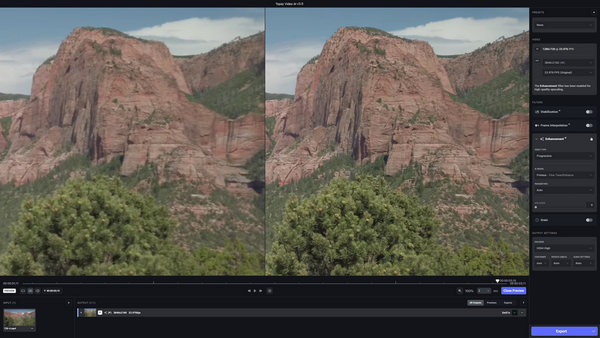
Улучшение деталей: Программа применяет ИИ‑алгоритмы для усиления мелких деталей в видео, что приводит к более изысканному и визуально привлекательному результату. Это включает повышение чёткости объектов, текстур и общего качества изображения.
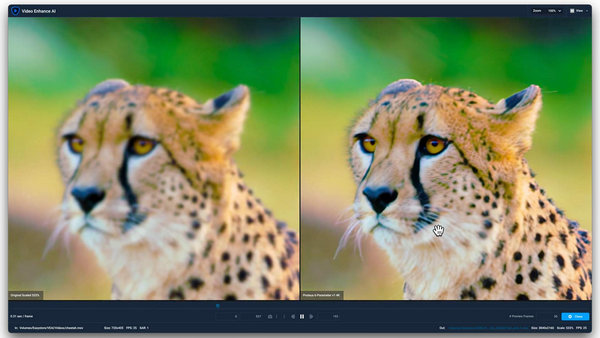
Подавление шума: Topaz Video Enhance AI интеллектуально различает шум и важные детали в видео. Благодаря этому эффективно уменьшается нежелательный шум, и вы получаете более чистый и плавный материал.
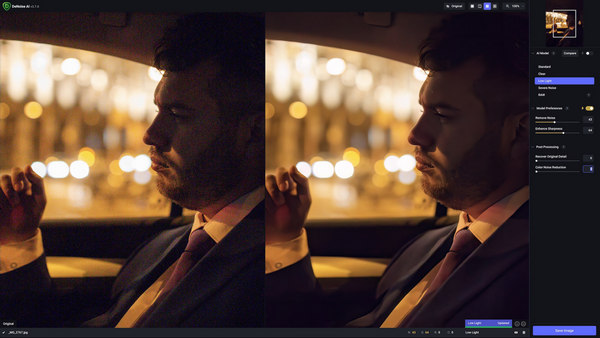
Стабилизация видео: Понимая важность стабильной картинки, Topaz Video Enhance AI предлагает функции стабилизации видео. Это помогает снизить влияние дрожания камеры и смаза при движении, делая ролики более плавными и профессиональными на вид.
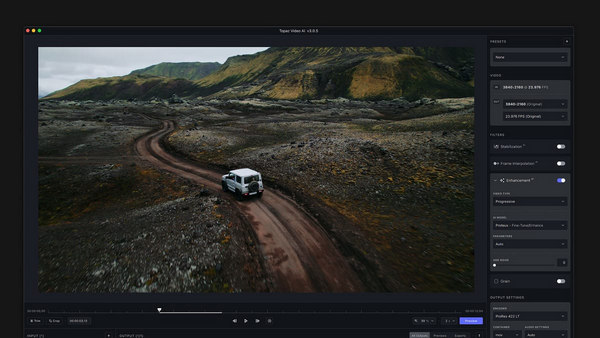
Цветокоррекция: Программа предоставляет инструменты для цветокоррекции, позволяя оптимизировать и улучшать цветовую палитру видео. Эта функция помогает добиться желаемого визуального тона и нужной атмосферы.
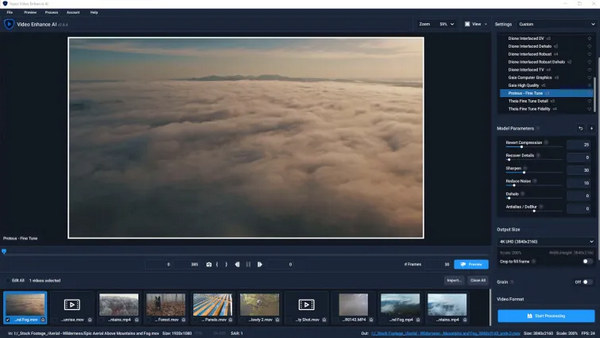
Многопоточные предпросмотр и экспорт: Пользователи получают более эффективный рабочий процесс благодаря многопоточному предпросмотру и экспорту. Эта возможность ускоряет просмотр и вывод файлов, улучшая общий пользовательский опыт.
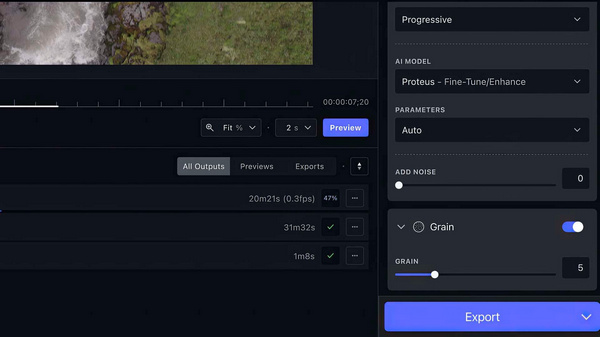
Topaz Video Enhancement AI — это инструмент, который улучшает качество видео за счет повышения резкости деталей, уменьшения шума и улучшения общего качества. Однако для его использования может потребоваться мощный компьютер, и то, как он работает, может потребовать некоторого изучения. Независимо от того, являетесь ли вы профессионалом или просто любите создавать видео, Topaz Video AI предоставляет вам множество инструментов, которые сделают ваши видео великолепными.
Часть 3. Как использовать Topaz Video AI для улучшения видео?
Вот как вы можете использовать Topaz Video AI для улучшения своих видео.
Шаг 1. Скачайте инструмент и установите его на компьютер.
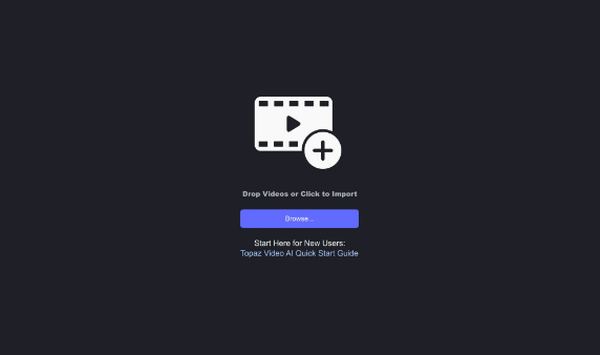
Шаг 2. Нажмите кнопку Browse, чтобы импортировать видеофайлы.
Шаг 3. Найдите меню Presets в правом верхнем углу. Выберите подходящий пресет, соответствующий вашей цели повышения разрешения видео до 4K.
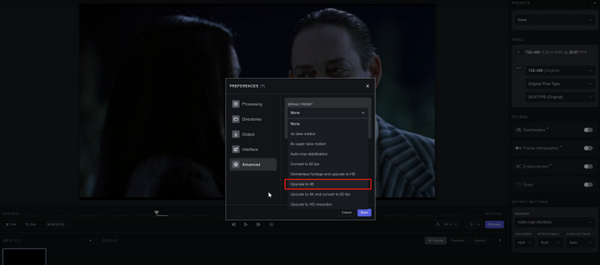
Шаг 4. Выберите ИИ‑модель для своего видео и при необходимости вручную подкорректируйте остальные параметры.
Шаг 5. Чтобы перейти к предпросмотру, нажмите кнопку Preview. Используйте инструмент масштабирования, чтобы внимательно оценить результат.
Шаг 6. Когда вы довольны улучшенным видео, выберите нужный формат экспорта. Нажмите Export, чтобы создать файл — он будет автоматически сохранён в ту же папку, что и оригинальный ролик.
При использовании Topaz Video AI для улучшения ваших видео не забудьте изучить и настроить параметры для достижения желаемых результатов. Используйте функцию предварительного просмотра, чтобы убедиться в удовлетворенности перед экспортом, и наслаждайтесь плавным процессом повышения качества видео до разрешения 4K.
Часть 4. 3 альтернативы Topaz Video AI
Topaz Video AI стоит дорого и требует особых требований к устройству, которое используют пользователи, поэтому для некоторых из них он может не работать. Существуют и другие альтернативы Topaz Video AI, если некоторые из этих факторов не соответствуют вашим ожиданиям. При этом ниже приведены инструменты, на которые следует обратить внимание, если Topaz Video AI не соответствует вашим предпочтениям:
FVC Video Converter Ultimate - Усилитель видео
Программа FVC Video Converter Ultimate — это не просто инструмент для конвертации видео. В ней есть продвинутая функция Video Enhancer, которая позволяет с лёгкостью повышать разрешение. Пользователь может тонко настраивать ключевые параметры видео — битрейт, частоту дискретизации, частоту кадров и разрешение — в соответствии со своими предпочтениями. Кроме того, программа использует ИИ‑алгоритм для полностью автоматического улучшения видео, обеспечивая эффективный апскейл. Дополнительно доступны регулировка яркости и контраста, удаление видеошума и уменьшение дрожания изображения.
Чтобы использовать этот инструмент, выполните следующие действия:
Шаг 1. Скачайте и установите FVC Video Converter Ultimate на свой компьютер.
Бесплатная загрузкаДля Windows 7 и новееБезопасная загрузка
Бесплатная загрузкаДля MacOS 10.7 и новееБезопасная загрузка
Шаг 2. Вы увидите четыре вкладки. Справа нажмите вкладку Toolbox.
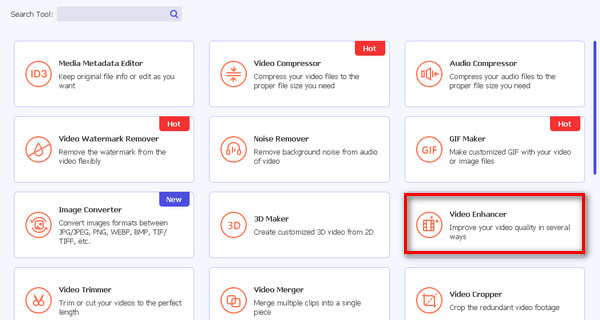
Шаг 3. Выберите Video Enhancer.
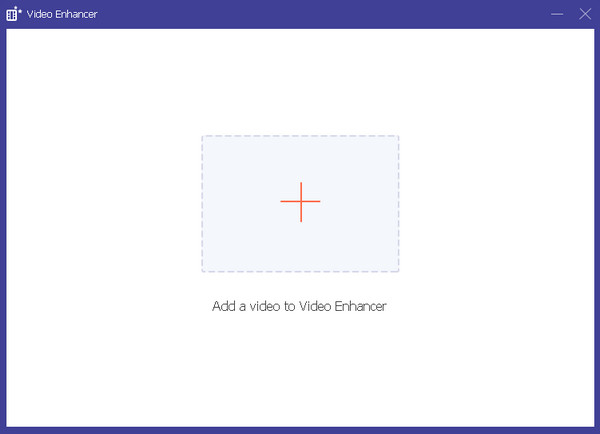
Шаг 4. Теперь добавьте видео, которое хотите улучшить, нажав на красную кнопку с плюсом.
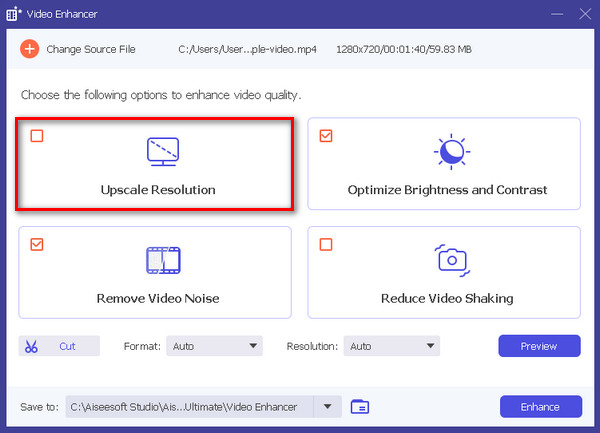
Шаг 5. Затем выберите Upscale Resolution и нажмите кнопку Enhance.
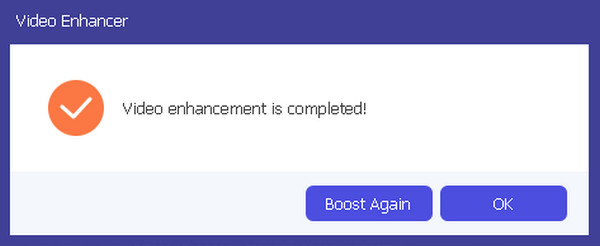
Шаг 6. Когда процесс завершится, вы увидите сообщение с предложением усилить видео ещё раз или оставить как есть.
Этот удобный инструмент действительно служит двойной цели: преобразованию видео и повышению его визуального качества.
DVDFab Video Enhancer AI
DVDFab Video Enhancer AI — это программное обеспечение, созданное для улучшения качества видео и увеличения разрешения с использованием передового искусственного интеллекта. Инструмент использует сложные модели искусственного интеллекта, обученные с помощью нейронных сетей, в сочетании с технологией сверхвысокого разрешения для автоматического улучшения визуальной привлекательности видео или фильмов с качеством изображения ниже среднего и низким разрешением.
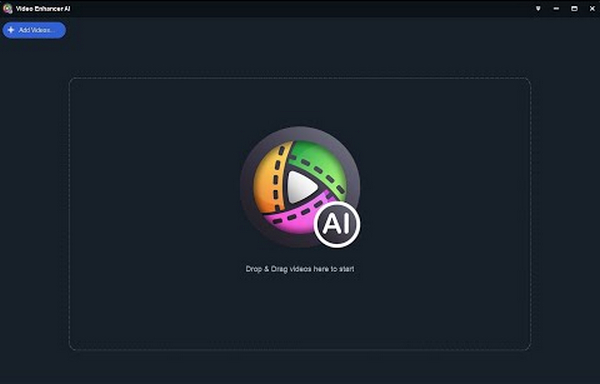
Вот краткое руководство по использованию этого инструмента:
Шаг 1. Скачайте и установите инструмент.
Шаг 2. Нажмите или перетащите видеофайл, который хотите улучшить. Если вы хотите создать видео из изображений с помощью ИИ‑инструмента, вы можете загрузить сюда нужные картинки.
Шаг 3. Теперь, чтобы запустить процесс, нажмите кнопку Start.
Шаг 4. Наконец, нажмите кнопку Export, чтобы сохранить видео с повышенным разрешением.
DVDFab Video Enhancer AI — действительно мощный инструмент, предназначенный для повышения качества и разрешения видео с использованием передового искусственного интеллекта. Благодаря удобному интерфейсу он гарантирует простое, но качественное решение для повышения визуальной привлекательности видео с низким разрешением.
AVCLabs Video Enhancer AI
AVCLabs Video Enhance AI — это программное решение, разработанное AVCLabs Inc. Оно идеально подходит для улучшения качества видео и масштабирования видео с использованием передовых технологий искусственного интеллекта. Он способен повысить четкость видео, уменьшить шум, добавить яркие цвета и увеличить разрешение. Это программное обеспечение особенно полезно для обработки старых или некачественных видеороликов. Оно также облегчает создание плавных эффектов замедления и преобразование видео с более высокой частотой кадров.
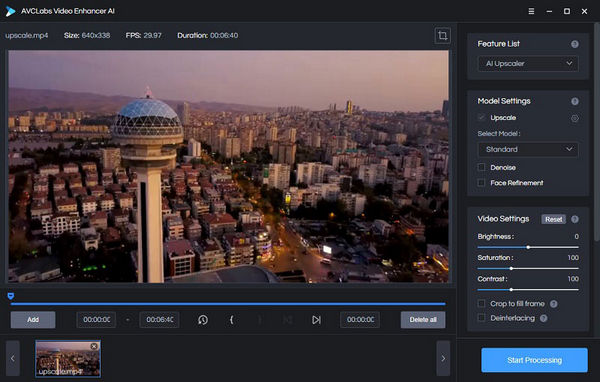
Краткое руководство по использованию AVCLabs Video Enhancer AI:
Шаг 1. Перейдите на сайт AVCLabs Video Enhancer AI.
Шаг 2. Чтобы добавить файл, который вы хотите улучшить, нажмите кнопку Browse.
Шаг 3. Теперь добавьте исходный файл и выберите ИИ‑модель и разрешение в разделе Model Settings.
Шаг 4. Видео автоматически будет воспроизводиться в режиме предпросмотра в течение 30 секунд. Просто нажмите на него, чтобы посмотреть.
Шаг 5. Когда все параметры заданы, нажмите кнопку Start Processing, чтобы отрендерить видео.
Шаг 6. Если результат вас устраивает, нажмите кнопку Export, чтобы сохранить файл.
При использовании AVCLabs Video Enhance AI рассмотрите возможность настройки параметров для получения оптимальных результатов. Помните о его возможностях по снижению шума, улучшению цветов и повышению разрешения, что делает его отличным выбором для обработки старых видео или видео низкого качества.
Часть 5. Часто задаваемые вопросы о Topaz Video AI
Какое оборудование необходимо для Topaz Video AI?
Topaz Video Enhancer AI работает более плавно благодаря мощному графическому процессору (GPU). Убедитесь, что на вашем компьютере имеется подходящий графический процессор для оптимальной производительности.
Легко ли использовать Topaz Video AI?
Topaz Video Enhance AI предлагает удобный интерфейс, но ему может потребоваться обучение. Новичкам, особенно тем, кто мало разбирается в технологиях, может потребоваться некоторое время, чтобы ознакомиться с функциями и функциями. Наличие видеоуроков может помочь облегчить процесс обучения.
Стоит ли Топаз ИИ того?
Ценность Topaz Video Enhance AI зависит от индивидуальных потребностей и предпочтений. Он считается мощным инструментом для улучшения видео, предлагающим такие функции, как масштабирование, шумоподавление и стабилизация. Однако потенциальные пользователи должны сопоставить его возможности со своими конкретными требованиями, чтобы определить, соответствует ли он их целям и стоит ли вложений.
Можно ли использовать Topaz Video AI с любым видеоформатом?
Topaz Video Enhance AI может иметь ограничения совместимости с определенными видеоформатами. Пользователям рекомендуется проверить спецификации программного обеспечения, чтобы убедиться, что их предпочтительные форматы видео поддерживаются для получения оптимальных результатов.
Как Topaz Video AI обрабатывает большие видеофайлы?
Topaz Video Enhance AI предназначен для обработки больших видеофайлов, но время обработки может варьироваться в зависимости от конкретных факторов, таких как размер и сложность отснятого материала. Пользователи с большими видеофайлами должны помнить о возможности увеличения времени обработки и убедиться, что их оборудование соответствует системным требованиям для эффективной работы.
Заключение
Действительно, Topaz Video Enhance AI — выдающийся инструмент. Благодаря своим мощным функциям он способен восстанавливать, улучшать и масштабировать ваши видеозаписи. Да, программа платная, но ценность, которую она приносит в процесс улучшения видео, делает её оправданным вложением. А если она всё же не полностью соответствует вашим требованиям, у вас есть три альтернативных варианта, каждый со своими уникальными возможностями для решения конкретных задач по улучшению видео. Изучите эти решения, чтобы подобрать идеальный инструмент для преобразования и доведения вашего видеоконтента до совершенства.
-
 8 лучших преобразователей разрешения видео для мультиплатформ [обновлено в 2024 г.]
 Есть редкие идеи о лучшем конвертере разрешения видео? Если да, то вы можете прочитать эту статью, чтобы узнать о доступных опциях.
-
 Top 7 Pixel Enhancer для всех веб-браузеров, которые вы должны использовать
 Если вы хотите узнать, какие усилители пикселей лучше всего использовать, вам лучше проверить этот пост. В этой статье перечислены семь лучших усилителей фотопикселей для всех веб-браузеров.
-
 Бесплатное приложение Top Photo Color Enhancer для Android и iOS
 Вы хотите иметь приложение для улучшения цвета фотографий на своем телефоне? Что ж, выберите, какие усилители, по вашему мнению, лучше всего соответствуют вашим потребностям.
