


 Видео конвертер Ultimate
 Устройство записи экрана
 Видео ремонт
 Безопасная загрузка
Как объединить дорожки в Audacity без лишних сложностей
Если вы работаете с разными дорожками в одном проекте Audacity, это может быть немного непросто. Особенно, когда вы хотите объединить набор аудиодорожек в один файл, чтобы экспортировать его в нужное место. Например, у вас могут быть голосовые записи, музыка и звуковые эффекты или просто несколько клипов, которые вы хотите собрать вместе перед экспортом. Хорошая новость в том, что вам не понадобится для этого какой‑то навороченный софт. В Audacity есть встроенные функции, которые помогут вам объединить эти дорожки и подготовить их к экспорту. В этом руководстве мы простыми шагами покажем вам, как происходит объединение дорожек в Audacity, и дадим несколько советов для получения более качественного результата.

Часть 1. Что означает “Объединить дорожки” в Audacity?
Если вы хотите объединить дорожки в Audacity, под объединением дорожек понимается соединение двух или более аудиодорожек в одну. Это может быть полезно, если у вас есть разные записи, которыми вы хотите управлять как единым целым, например, объединить разные части в один аудиопроект или голосовые клипы.
Более предметно о том, как именно это сделать в Audacity: объедините 2 дорожки. Вы можете поместить их на одну дорожку и держать звуковой материал вместе, но имейте в виду, что после объединения дорожек их тайминг, громкость и другие параметры не будут автоматически выровнены или исправлены, поэтому лучше проверить эти моменты на дорожках до объединения.
Часть 2. Как объединить дорожки в Audacity (пошагово)
Если вы работаете в Audacity и хотите объединить аудиодорожки, Audacity позволяет объединить несколько дорожек на этапе экспорта проекта. Это удобно, если у вас есть различные музыкальные или звуковые записи и т.п., которые вы хотите сохранить как один файл.
Как объединить дорожки в Audacity
Шаг 1. Запустите Audacity и нажмите Файл > Импорт > Аудио, чтобы добавить аудиофайлы, которые вы хотите соединить.
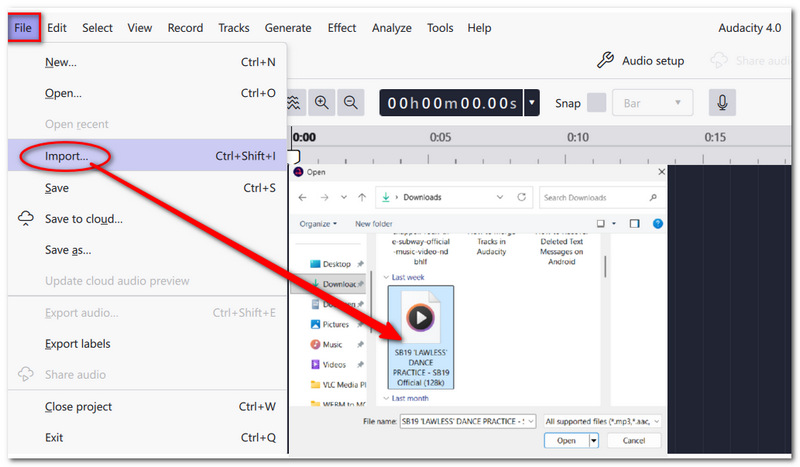
Шаг 2. Выровняйте дорожки на временной шкале и при необходимости скорректируйте их тайминг, громкость или другие параметры.
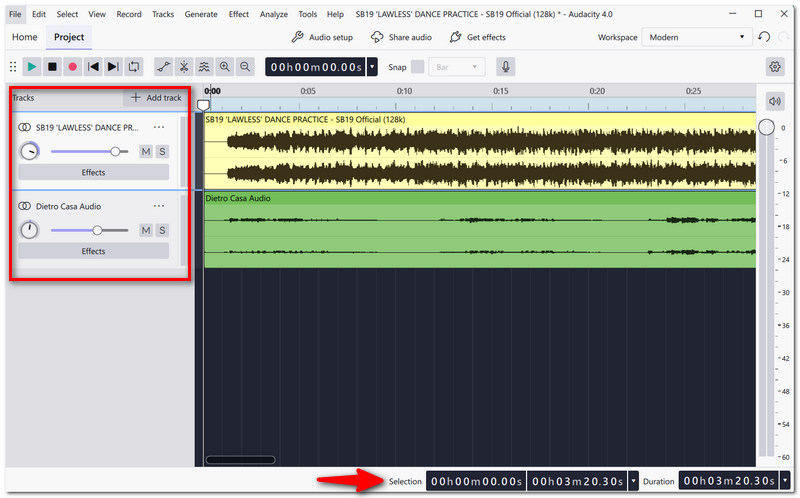
Шаг 3. Прослушайте весь проект, чтобы лучше понять, как разные дорожки будут сочетаться. Меняйте громкость или позицию дорожки только в том случае, если это действительно улучшает звучание.
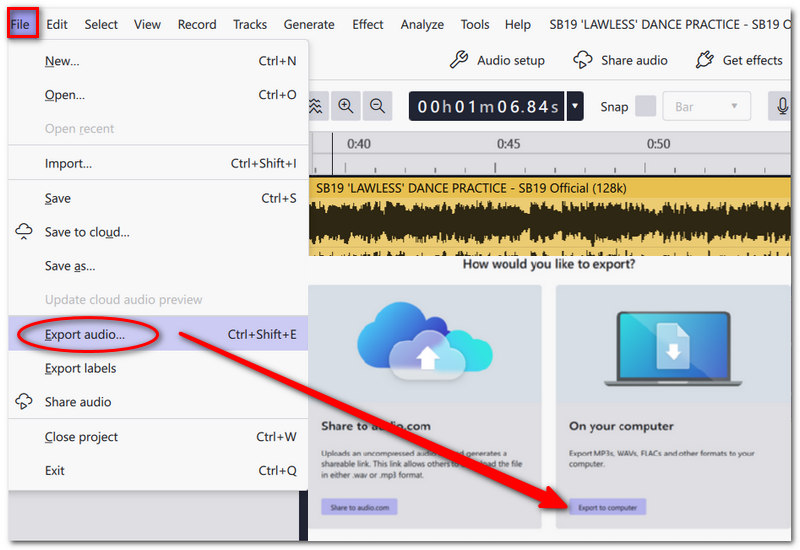
Шаг 4. Нажмите Файл > Экспорт аудио в верхнем меню. Откроется окно экспорта. Вы можете отправить файл на Audio.com или сохранить его на компьютере.
Шаг 5. Вы можете использовать опцию Экспортировать весь звук проекта, если хотите получить всё аудиосодержимое проекта в одном файле. Задайте имя файла и выберите папку для сохранения. Укажите формат вывода, например MP3 или WAV.
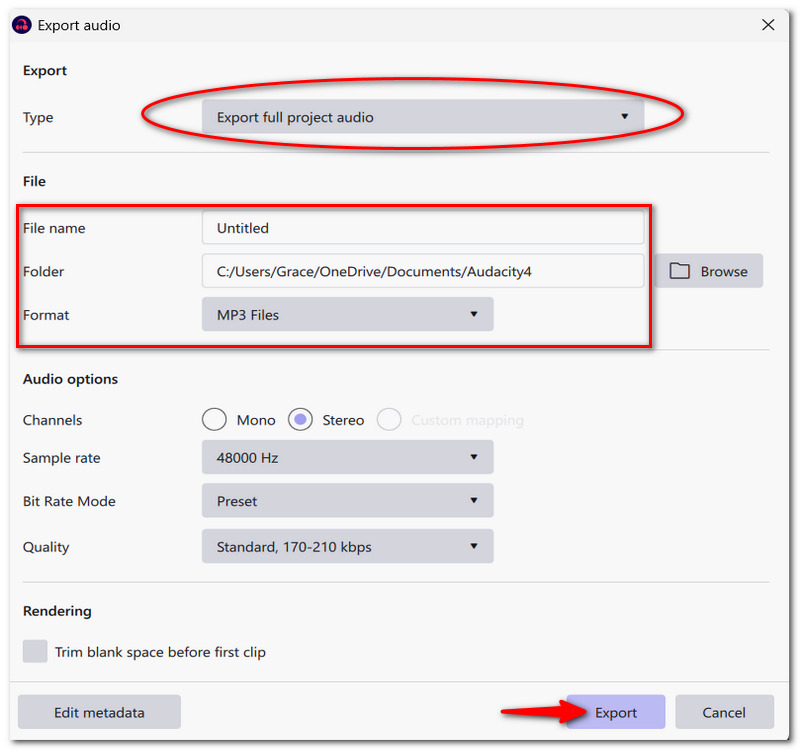
Шаг 6. Нажмите Экспорт и дождитесь обработки в Audacity. Объединённый вами звук должен появиться как один файл в этом новом аудио. Напоследок откройте файл и прослушайте его, чтобы убедиться, что всё звучит как надо.
При таком способе исходные дорожки остаются в проекте Audacity, и вы по‑прежнему можете в любой момент их редактировать, а экспортированный файл является финальной версией, содержащей объединённое аудио.
Часть 3. Советы по лучшему сведению звука в Audacity
Нормализация звука
Лучше выровняйте громкость аудио с помощью нормализации, чтобы тихие и громкие элементы стали ближе по уровню.
Плавное нарастание / затухание (Fade In / Fade Out)
Вы также можете делать плавный вход и выход звука в Audacity. Используйте Fade In в начале и Fade Out в конце, чтобы получить плавные, не режущие слух переходы.
Балансировка уровней громкости
Если громкость одной записи сильно отличается от другой, уменьшите или увеличьте усиление до такого уровня, при котором все голоса в записи звучат сбалансировано.
Предотвращение клиппинга
Следите за индикаторами уровня во время воспроизведения. Если звуковой сигнал достигает пика и уходит в красную зону, следует уменьшить громкость дорожки, чтобы избежать искажений звука.
Часть 4. Типичные проблемы при объединении дорожек
Дорожки не выровнены
Сводить дорожки гораздо проще, когда они правильно выстроены на временной шкале.
Несинхронный звук
Убедитесь, что разные дорожки по времени согласованы так, чтобы при воспроизведении они звучали как единое целое. Одновременно воспроизведите звуковые клипы, если звук и видео не синхронизированы.
Дисбаланс громкости
Отрегулируйте громкость каждой дорожки так, чтобы один звук не заглушал остальные.
Часть 5. Лучшая альтернатива Audacity для более простого объединения аудио
FVC Video Converter Ultimate (альтернативный инструмент)
FVC Video Converter Ultimate будет отличным выбором вместо Audacity, который слишком ориентирован только на аудиомонтаж, или просто как более быстрый способ объединения файлов. Помимо пакетного преобразования аудио и видео, он объединяет несколько аудиофайлов в один, позволяет управлять форматом вывода и настройками звука и работает без подключения к интернету. Это означает, что вы можете использовать программу когда угодно, независимо от того, есть ли у компьютера доступ к сети.
Основные функции
- • Объединение нескольких аудиофайлов в один.
- • Поддержка различных аудио- и видеоформатов.
- • Поддержка пакетного преобразования.
- • Настройка параметров аудио по своему вкусу (кодек, частота дискретизации, канал).
- • Функции редактирования: обрезка нужного фрагмента и выравнивание громкости.
Бесплатная загрузкаДля Windows 7 и новееБезопасная загрузка
Бесплатная загрузкаДля macOS 10.7 и новееБезопасная загрузка
Как объединить аудиофайлы с помощью FVC Video Converter Ultimate
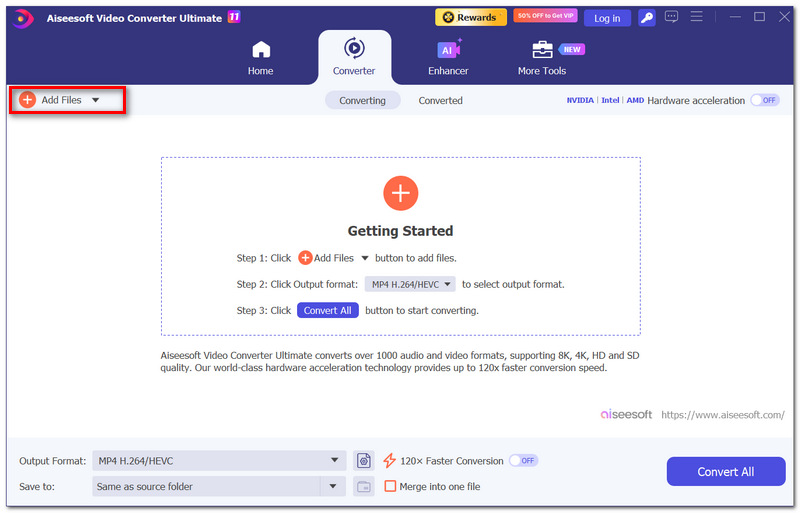
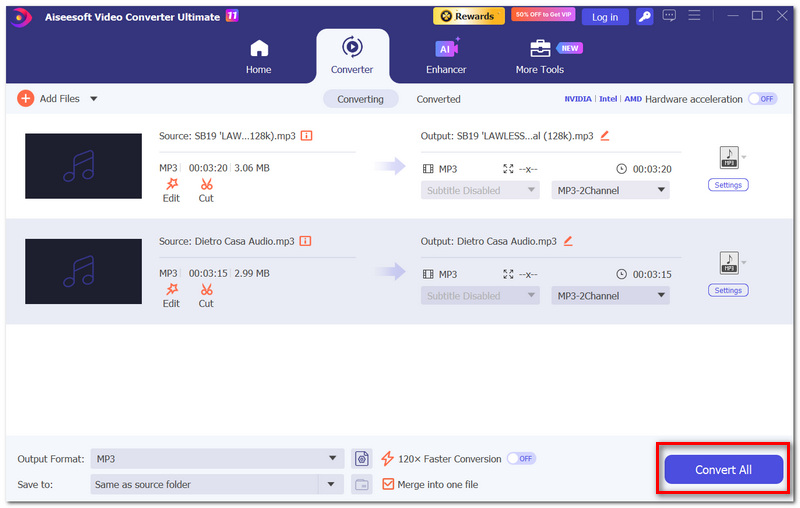
Шаг 1. Откройте программу FVC Video Converter Ultimate и нажмите Добавить файлы, чтобы импортировать аудиофайлы, которые хотите смешать.
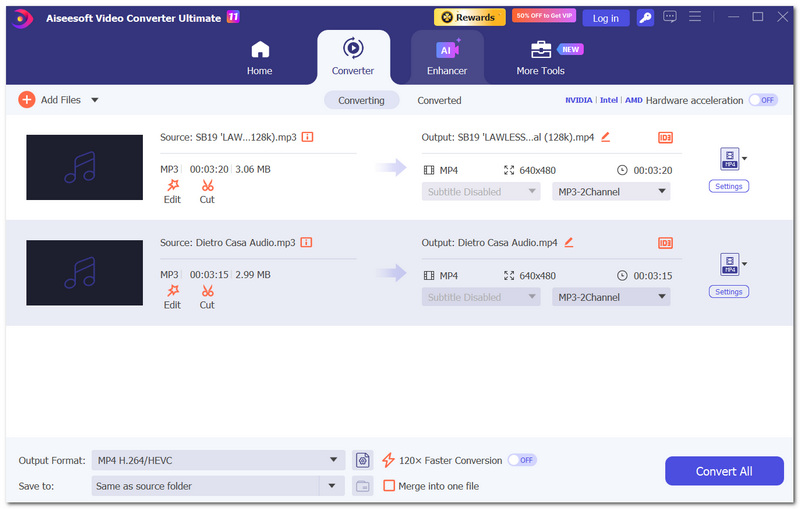
Шаг 2. Переместите все файлы, которые планируете объединить, в указанную область и перетащите их мышью, чтобы упорядочить в нужной последовательности.
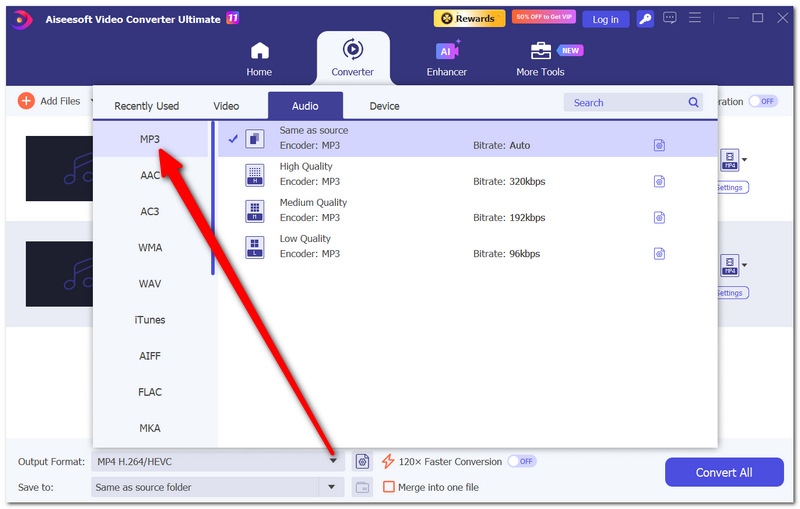
Шаг 3. Нажмите Формат вывода и выберите подходящий формат аудиофайла, например MP3.
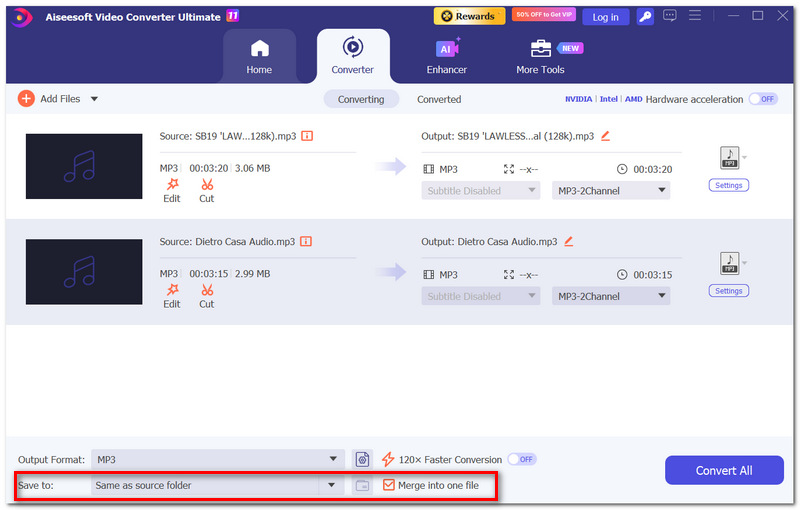
Шаг 4. В поле Сохранить в выберите папку. Отметьте флажок Объединить в один файл.
Шаг 5. Нажмите Преобразовать всё. Новый файл будет создан после завершения процесса конвертации. Затем откройте выбранную папку вывода, найдите объединённый файл и прослушайте его, чтобы убедиться, что всё получилось так, как вы планировали.
Часть 6. Частые вопросы об объединении дорожек в Audacity
Что произойдёт, если я перемещу клип после его импорта?
Когда вы перемещаете клип, это влияет на момент его воспроизведения в финальной записи, так как меняется его положение на временной шкале. Перетащите клип за его заголовок, чтобы переместить его и изменить его позицию.
Почему объединённый файл у меня получается без звука?
Скорее всего, в музыкальном плане ваши дорожки были приглушены или исключены из воспроизведения. Именно поэтому объединённый файл, вероятно, получился без звука. Так как экспорт в Audacity повторяет то, что происходит при воспроизведении, любая дорожка, заглушённая во время проигрывания, не будет присутствовать в окончательном, обычно сведённом файле экспорта.
Можно ли разделить объединённый аудиофайл обратно на отдельные дорожки?
Нет, не совсем так. Один объединённый трек экспортирует все дорожки как одну звуковую дорожку. Невозможно отделить отдельные части, когда они уже стали одним аудиофайлом. Поэтому важно сохранить ваш исходный проект Audacity.
Заключение
Одна из причин, почему так просто разобраться с процессом объединения дорожек в Audacity, заключается в том, что вам по сути нужно запомнить лишь то, что вы можете сохранить порядок дорожек и сделать несколько простых изменений с ними перед тем, как экспортировать в один итоговый аудиофайл. Кроме того, финальная проверка громкости, тайминга и общего микса перед экспортом поможет избежать распространённых проблем со звуком. С другой стороны, если вам нужна максимально простая и быстрая возможность склеить несколько аудиофайлов без применения сложного ПО для аудиомонтажа, специализированный аудиоконвертер отлично справится с задачей.
-
 Как легко создать рингтоны для iPhone без iTunes
 Хотите узнать, как сделать рингтоны для iPhone без iTunes? Прочитайте эту статью и узнайте 4 способа, которые помогут вам легко создавать собственные рингтоны.
-
 Полное руководство по редактированию звука в iMovie: 3 самых простых способа
 Хотите узнать, как можно улучшить свой аудиопроект? Изучите 2 способа редактирования аудио в iMovie и откройте для себя 1 альтернативу, которая поможет вам эффективно редактировать аудио.
-
 5 лучших программ для создания рингтонов на Android [обзор]
 В этой статье мы подробно рассмотрим 5 программ для создания рингтонов для Android, чтобы помочь вам найти подходящий инструмент, который облегчит создание персонализированных рингтонов.
