


 Видео конвертер Ultimate
 Устройство записи экрана
 Видео ремонт
 Безопасная загрузка
Как установить песню Spotify на свой рингтон — полное пошаговое руководство
Spotify предлагает пользователям по всему миру обширную библиотеку музыки, подкастов и другого аудиоконтента. Миллионы композиций доступны для прослушивания по запросу. Если вы также хотите установить красивую музыку из Spotify в качестве рингтона на смартфоне, вам нужно сначала загрузить выбранный аудиофайл на устройство. Хорошая новость в том, что эта процедура несложна. В этой статье мы разберём весь процесс как сделать песню из Spotify своим рингтоном на три части и подробно проанализируем каждую из них. При подготовке рингтона вам может понадобиться вырезать фрагмент аудио. Учитывая это, мы также порекомендуем один из самых профессиональных инструментов для редактирования аудио и видео. Кроме того, мы ответим на некоторые часто задаваемые вопросы, связанные с установкой рингтонов.

Часть 1. Загрузите песню Spotify для рингтона
Можно ли использовать Spotify для рингтонов? Ответ — да, конечно. Прежде чем приступить к официальным действиям, вам нужно знать, что в настоящее время вы не можете напрямую загружать музыку на свое устройство через Spotify и устанавливать ее в качестве рингтонов. Поэтому нам нужна помощь некоторых инструментов. Согласно нашему опросу, Spotify Downloader — довольно хороший выбор. Все, что вам нужно сделать, это открыть его официальный сайт в своем браузере, скопировать ссылку на любимую музыку и вставить ее в соответствующий раздел. Таким образом, вы сможете загрузить файл прямо на свой компьютер. Если у вас возникнут какие-либо проблемы, мы объясним шаги в следующем разделе.
Вот что вам нужно сделать, чтобы загрузить песни Spotify для рингтонов с помощью Spotify Downloader.
Шаг 1. Перейдите на официальный сайт Spotify Downloader с помощью браузера.
Шаг 2. Откройте приложение Spotify на телефоне. Затем найдите трек, который хотите загрузить.
Шаг 3. Нажмите на значок с тремя точками и выберите Поделиться > Копировать ссылку.
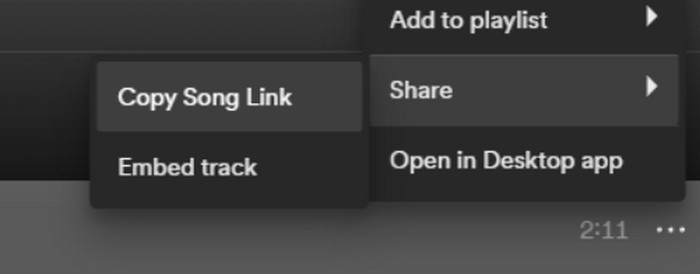
Шаг 4. Теперь откройте страницу Spotify Downloader. Вставьте скопированную ссылку и нажмите Submit.
Шаг 5. Когда процесс будет завершён, нажмите «Download».

Часть 2. Сделайте песню Spotify своим рингтоном
После загрузки любимой музыки на устройство вы можете приступить к ее редактированию. Мы можем отредактировать кульминацию песни или вашу любимую часть песни и сделать песню Spotify вашим рингтоном. Следует отметить, что телефоны iPhone и Android поддерживают разные форматы аудио рингтонов. В настоящее время iPhone поддерживает только рингтоны в формате M4R, в то время как телефоны Android в настоящее время поддерживают MP3, M4A, WAV и OGG. Если вы обнаружите, что формат вашего аудиофайла не соответствует вышеуказанным требованиям, вы можете воспользоваться профессиональным конвертером форматов, который поможет вам.
В таком случае мы рекомендуем вам воспользоваться универсальным инструментом для редактирования аудио — отобранной FVC программой Video Converter Ultimate, которая позволяет в одном месте выполнять все операции с песней. Помимо основной функции конвертации форматов, она поддерживает обрезку длительности аудио, настройку громкости и аудиодорожки, а также добавление эффектов плавного нарастания и затухания для ваших рингтонов. При обработке файлов вам практически не придётся ждать. Программа поможет эффективно изменить параметры вашего аудио.
Бесплатная загрузкаДля Windows 7 или более поздних версийБезопасная загрузка
Бесплатная загрузкаДля MacOS 10.7 или более поздних версийБезопасная загрузка
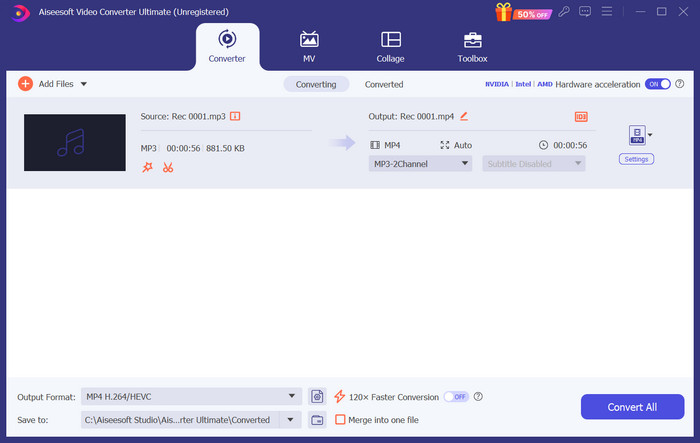
Здесь мы научим вас, как создать рингтон из Spotify с помощью FVC Video Converter Ultimate.
Шаг 1. Скачайте и установите FVC Video Converter Ultimate на компьютер. Убедитесь, что нужная песня сохранена на вашем устройстве.
Шаг 2. Откройте программу на рабочем столе и нажмите Add Files, чтобы загрузить песню из Spotify на эту платформу.
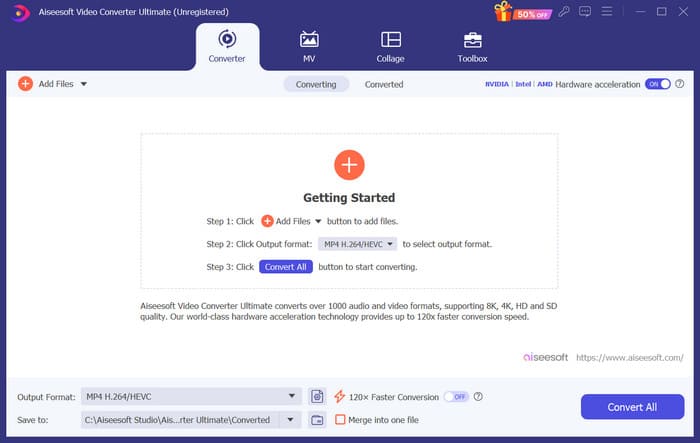
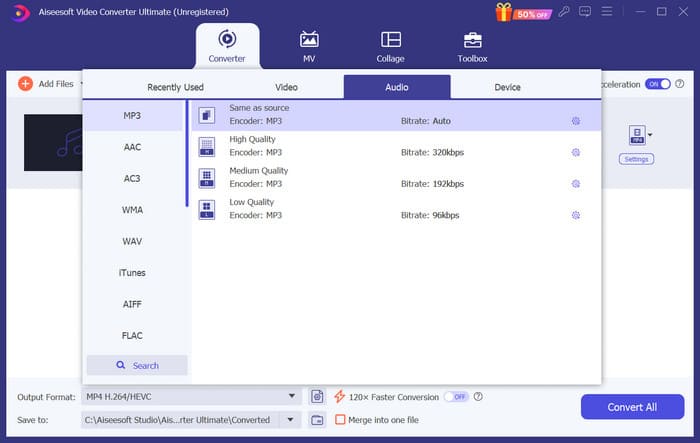
Шаг 3. Чтобы изменить формат вашего рингтона, раскройте меню рядом с Output Format. Затем выберите целевой формат среди всех вариантов в разделе Audio.
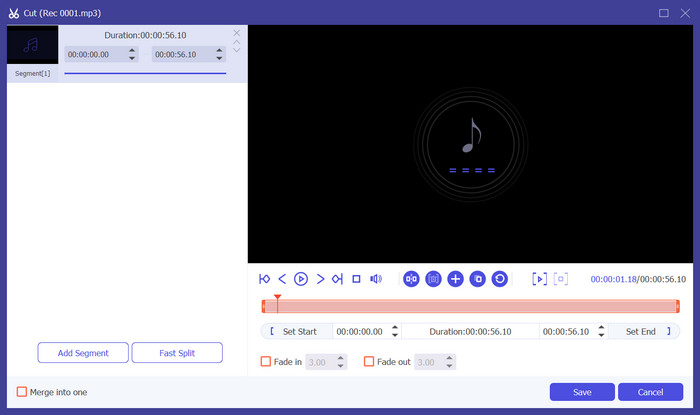
Шаг 4. Чтобы выбрать часть песни в качестве рингтона телефона, нажмите Cut. Вы попадёте на страницу обрезки. Перетащите ползунок, чтобы выбрать фрагмент, который хотите оставить. В этом окне вы также можете добавить к рингтону эффекты fade-in и fade-out (плавное нарастание и затухание).
Шаг 5. Чтобы изменить громкость или аудиодорожку файла, нажмите Edit. На новой странице вы даже сможете сразу просмотреть результат редактирования. Чтобы сохранить изменения, нажмите OK.
Шаг 6. Когда настройка рингтона будет завершена, нажмите Convert All, чтобы экспортировать файл.
Часть 3. Установить песню Spotify в качестве рингтона
Теперь, когда наш новый рингтон готов и отредактирован до нужной длины, нам нужно сделать последний шаг: установить песню Spotify в качестве рингтона для входящих звонков на вашем телефоне. Учитывая, что разные устройства работают по-разному, мы поможем вам настроить его на вашем устройстве как с iPhone, так и с телефонов Android.
Android
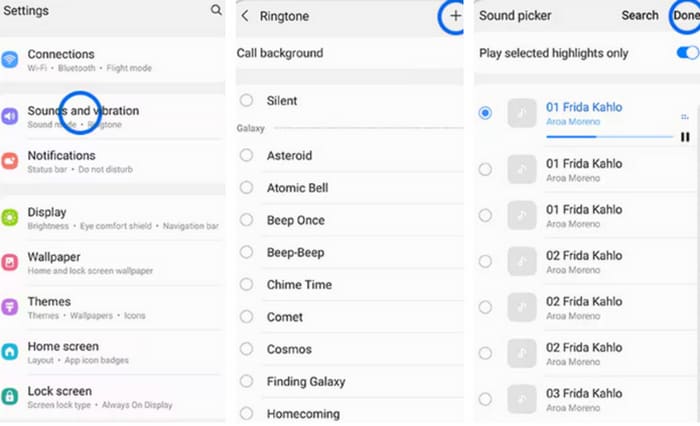
В этом разделе мы расскажем вам, как установить песни Spotify в качестве рингтонов на вашем телефоне Android. В качестве примера мы будем использовать телефон Samsung. Прежде чем начать, вам следует перенести свою песню Spotify на свой телефон. Преобразование через USB-кабель или Bluetooth — оба пути, на которые можно сослаться.
Шаг 1. Откройте Настройки на телефоне и перейдите в Звуки и вибрация > Рингтон телефона > Мои звуки.
Шаг 2. Нажмите Добавить и выберите отредактированную песню из Spotify среди всех файлов на вашем мобильном телефоне.
Шаг 3. Чтобы сохранить изменения, нажмите Готово. Теперь вы успешно добавили песню из Spotify в качестве рингтона на смартфон Samsung.
айфон
Если вы хотите создать рингтон для iPhone, вам, возможно, придётся воспользоваться сторонними инструментами. Самым популярным решением является GarageBand, и ниже мы объясним, как установить песни из Spotify в качестве рингтонов на iPhone.
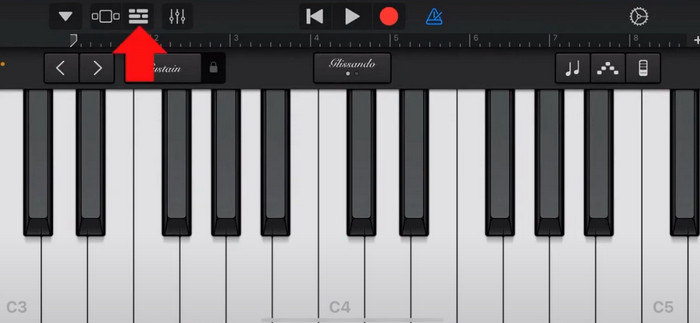
Шаг 1. Скачайте и запустите GarageBand на iPhone. Выберите Project.
Шаг 2. Затем выберите Loop > Files. Чтобы выбрать песню из Spotify, нажмите «Обзор объектов в приложении Файлы» (Browse items from the Files app).
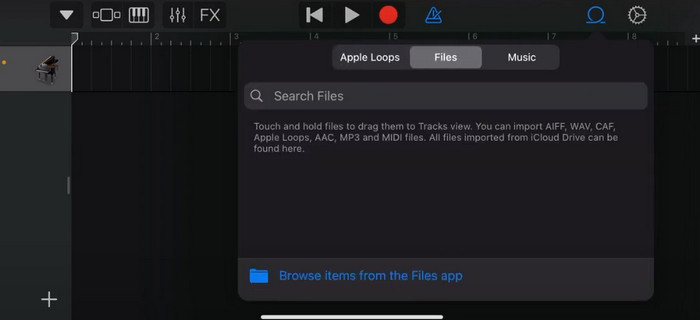
Шаг 3. Поместите обрезанный файл из Spotify на временную шкалу.
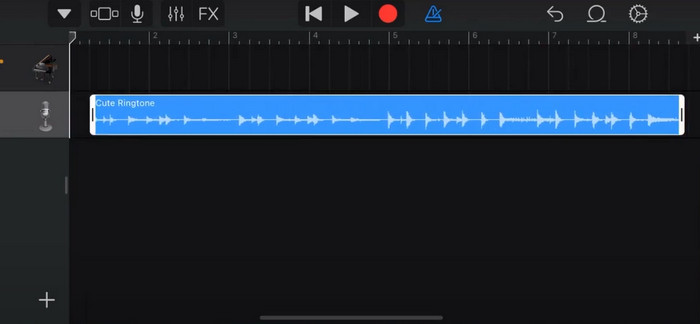
Шаг 4. Отключите метроном (Metronome). Затем нажмите на значок стрелки вниз и выберите My Songs.
Шаг 5. Удерживайте фрагмент песни и нажмите Share.
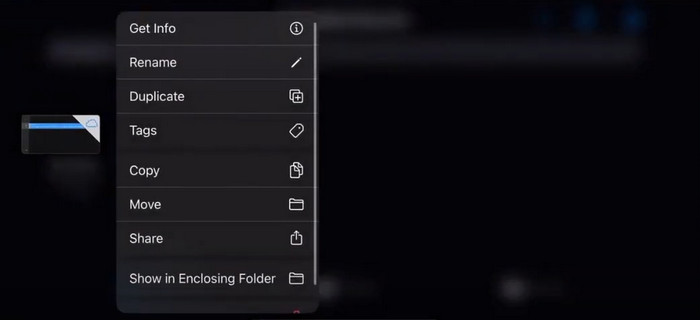
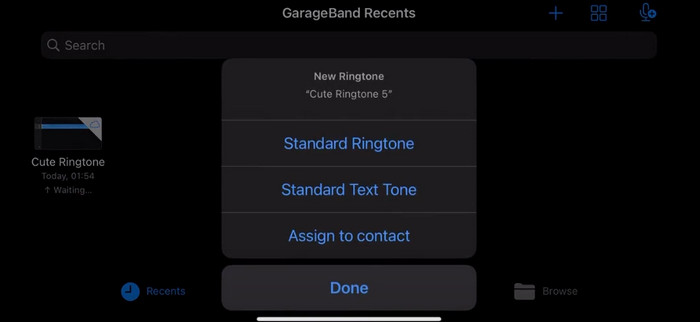
Шаг 6. Выберите Ringtone > Export. Нажмите Use sound as > Standard Ringtone.
Часть 4. Часто задаваемые вопросы о том, как сделать песню Spotify вашим рингтоном
Могу ли я использовать песню Spotify напрямую в качестве рингтона?
Spotify не позволяет пользователям напрямую использовать песню из приложения в качестве рингтона на мобильном устройстве. Однако существуют альтернативные методы, которые вы можете использовать для установки песни Spotify в качестве рингтона. Вы можете приобрести понравившуюся песню в магазине цифровой музыки, например iTunes или Google Play Music. Существуют сторонние инструменты, которые позволяют вам конвертировать песни Spotify в файлы MP3.
Как создать собственный рингтон для iPhone без iTunes?
Если вы хотите создать собственный рингтон для вашего iPhone без использования iTunes, вы можете использовать GarageBand, музыкальное приложение, доступное на устройствах iOS. Этот метод позволяет вам персонализировать ваш рингтон с помощью ваших любимых аудиоклипов на вашем устройстве.
Как преобразовать Spotify в рингтон для iPhone без компьютера?
Конвертировать песню Spotify напрямую в рингтон iPhone без использования компьютера сложно. Однако вы можете найти некоторые альтернативные методы, чтобы достичь похожего результата. Например, вы можете использовать приложение для создания рингтонов или выбрать GarageBand.
Заключение
Выше мы представили полный обзор того, как установить песню из Spotify рингтоном для входящих вызовов. Мы подробно описали все шаги и предложили вам современный инструмент для редактирования аудио — рекомендованный FVC Video Converter Ultimate — чтобы помочь персонализировать вашу мелодию. При желании этот инструмент также легко позволит вам сделать видео вашим рингтоном. Уверены, вы найдёте здесь все необходимые инструкции.
-
 Лучшее пошаговое руководство Как быстро конвертировать WAV в рингтон
 Хотите легко конвертировать WAV в рингтон? Наши удобные инструменты делают работу! Наслаждайтесь высококачественным преобразованием звука в одно мгновение — никаких технических проблем. Попробуйте их сегодня!
-
 Как сделать голосовую заметку рингтоном на iPhone и Android
 Если вы хотите сделать голосовую заметку рингтоном, прочитайте эту статью. Независимо от того, являетесь ли вы пользователем iPhone или Android, вы можете найти решения в нашем контенте.
-
 5 инструментов для обрезки MP3 для простой резки любого аудио [обновление 2024 г.]
 Нужен ли вам инструмент для обрезки MP3, чтобы обрезать звук? В этом случае прочтите эту статью, потому что мы предоставляем инструменты, необходимые для простой резки звука.
