


 Видео конвертер Ultimate
 Устройство записи экрана
 Видео ремонт
 Безопасная загрузка
4 альтернативы создания рингтонов для iPhone без iTunes
Когда речь заходит о настройке и создании пользовательских рингтонов на iPhone, многие пользователи давно используют iTunes как основной инструмент. Однако не всем iTunes кажется удобным и простым в использовании. К счастью, существуют несколько альтернативных способов, позволяющих создавать рингтоны для iPhone без iTunes.
В этой статье мы рассмотрим 4 различных способа простой установки рингтонов на вашем iPhone, что позволит вам раскрыть свой творческий потенциал. Независимо от того, предпочитаете ли вы использовать приложения, онлайн-инструменты или другое программное обеспечение, эти альтернативы помогут вам получить идеальный рингтон, который вы так долго хотели. Вы готовы создать свои собственные рингтоны? Прочтите эту статью прямо сейчас!

Часть 1. Создание рингтона для iPhone без iTunes с помощью полнофункционального Ringtone Maker
Когда дело доходит до выбора подходящей альтернативы для создания рингтонов для iPhone без iTunes, идеальным решением становится рекомендованный FVC инструмент Video Converter Ultimate. Этот полнофункциональный инструмент позволяет пользователям iPhone создавать и настраивать свои рингтоны. Более того, благодаря удобному интерфейсу и впечатляющим возможностям этот инструмент упрощает процесс, позволяя пользователям с лёгкостью редактировать рингтон: обрезать, регулировать громкость и добавлять эффекты плавного появления и затухания. Таким образом, пользователи могут добиться именно того звучания рингтона, которое им нужно.
Шаг 1. Скачайте и установите программу на свой компьютер.
Бесплатная загрузкаДля Windows 7 или более поздних версийБезопасная загрузка
Бесплатная загрузкаДля MacOS 10.7 или более поздних версийБезопасная загрузка
Шаг 2. После этого импортируйте аудиофайл, который вы хотите настроить как рингтон для iPhone, нажав кнопку Add Files.

Шаг 3. Далее, чтобы настроить рингтон, нажмите кнопку Cut. Здесь вы можете легко разделить аудио, перемещая линию Bar в место разреза и нажав кнопку Split. Чтобы добавить эффекты затухания, установите флажки Fade in и Fade out. Затем задайте время начала и окончания звучания аудио. После завершения нажмите кнопку Save.

Шаг 4. Теперь нажмите кнопку Convert All, чтобы начать конвертацию ваших MP3‑файлов в рингтоны для iPhone. Конвертированные файлы будут сохранены напрямую в папку на вашем компьютере.

FVC-выбранный Video Converter Ultimate действительно является одной из лучших альтернатив, когда дело доходит до создания рингтонов для iPhone без iTunes. Его простота использования, интуитивно понятный интерфейс и полный набор функций редактирования аудио делают его первоклассным выбором для решений по созданию рингтонов.
Часть 2. Создание рингтона на iPhone без iTunes с помощью бесплатного приложения Ringtones
Если вы хотите использовать приложение прямо на вашем iPhone для создания рингтонов, вы можете попробовать Ringtones Maker: приложение для звонков. Это приложение предназначено для создания рингтонов путем извлечения определенных фрагментов из аудио- или видеофайлов. После этого вы настраиваете свой рингтон, обрезая его, добавляя эффекты затухания и изменяя его громкость. Для этого выполните следующие действия:
Шаг 1. В App Store скачайте и установите приложение.
Шаг 2. Затем нажмите кнопку Plus, чтобы импортировать аудиофайл, который вы хотите превратить в рингтон для iPhone. Вы можете импортировать его из видео или из приложения «Файлы».

Шаг 3. После этого нажмите на опцию Clip. Здесь вы можете настроить начальную и конечную точку рингтона, а также параметры плавного появления и затухания и громкость.

Шаг 4. Закончив редактирование и настройку, выберите предпочитаемый формат вывода.
Шаг 5. Наконец, чтобы сохранить файл на устройство, нажмите опцию Share и выберите Save to Files.
Теперь, особенность этого альтернативного приложения для создания рингтонов для iPhone без iTunes заключается в том, что оно бесплатное, и в нем есть много функций редактирования аудио, которые очень полезны с точки зрения редактирования и настройки. Однако при использовании этого инструмента появляется много рекламы, из-за чего приложение немного тормозит.
Часть 3. Создание рингтона для iPhone без iTunes с помощью GarageBand
Ещё один альтернативный способ создать рингтон для iPhone без iTunes — использовать GarageBand. Это известное приложение для создания и редактирования музыки упрощает процесс превращения любого аудиофайла в рингтон для iPhone. С его помощью пользователи могут создавать собственные рингтоны, используя аудиофайлы и лупы; редактировать рингтоны с обрезкой, эффектами затухания и другими эффектами; а также компоновать и микшировать аудиодорожки для персонализированных рингтонов. Чтобы использовать этот инструмент, выполните следующие шаги:
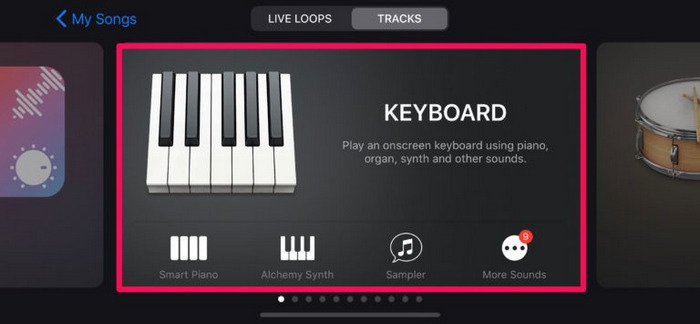
Шаг 1. В App Store скачайте и установите приложение GarageBand, затем откройте его и выберите любой доступный инструмент, например Keyboard.
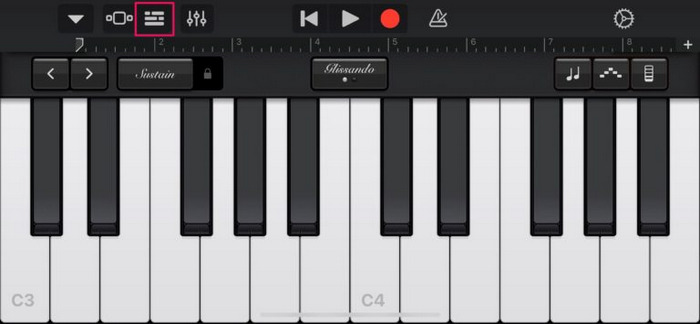
Шаг 2. Теперь нажмите на значок проекта. Там вы увидите значок лупы. Нажмите на него.
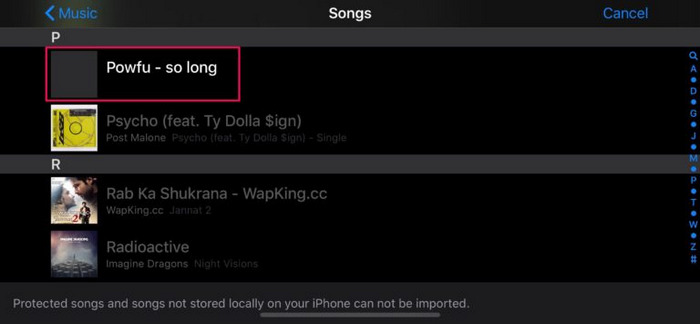
Шаг 3. Затем найдите песню, которую хотите использовать в качестве рингтона, и нажмите и удерживайте её, чтобы открыть в меню проекта.
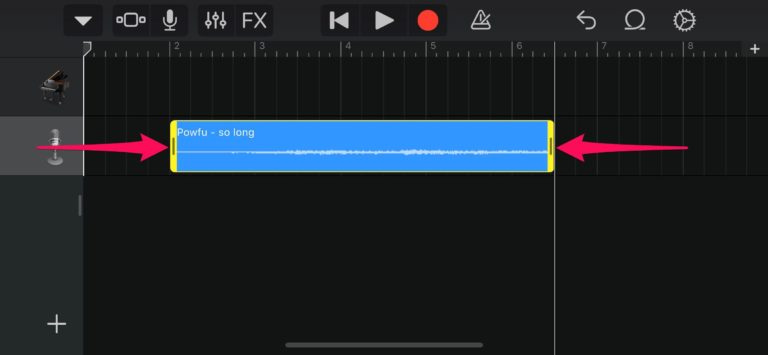
Шаг 4. На этом этапе коснитесь звуковой дорожки и перетащите её края, чтобы обрезать аудиозапись в соответствии с вашими предпочтениями.
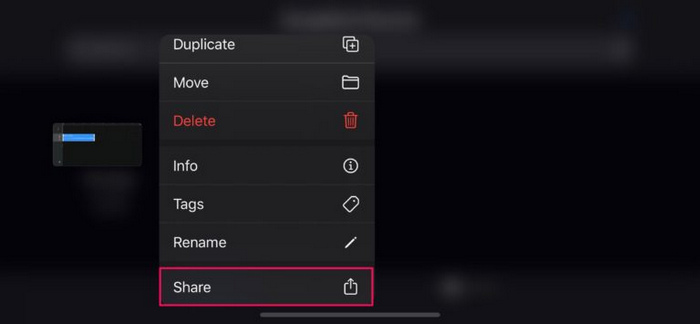
Шаг 5. Теперь ваш проект появится в разделе Recents как My Song. Нажмите и удерживайте его, чтобы открыть дополнительные параметры, и выберите Share.
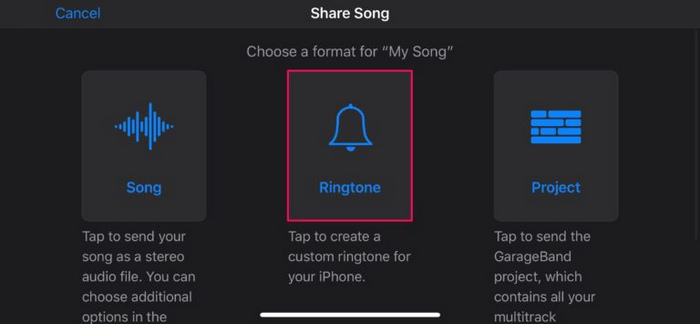
Шаг 6. Затем выберите Ringtone, чтобы экспортировать проект как рингтон, дайте ему имя и нажмите Export в правом верхнем углу.
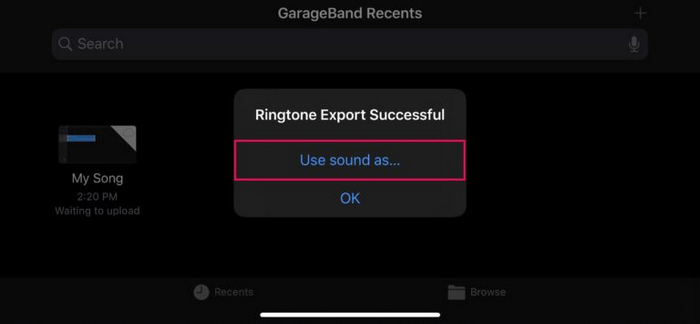
Шаг 7. Наконец, нажмите Use sound as…, чтобы установить его в качестве стандартного рингтона.
Это приложение также является хорошим способом создания рингтонов для iPhone без iTunes. Однако этот процесс немного сложнее по сравнению с другими специализированными инструментами для создания рингтонов.
Часть 4. Как установить рингтон на iPhone без iTunes
Настройка рингтона на iPhone без iTunes может быть легко выполнена, поскольку они поставляются со встроенными функциями, которые позволяют пользователям настраивать параметры своего устройства, включая рингтоны, без необходимости использования дополнительного программного обеспечения. Для этого выполните следующие действия:
Шаг 1. На iPhone откройте Settings, затем выберите Sounds & Haptics.
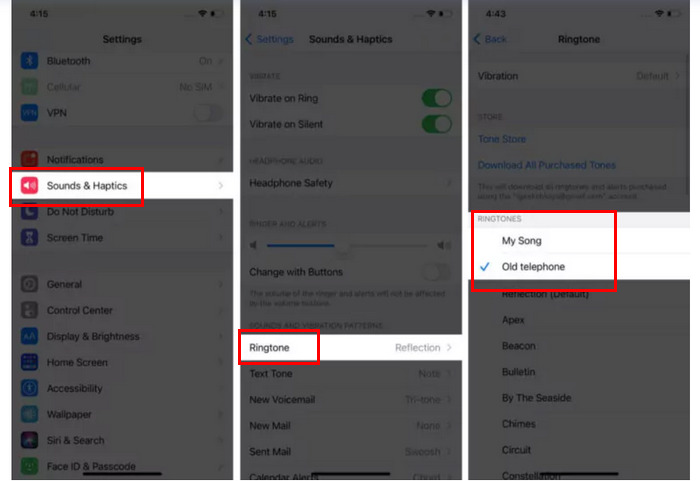
Шаг 2. После этого нажмите Ringtones, чтобы просмотреть все доступные рингтоны.
Шаг 3. Затем просто коснитесь пользовательского рингтона, который вы хотите использовать, — и готово.
Этот метод прост и удобен. Он позволяет вам устанавливать рингтоны прямо с вашего iPhone. Единственное, что вам нужно сначала создать или отредактировать свой собственный рингтон отдельно. Тем не менее, простота и эффективность этого метода делают его отличным выбором для установки рингтона на iPhone.
Часть 5. Часто задаваемые вопросы о создании рингтона для iPhone без iTunes
Можно ли получить рингтоны для iPhone без iTunes?
Да. На самом деле, существуют различные инструменты, которые могут стать отличной альтернативой iTunes, когда дело доходит до получения рингтонов для iPhone, например Ringtones Maker: The Ring App, GarageBand и выбранный FVC Video Converter Ultimate. Эти инструменты дают вам возможность создавать и настраивать рингтоны прямо на вашем устройстве или компьютере, предлагая такие функции, как обрезка, регулировка громкости и добавление эффектов затухания.
Можно ли создавать собственные рингтоны на Zedge?
Нет. Zedge — это платформа, которая была разработана для пользователей, чтобы делиться и загружать готовые рингтоны, обои и другой мобильный контент. Если вы хотите создать свои собственные рингтоны, вам нужно будет использовать другие приложения или программное обеспечение, разработанные для редактирования аудио и создания рингтонов.
Можно ли установить собственный рингтон на iPhone без использования каких-либо приложений?
Да, и для того, чтобы вы могли это сделать, вам нужно сохранить аудиофайл, который вы хотите использовать в качестве рингтона, в формате M4R audio. Убедитесь, что он доступен на вашем устройстве. После этого на вашем iPhone перейдите в настройки, выберите звуки и тактильные ощущения, нажмите на рингтоны и выберите свой собственный рингтон из списка.
Заключение
Создавать рингтоны для iPhone без использования iTunes не только возможно, но и удобно, поскольку существует несколько альтернативных методов. Каждый из них предлагает уникальные функции и преимущества, так что вы сможете найти идеальный инструмент для создания рингтонов под свои задачи. Готовы сделать собственный рингтон? Попробуйте эти способы и наслаждайтесь персонализированным звучанием!
-
 Как создать рингтон в GarageBand: пошаговое руководство
 Узнайте, как создавать рингтоны в GarageBand и использовать альтернативы. Вот все, что вам нужно знать, чтобы создавать рингтоны и устанавливать их с вашего iPhone.
-
 Превратите видео YouTube в рингтон MP3: для iPhone и Android
 Узнайте, как конвертировать YouTube в MP3-рингтоны, используя рекомендуемое программное обеспечение и онлайн-инструменты. Начните конвертировать сегодня и замените свой монотонный рингтон.
-
 Инструмент для конвертации YouTube в рингтон: 5 самых лаконичных инструментов
 Ищете способы превратить видео YouTube в рингтоны? Ознакомьтесь с этими пятью инструментами-конвертерами сегодня и воспроизводите свой рингтон где угодно без интернета.
