Гид пользователя

Решения для преобразования видео

Начать

FVC Free FLV to WMV Converter предназначен для без проблем конвертировать FLV-файл в WMV. Пользователи могут экспортировать видео WMV из FLV и других популярных видеоформатов, таких как MP4, MKV, TS, VOB, MOV, AVI и т. Д. В этом руководстве мы поможем вам разобраться в деталях программы и начать преобразование FLV в файлы WMV.
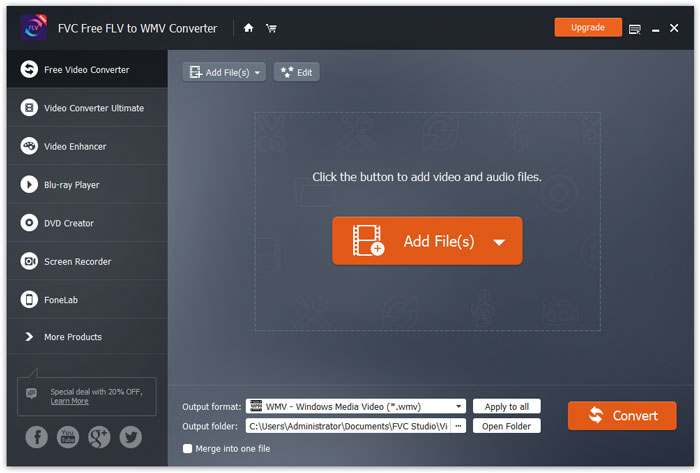
Интерфейс

Скачать и установить

Шаг 1. Откройте на компьютере главную страницу и нажмите кнопку Free Download.

Шаг 2. Дважды щёлкните по установочному пакету, чтобы начать установку. Следуйте подсказкам мастера, чтобы установить FVC Free FLV to WMV Converter на ваш компьютер.

Предпочтения

Вы можете настроить параметры в Free FLV to WMV Converter и пользоваться программой так, как вам удобно. Чтобы изменить параметры, запустите программу, откройте меню Menu и выберите Preferences... В ней есть 2 раздела, в которых вы можете задать нужные настройки.
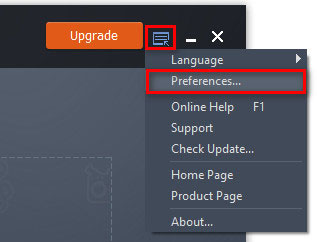
Настройки меню

General Settings: здесь вы можете изменить выходную папку, параметры установки и настройки обновлений.
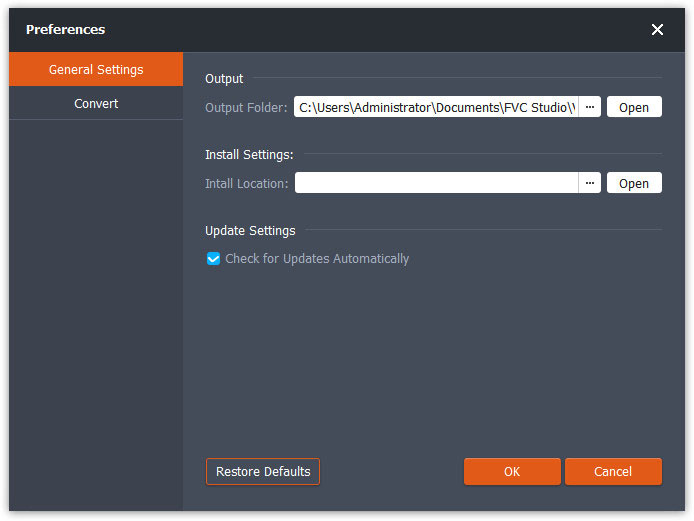
общие настройки

Convert: ускорение с помощью GPU позволяет повысить скорость конвертации. Вы можете выбрать привязку к ядрам ЦП (CPU affinity) и задать максимальное количество одновременно выполняемых процессов.
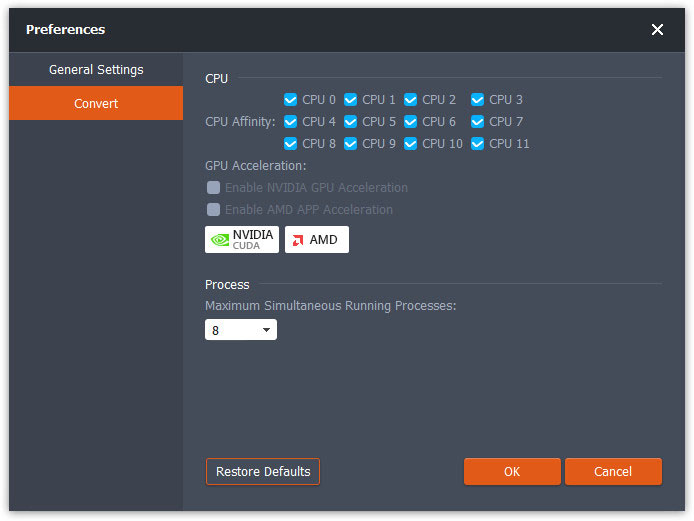
Преобразование предпочтений

Конвертировать FLV в WMV

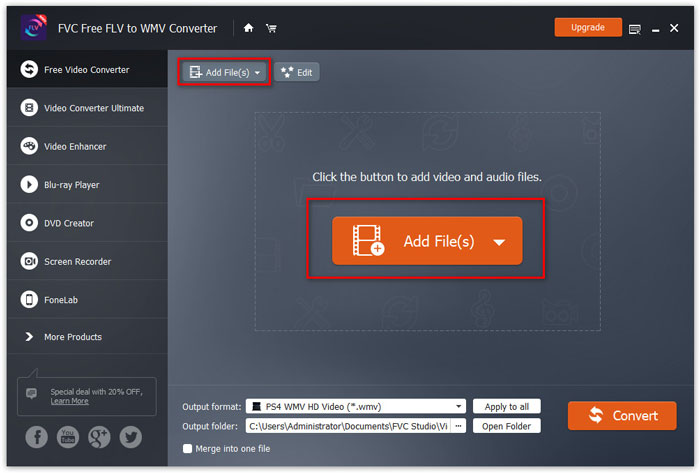
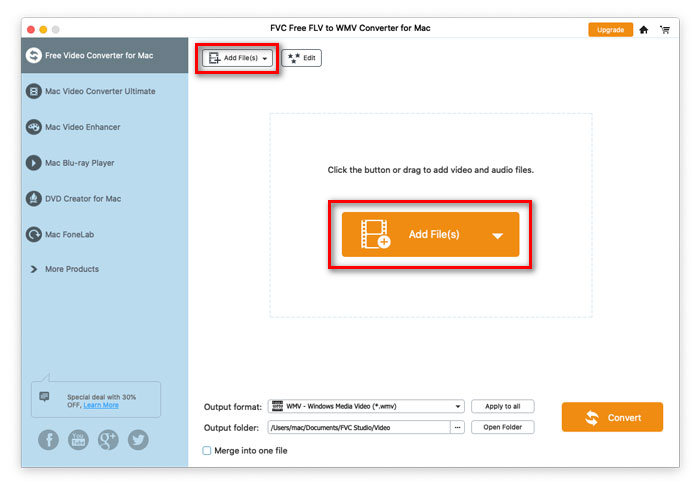
Шаг 1. Запустите Free FLV to WMV Converter на вашем компьютере. Вы можете добавить файлы FLV в программу одним из 3 способов.

1. Нажмите кнопку Add File(s) в левом верхнем углу и выберите вариант Add File(s) или Add Folder.

2. Нажмите кнопку Add File(s) в центре интерфейса, чтобы импортировать один или несколько FLV‑файлов.

3. Перетащите видеофайлы в прямоугольную область в центре интерфейса.

Добавить файлы FLV

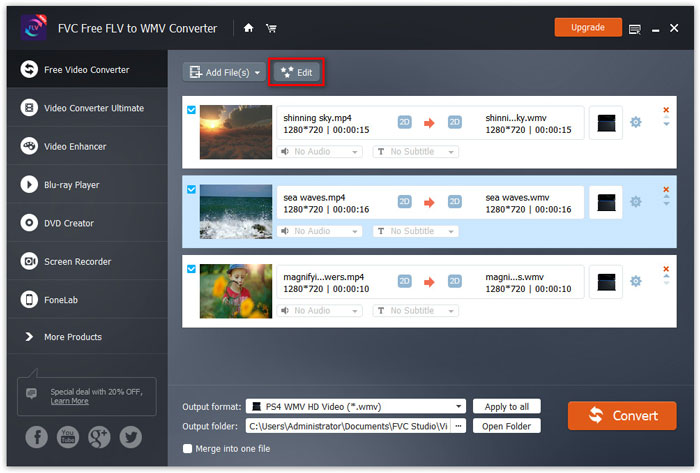
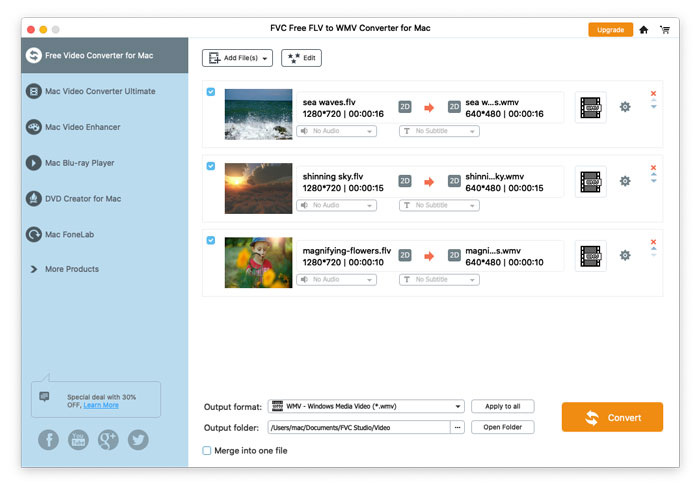
Шаг 2. Нажмите кнопку Edit в верхней части окна, чтобы перейти к интерфейсу редактирования.

Редактировать файлы FLV

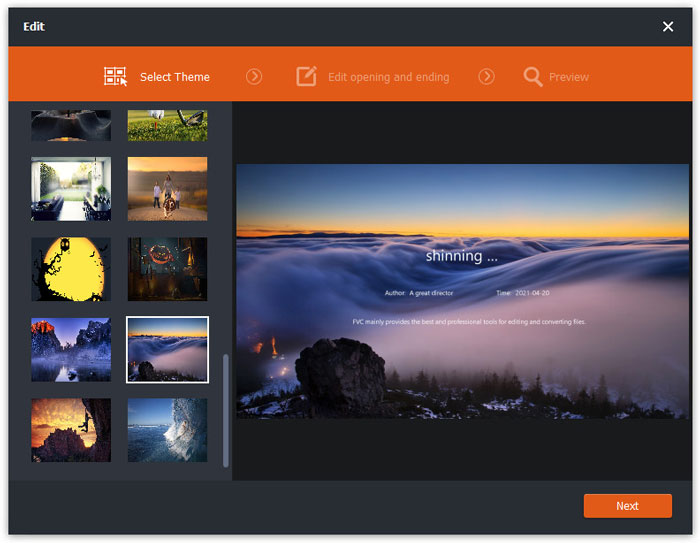
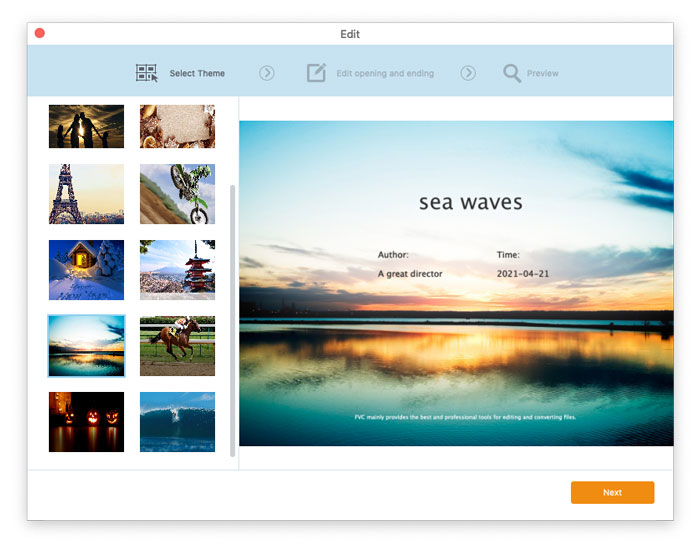
В интерфейсе редактирования сначала вы можете выбрать тему на вкладке Select Theme, чтобы настроить оформление ваших FLV‑файлов. Нажмите кнопку Next, чтобы продолжить.

Выберите тему

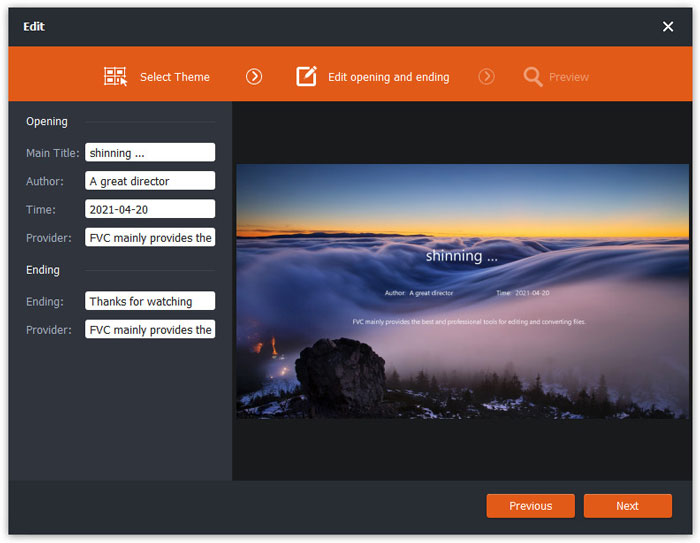
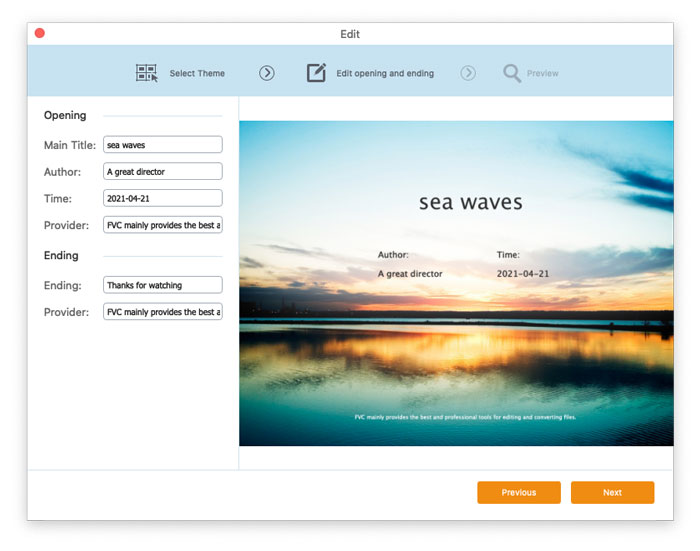
На вкладке Edit opening and ending вы можете изменить информацию в начале и в конце файла, например заголовок, автора, время, поставщика и т.п. Нажмите кнопку Next, чтобы перейти к следующему шагу.

Редактировать предстоящую концовку

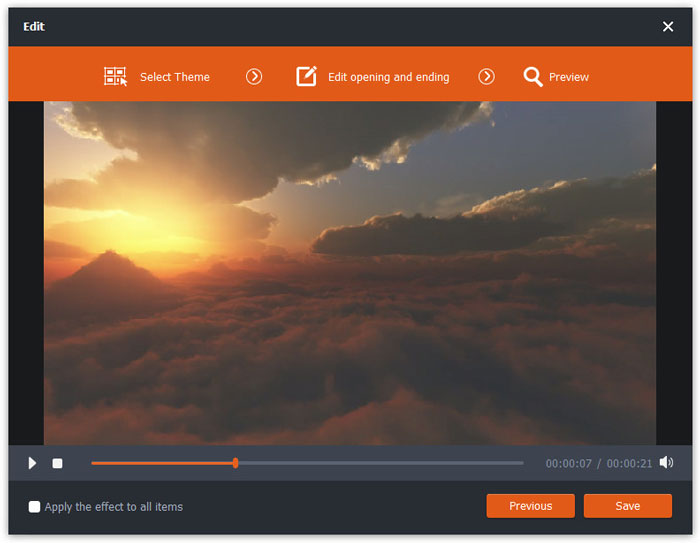
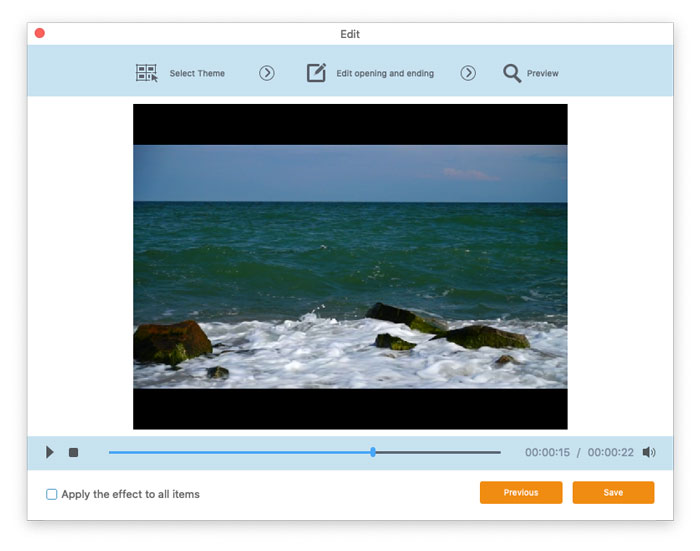
Затем вы перейдёте в окно Preview (Предпросмотр). Здесь вы можете заранее просмотреть видеоэффекты. Если результат вас не устраивает, нажмите Previous, чтобы снова отрегулировать настройки.

Наконец, нажмите кнопку Save, чтобы сохранить изменения видеоэффектов. Если вы хотите применить тот же эффект ко всем видеоклипам, просто отметьте параметр Apply the effect to all items.

Предварительный просмотр видеоэффектов

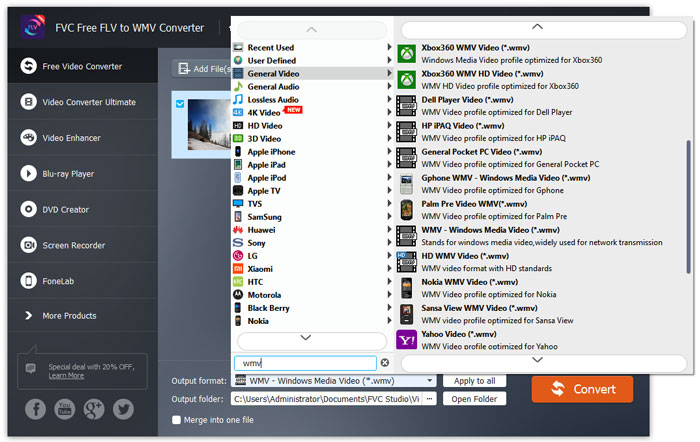
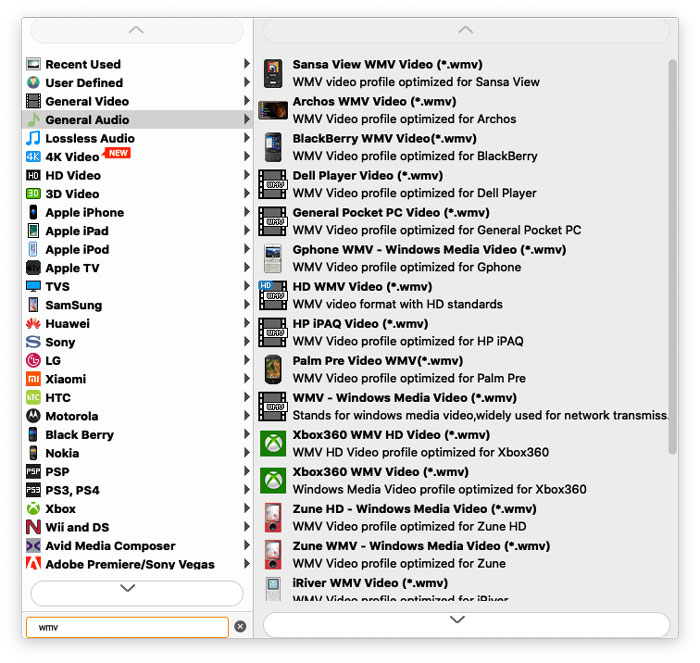
Шаг 3. Перейдите к полю Output format, выберите категорию General Video, а затем формат WMV.

Выберите WMV

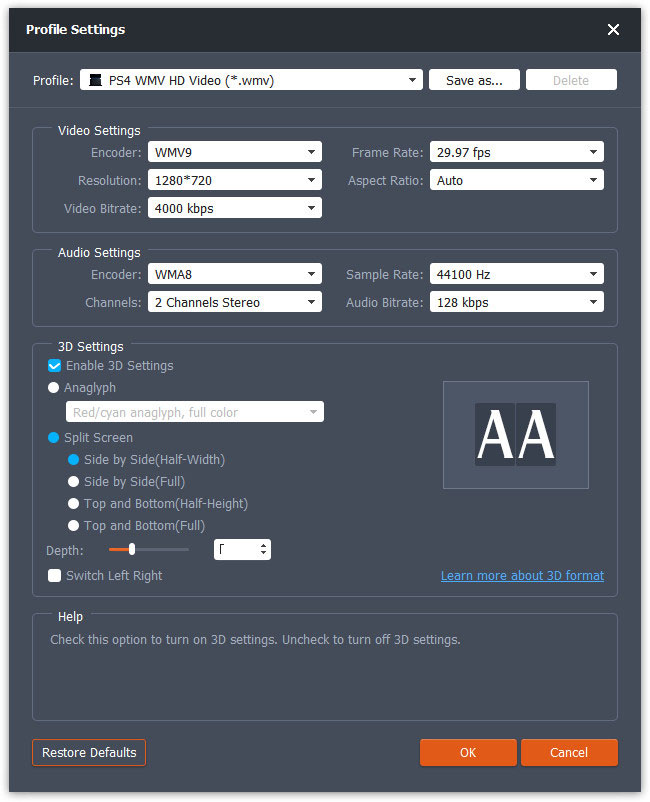
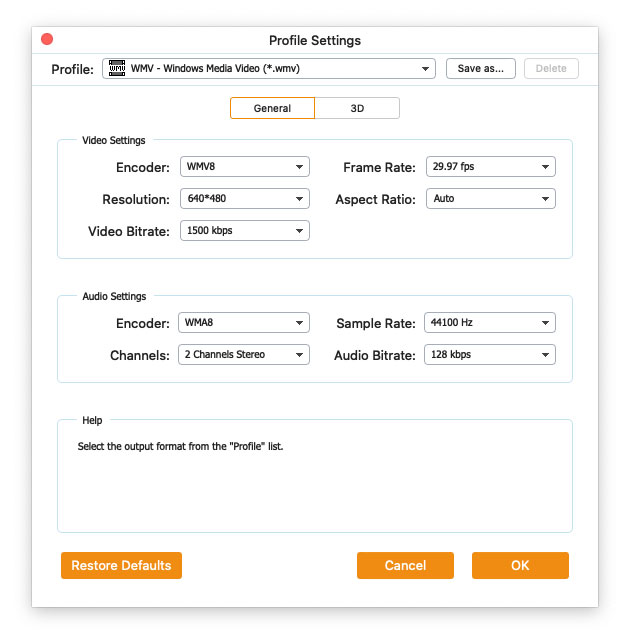
Чтобы дополнительно настроить выбранный пресет, нажмите значок шестерёнки справа от видео. Вы можете изменить такие параметры, как кодировщик (encoder), частота дискретизации (sample rate), разрешение, соотношение сторон и битрейт. Если вы хотите добавить 3D‑эффект к вашему WMV‑файлу, отметьте опцию Enable 3D Settings и выберите Anaglyph 3D, Side by Side 3D или Top and Bottom 3D.

Настройки профиля

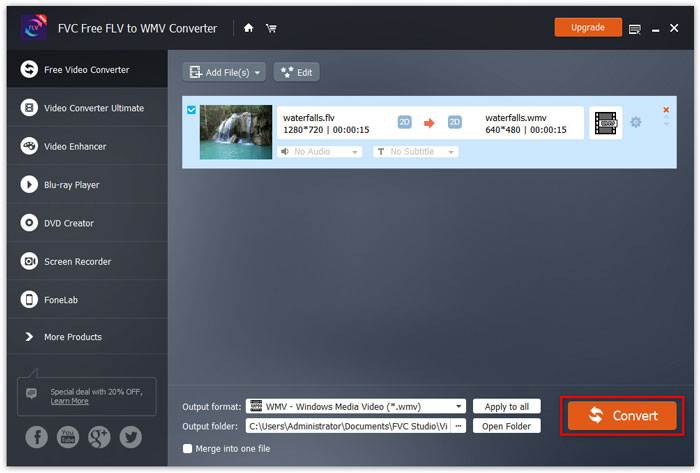
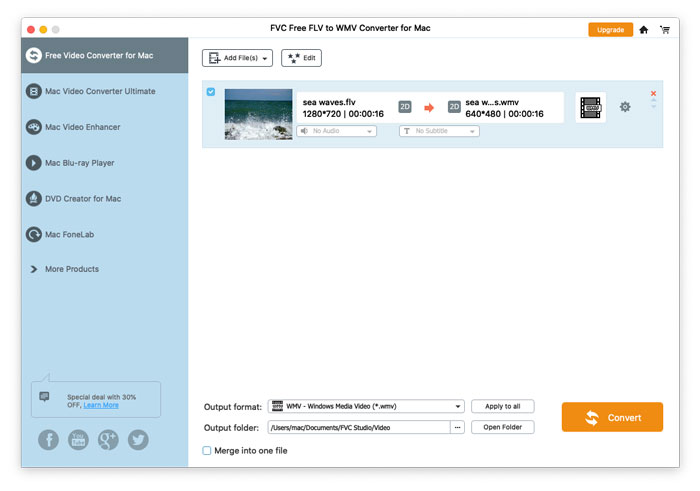
Шаг 4. Перейдите к полю Output folder и выберите папку, в которую будет сохранён WMV‑файл. Затем нажмите кнопку Convert, чтобы начать конвертацию FLV‑видео в WMV.

Конвертировать файл FLV в WMV

Гид пользователя

Решения для преобразования видео

Начать

FVC Free FLV to WMV Converter предназначен для без проблем конвертировать FLV-файл в WMV. Пользователи могут экспортировать видео WMV из FLV и других популярных видеоформатов, таких как MP4, MKV, TS, VOB, MOV, AVI и т. Д. В этом руководстве мы поможем вам разобраться в деталях программы и начать преобразование FLV в файлы WMV.
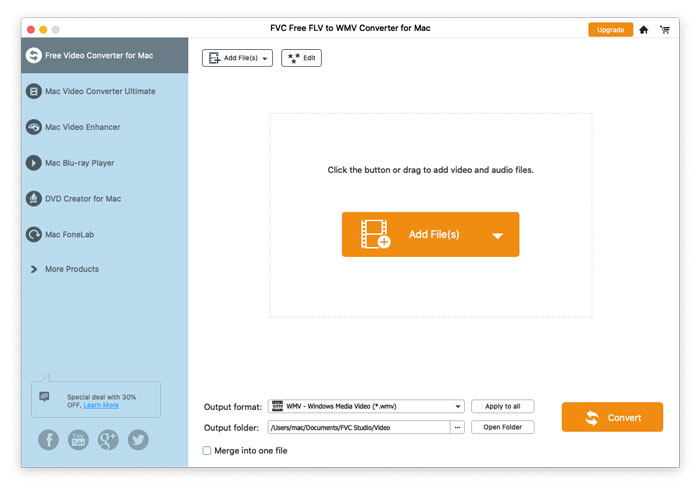
Интерфейс

Скачать и установить

Шаг 1. Откройте на компьютере главную страницу и нажмите кнопку Free Download.

Шаг 2. Дважды щёлкните по установочному пакету, чтобы начать установку. Следуйте подсказкам мастера, чтобы установить FVC Free FLV to WMV Converter на ваш компьютер.

Предпочтения

Вы можете настроить параметры в Free FLV to WMV Converter и пользоваться программой так, как вам удобно. Чтобы изменить параметры, запустите программу, откройте меню Menu и выберите Preferences... В ней есть 2 раздела, в которых вы можете задать нужные настройки.
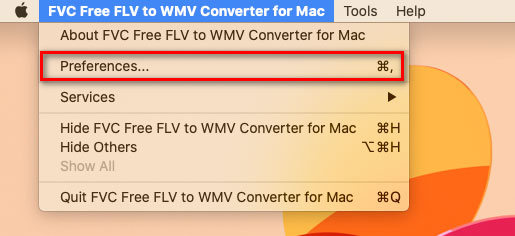
Настройки меню

General Settings: здесь вы можете изменить выходную папку, параметры установки и настройки обновлений.
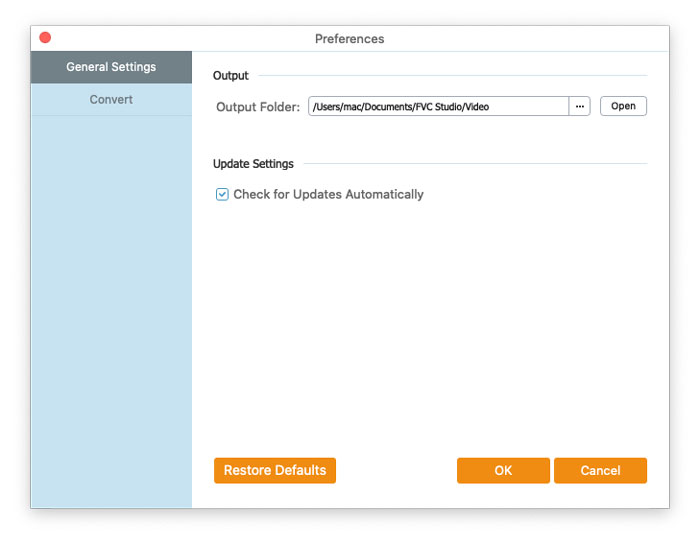
общие настройки

Convert: ускорение с помощью GPU позволяет повысить скорость конвертации. Вы можете выбрать привязку к ядрам ЦП (CPU affinity) и задать максимальное количество одновременно выполняемых процессов.
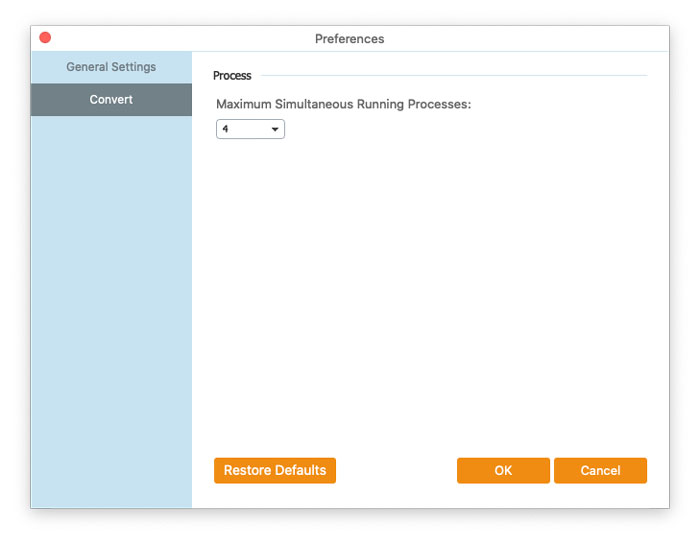
Преобразование предпочтений

Конвертировать FLV в WMV

Шаг 1. Запустите Free FLV to WMV Converter на вашем компьютере. Вы можете добавить файлы FLV в программу одним из 3 способов.

1. Нажмите кнопку Add File(s) в левом верхнем углу и выберите вариант Add File(s) или Add Folder.

2. Нажмите кнопку Add File(s) в центре интерфейса, чтобы импортировать один или несколько FLV‑файлов.

3. Перетащите видеофайлы в прямоугольную область в центре интерфейса.

Добавить файлы FLV

Шаг 2. Нажмите кнопку Edit в верхней части окна, чтобы перейти к интерфейсу редактирования.

Редактировать файлы FLV

В интерфейсе редактирования сначала вы можете выбрать тему на вкладке Select Theme, чтобы настроить оформление ваших FLV‑файлов. Нажмите кнопку Next, чтобы продолжить.

Выберите тему

На вкладке Edit opening and ending вы можете изменить информацию в начале и в конце файла, например заголовок, автора, время, поставщика и т.п. Нажмите кнопку Next, чтобы перейти к следующему шагу.

Редактировать предстоящую концовку

Затем вы перейдёте в окно Preview (Предпросмотр). Здесь вы можете заранее просмотреть видеоэффекты. Если результат вас не устраивает, нажмите Previous, чтобы снова отрегулировать настройки.

Наконец, нажмите кнопку Save, чтобы сохранить изменения видеоэффектов. Если вы хотите применить тот же эффект ко всем видеоклипам, просто отметьте параметр Apply the effect to all items.

Предварительный просмотр видеоэффектов

Шаг 3. Перейдите к полю Output format, выберите категорию General Video, а затем формат WMV.

Выберите WMV

Чтобы дополнительно настроить выбранный пресет, нажмите значок шестерёнки справа от видео. Вы можете изменить такие параметры, как кодировщик (encoder), частота дискретизации (sample rate), разрешение, соотношение сторон и битрейт. Если вы хотите добавить 3D‑эффект к вашему WMV‑файлу, отметьте опцию Enable 3D Settings и выберите Anaglyph 3D, Side by Side 3D или Top and Bottom 3D.

Настройки профиля

Шаг 4. Перейдите к полю Output folder и выберите папку, в которую будет сохранён WMV‑файл. Затем нажмите кнопку Convert, чтобы начать конвертацию FLV‑видео в WMV.

Конвертировать файл FLV в WMV