


 Видео конвертер Ultimate
 Устройство записи экрана
 Видео ремонт
 Безопасная загрузка
Узнайте, как конвертировать HEIC в JPG на Google Диске и альтернативах
HEIC — это новый формат файлов Apple. Этот новый формат изображения — лучший способ сохранить изображения на вашем устройстве. Кроме того, HEIC уменьшает размер изображения, сохраняя при этом его высокое качество. Кроме того, многим людям нравится формат HEIC, потому что это отличный формат изображения для живых фотографий. Однако HEIC поддерживается устройствами Apple; поэтому он несовместим со многими платформами. Итак, если вы хотите использовать файлы HEIC или загружать HEIC на другие платформы, поддерживаемые Windows, вы должны преобразовать их в формат файла JPG, который поддерживают многие платформы и веб-сайты.
А вы знали? Google Drive начал поддерживать формат HEIC, чтобы устройства iOS могли создавать резервные копии своих файлов в этом облачном сервисе. А если вы спрашиваете, можно ли конвертировать HEIC в JPG в Google Drive, прочитайте ниже, чтобы узнать ответ.

Часть 1. Как конвертировать HEIC в JPG на Google Диске без потерь
Google Drive, вероятно, является самым известным облачным хранилищем. Используя эту программу, вы можете хранить и извлекать любые изображения или видео, которые хотите загрузить. Кроме того, многие пользователи устройств Apple предпочитают использовать Google Диск для хранения своих фотографий или видео. Более того, эта программа может освободить место на вашем устройстве, которое занимает файл большого размера. Однако Google Диск не может конвертировать изображения или видео. Поэтому, если вы загрузили файл HEIC на свой диск, вы не сможете преобразовать его в формат файла JPG.
Но в этой части мы покажем вам способ загрузки изображения HEIC в JPG на Google Диск. Обратите внимание, что это доступно только в веб-версии Google Диска, а не в версии приложения.
Как преобразовать HEIC в JPG на Google Диске, загрузив HEIC в формате JPG:
Шаг 1. Для начала откройте приложение Фото и выберите файл HEIC, который хотите конвертировать. Затем нажмите значок Поделиться и выберите вариант Google Drive.
Шаг 2. Подключите ваше устройство iPhone к сети, чтобы фотографии загрузились в ваш аккаунт.
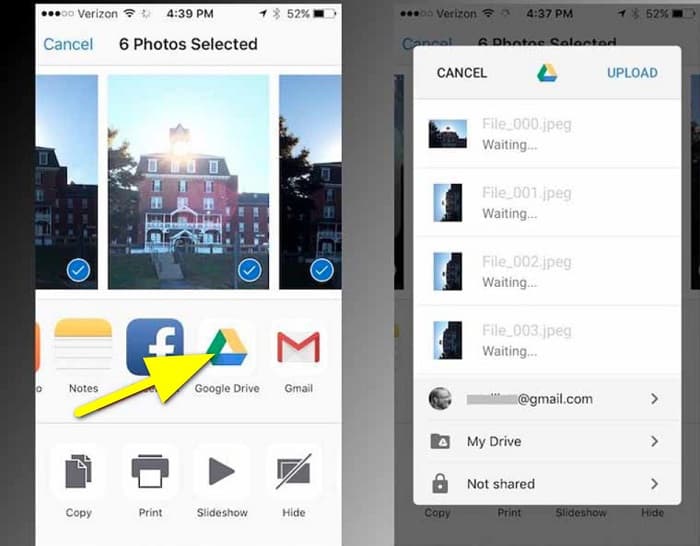
Шаг 3. Затем откройте компьютер, запустите браузер и в поисковой строке найдите Google Drive. Войдите в аккаунт, который вы использовали для резервного копирования изображения HEIC.
Шаг 4. Затем нажмите на изображение HEIC в вашем Google Drive и откройте его в полном разрешении. После этого щёлкните по фото правой кнопкой мыши и выберите Сохранить изображение как.
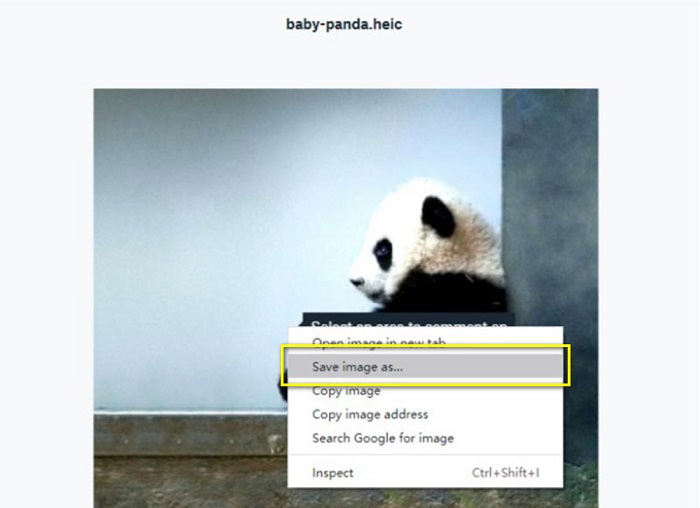
Шаг 5. Во всплывающем меню укажите папку, в которую хотите сохранить изображение. Установите расширение файла как .jpg, затем нажмите кнопку Сохранить, чтобы применить изменения.
Часть 2. Как конвертировать HEIC в JPG на альтернативе Google Диска
Поскольку на Google Диске нет функции преобразования изображений или видео, мы ищем то, что вы можете использовать для преобразования изображений HEIC. Однако на рынке доступно множество инструментов для преобразования, но не все из них поддерживают формат HEIC. Итак, мы искали в Интернете самый удивительный конвертер, поддерживающий форматы изображений HEIC. Кроме того, мы обсудим использование этого конвертера изображений для преобразования HEIC в JPG без потерь.
FVC Бесплатный конвертер HEIC в JPG
FVC Free HEIC to JPG Converter — это онлайн‑конвертер HEIC, доступный во всех веб‑браузерах, таких как Google, Internet Explorer и Safari. Это онлайн‑приложение поддерживает преобразование HEIC в JPG, чего не умеют многие программы. Кроме того, вы можете конвертировать HEIC в JPG с сохранением EXIF‑данных, таких как размеры, формат, размер файла, дата и время съёмки, выдержка и другое. Эта программа позволяет конвертировать изображение HEIC без потери качества. Более того, она использует метод конвертации на основе ИИ, который автоматически преобразует изображения без потерь. Ещё одно преимущество этого онлайн‑инструмента — возможность пакетного преобразования двух и более изображений одновременно.
FVC Free HEIC to JPG Converter не требует от вас регистрации, подписки или использования сторонних подключаемых модулей для его использования. И вам не нужно беспокоиться о безопасности ваших данных, потому что 100% безопасен в использовании. Прочтите простые шаги ниже, чтобы узнать, как конвертировать HEIC в JPG с помощью FVC Free HEIC to JPG Converter.
Как конвертировать HEIC в JPG на альтернативе Google Диска:
Шаг 1. Сначала откройте веб‑браузер и в строке поиска найдите FVC Free HEIC to JPG Converter.
Шаг 2. Затем сначала запустите приложение перед использованием. После этого нажмите кнопку Add HEIC/HEIF Files на том же экране, чтобы добавить изображение HEIC, которое вы хотите конвертировать.
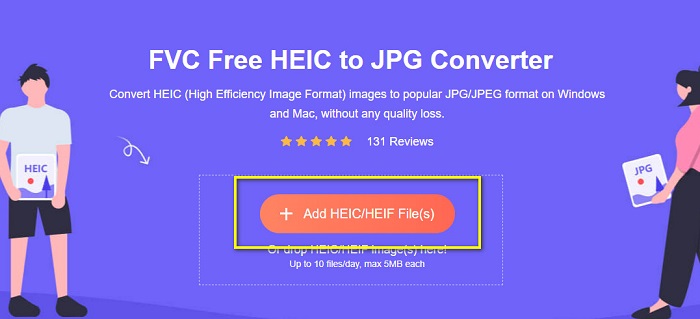
Шаг 3. FVC Free HEIC to JPG Converter автоматически конвертирует ваше изображение после загрузки файла HEIC. Ниже интерфейса вы увидите значок Finished.
Шаг 4. Наконец, скачайте конвертированное изображение, нажав кнопку Download. Затем найдите полученный файл на своём компьютере.
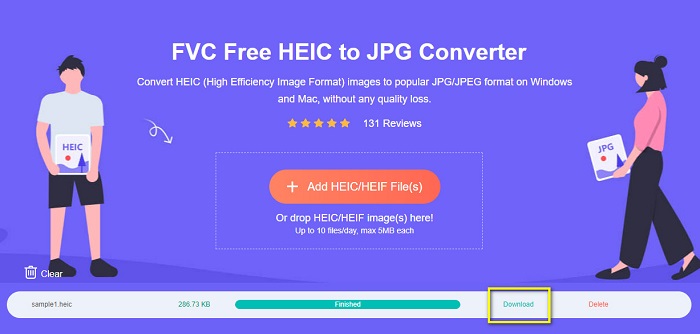
Вот так просто вы можете легко конвертировать HEIC в JPG на своем компьютере.
Конвертер Aiseesoft HEIC
Aiseesoft HEIC Converter — это бесплатное приложение для скачивания, которым вы можете воспользоваться, если ищете лучший конвертер HEIC. Кроме того, эта программа позволяет конвертировать HEIC в JPG с сохранением EXIF‑данных изображения. Вы также можете изменить качество изображения, если хотите уменьшить его размер. Более того, программа поддерживает пакетное преобразование, что даёт возможность конвертировать два и более файлов HEIC одновременно. К тому же её можно бесплатно скачать на любые платформы — Windows, Mac и Linux.
Aiseesoft HEIC Converter — это удобный инструмент, поскольку он имеет интуитивно понятный пользовательский интерфейс. Кроме того, он поддерживает стандартные форматы файлов, такие как HEIC, JPG и PNG. Однако вам необходимо сначала приобрести приложение, прежде чем вы сможете использовать его другие функции.
Как конвертировать HEIC в JPG с помощью Aiseesoft HEIC Converter:
Шаг 1. Скачайте Aiseesoft HEIC Converter на свой компьютер. После установки приложения запустите его на устройстве.
Шаг 2. Нажмите кнопку Add HEIC на главном экране, чтобы импортировать изображение HEIC, которое хотите конвертировать.
Шаг 3. Затем в параметре Format выберите JPG/JPEG как выходной формат. Не забудьте поставить галочку рядом с пунктом Keep EXIF Data.
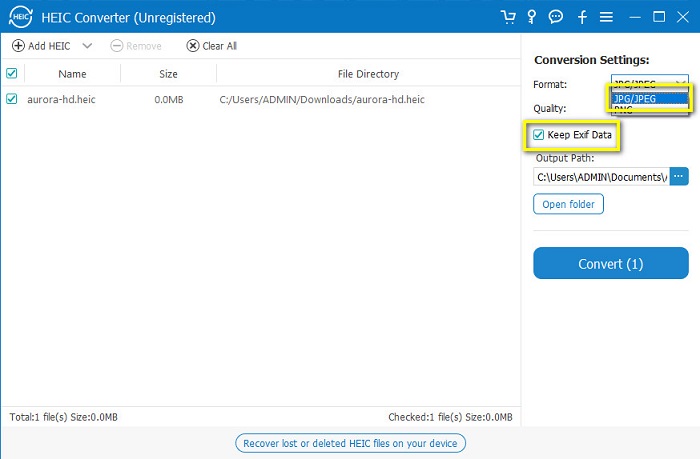
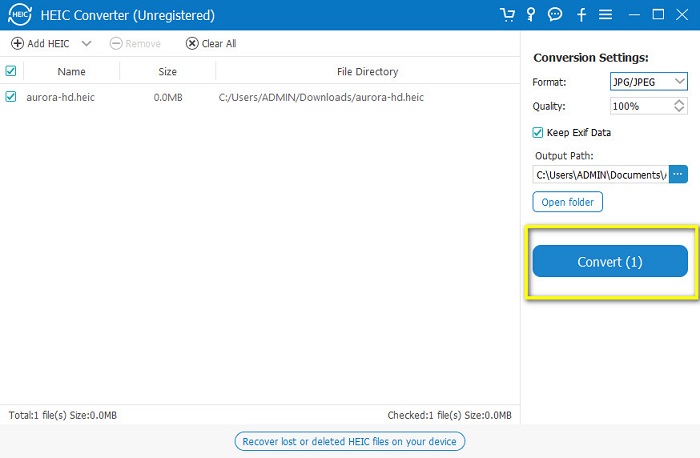
Шаг 4. В завершение нажмите кнопку Convert, чтобы начать конвертацию HEIC в JPG. Дождитесь окончания процесса — и вуаля, ваше изображение HEIC преобразовано в JPG.
Часть 3. Часто задаваемые вопросы о преобразовании HEIC в JPG на Google Диске
Как управлять изображениями HEIC на Google Диске?
Вы можете управлять своими изображениями HEIC в Google Drive через сервис Google Фото. Поскольку Google внедрил технологии ИИ в Google Фото, теперь вы можете систематизировать свои фото по людям, категориям или темам.
Почему мои фотографии загружаются на Google Диск как HEIC?
Google Диск сохраняет загруженные вами файлы в формате HEIC, потому что ваш браузер сохраняет только предварительную копию вашего изображения на вашем компьютере.
HEIC лучше, чем формат JPG?
Что касается сжатия и качества изображения, HEIC лучше, чем форматы JPG. HEIC позволяет повысить качество изображения за счет прозрачности и более широкой динамики.
Заключение
Теперь, когда вы знаете, что не можете конвертировать HEIC в JPG в приложении Google Drive, вы можете воспользоваться методом, при котором сохраняете изображение HEIC как JPG через веб‑версию Google Drive. Однако так можно обрабатывать только по одному изображению за раз и работать придётся в браузере. Поэтому мы рекомендуем использовать FVC Free HEIC to JPG Converter, который бесплатен и прост в использовании.
-
 Конвертируйте HEIC в PDF, используя 4 лучших улучшенных способа в 2022 году
 Чтобы узнать больше о лучшем конвертере HEIC в PDF, вы можете скачать этот 2022. Вы можете прочитать эту статью, так как мы предоставили обзор на них.
-
 5 лучших конвертеров HEIC в JPG в 2022 году
 С помощью конвертера HEIC в JPC вы можете легко изменить формат изображения на портативный JPG. Хотите знать, что это за 5 инструментов? Прочтите эту статью.
-
 Лучший бесплатный и платный конвертер HEIC, который вы должны знать [Обновлено 2022]
 Хотите знать, что такое конвертер HEIC? Если это так, мы включаем 5 лучших бесплатных и платных конвертеров HEIC, которые вы можете использовать для изменения формата HEIC.
