


 Видео конвертер Ultimate
 Устройство записи экрана
 Видео ремонт
 Безопасная загрузка
Лучшие способы сжатия изображений в PowerPoint
PPT может быть не очень большим изначально, но после того, как вы вставите в него всевозможные четкие изображения, высококачественные видео и большие абзацы текста, он может стать огромным файлом. В это время вы обнаружите, что когда вы пытаетесь отправить ваш готовый PPT другим по электронной почте или в социальных сетях, вы столкнетесь с ограничениями по размеру файла. Если изображения в PPT, которые мы представляем публично, слишком велики, это также может вызвать задержку в загрузке полного содержимого страницы. Это влияет на впечатление аудитории о нас.
Итак, с чего начать решение такой задачи? Попробуйте сжать фотографии в PowerPoint. Инструменты PowerPoint как в Windows, так и на Mac поддерживают сжатие изображений. В этом руководстве мы подробно покажем, как им пользоваться. Учитывая, что у вас могут быть другие требования к более сложным изображениям, мы также порекомендуем самые специализированные сторонние компрессоры. Всё для того, чтобы вы могли сделать презентацию максимально плавной и удобной для просмотра.

Часть 1. Как сжать изображения в PowerPoint на Windows
Начнем с ПК.
Вот как сжать фотографию в PowerPoint на компьютере с ОС Windows.
Шаг 1. Откройте PowerPoint, перейдите в раздел Вставка > Рисунки и добавьте изображения, которые хотите сжать.
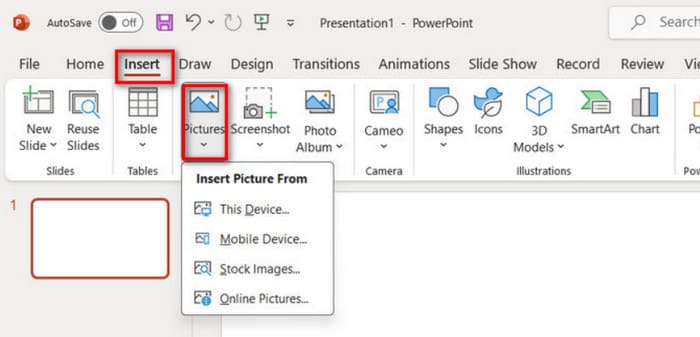
Шаг 2. Выделите изображение, затем нажмите Сжать рисунки на вкладке Формат рисунка.
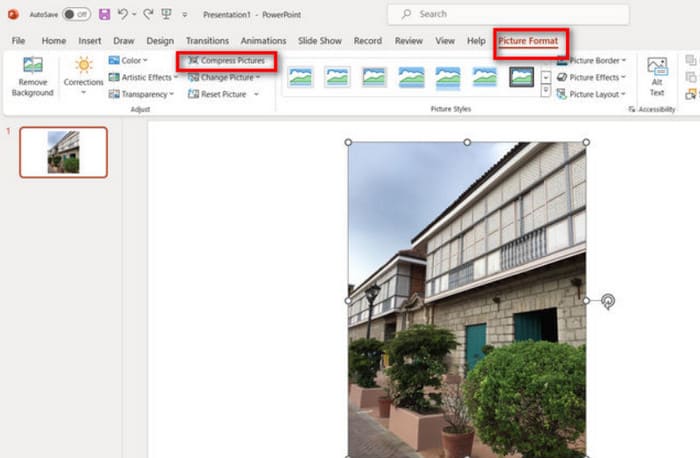
Шаг 3. Выберите параметры сжатия и целевое разрешение. Параметры, которые предлагает PowerPoint, достаточно гибкие. Они позволяют настраивать разрешение изображений после сжатия.
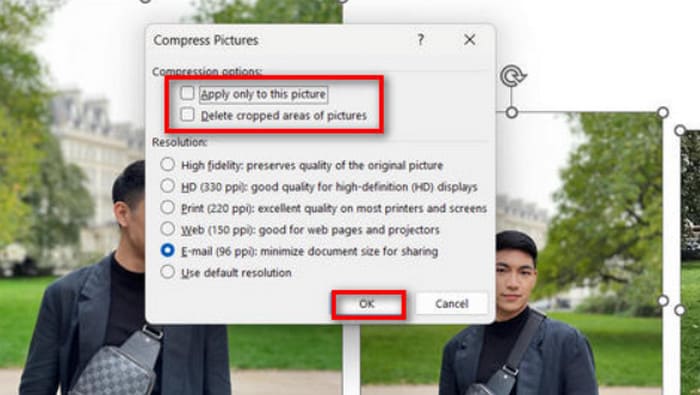
Шаг 4. Чтобы изменить только выбранное изображение, установите флажок Применить только к этому рисунку, затем подтвердите действие.
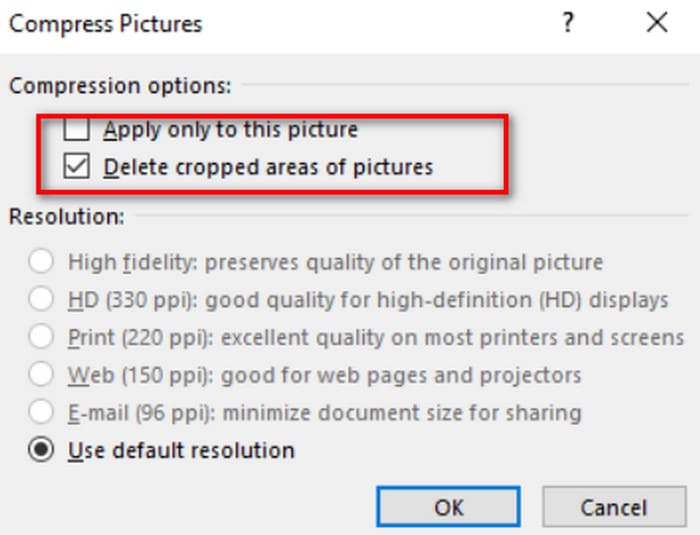
Вышеуказанные шаги применяются, когда вы хотите сжать текущую фотографию. Если эта фотография уже обрезана, не забудьте включить опцию Удалить обрезанные области изображений. Это также в некоторой степени уменьшит размер файла текущей фотографии.
Если вы хотите сжать несколько изображений одновременно в Windows, читайте дальше.
Вот как сжимать изображения в PPT.
Шаг 1. Перейдите на вкладку Вставка и выберите Рисунки, чтобы импортировать изображения.
Шаг 2. Щёлкните правой кнопкой мыши, чтобы выделить все фотографии, затем перейдите на вкладку Формат рисунка и нажмите Сжать рисунки.
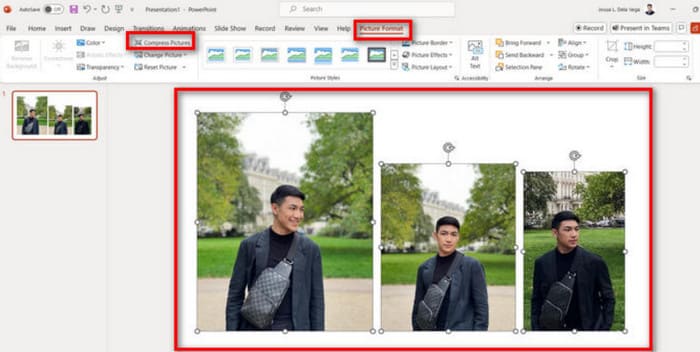
Шаг 3. Выберите параметры сжатия. Чтобы сжать все изображения в презентации, снимите флажок Применить только к этому рисунку. Когда всё будет готово, нажмите ОК.
Часть 2. Сжатие фотографий в PowerPoint на Mac
PowerPoint на компьютерах Mac также поддерживает сжатие размеров изображений. Если вы пользователь Mac, см. этот подраздел.
Вот как сжимать изображения в PowerPoint на MacBook.
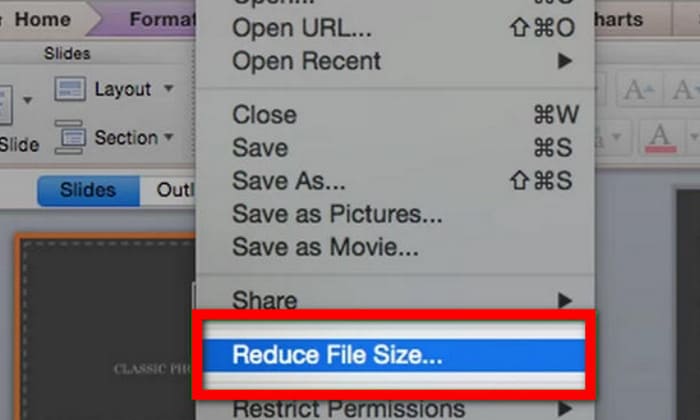
Шаг 1. Откройте файл PowerPoint, перейдите в меню Файл и выберите Уменьшить размер файла.
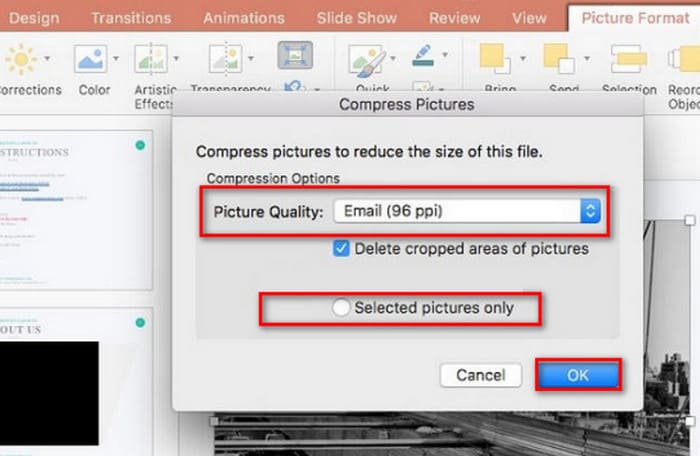
Шаг 2. В появившемся окне выберите Электронная почта (96 точек на дюйм) в раскрывающемся списке Качество рисунка и установите флажок Удалить обрезанные области рисунков.
Шаг 3. Выберите Только выделенные рисунки, затем нажмите ОК.
Если вы хотите одновременно сжать размер нескольких изображений на Mac, выполните следующие действия.
Шаг 1. В меню Файл выберите Уменьшить размер файла.
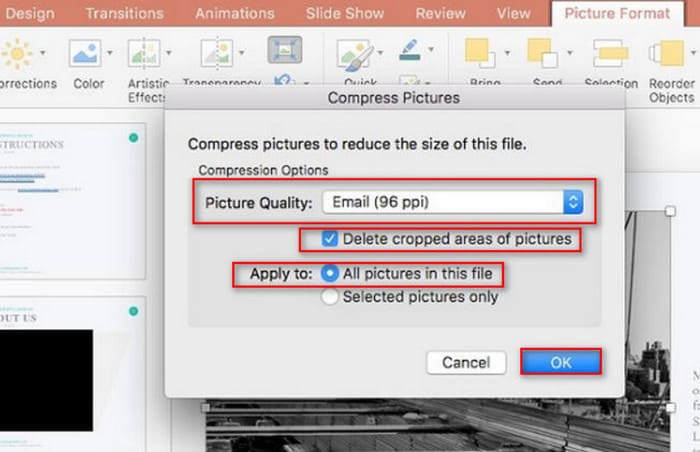
Шаг 2. Выберите Электронная почта (96 точек на дюйм) в разделе Качество рисунка. Установите флажок Удалить обрезанные области рисунков.
Шаг 3. Выберите Все рисунки в этом файле, затем нажмите ОК.
Часть 3. Как сжимать изображения для PowerPoint с помощью сторонних инструментов
Функция сжатия фотографий в PowerPoint проста в использовании и довольно эффективна, но она может существенно повлиять на качество изображений. Это сделает вашу презентацию менее профессиональной и ухудшит отображение слайдов. Поэтому мы рекомендуем использовать профессиональный инструмент, такой как FVC Free Image Compressor. Для начала загрузите изображения, которые хотите вставить в презентацию, на эту онлайн-платформу. Вы сможете сжать их до нужного размера в один клик. На платформе есть встроенные базовые инструменты редактирования, позволяющие поворачивать, отражать или изменять размер изображения. Когда всё будет готово, сохраните отредактированное изображение на компьютер, а затем вставьте его в презентацию. Обратите внимание, что на всём протяжении процесса вам не нужно ничего скачивать или устанавливать. Достаточно открыть браузер. Более того, FVC Free Image Compressor полностью бесплатен.
Вот как сжимать фотографии в PowerPoint с помощью FVC Free Image Compressor.
Шаг 1. Откройте FVC Free Image Compressor в браузере.
Шаг 2. Нажмите Upload Images, чтобы добавить файл, который нужно сжать.
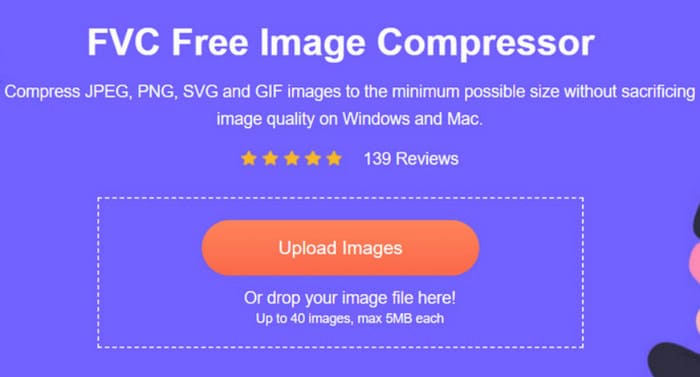
Шаг 3. Сжатие начнётся автоматически. Затем проверьте результат и нажмите Download, чтобы сохранить уменьшенное изображение.
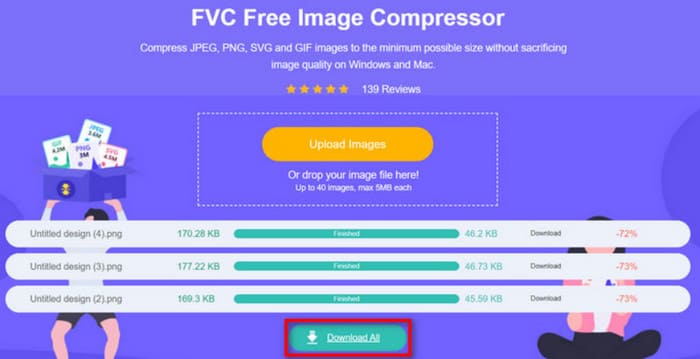
После завершения сжатия FVC Free Image Compressor покажет на экране процент сжатого изображения и размер до и после сжатия.
Хотя степень сжатия огромна, мы будем удивлены, обнаружив, что качество изображения не сильно пострадало. FVC Free Image Compressor использует передовые алгоритмы оптимизации и сжатия.
Часть 4. Часто задаваемые вопросы о сжатии фотографий в PowerPoint
Почему размер моего файла PowerPoint такой большой?
Многие люди привыкли вставлять изображения высокого разрешения при создании файлов PowerPoint. И вставлять видеоанимацию и эффекты перехода в подходящие позиции. Все эти элементы дизайна сделают ваш файл большим. Если вы хотите превратить PowerPoint в более простую форму для хранения и передачи, мы рекомендуем сжимать вставленные в него изображения или видео. Но, пожалуйста, помните об этом и не идите на слишком большой компромисс в отношении визуального качества, которое приносят фотографии.
Как сжать изображение в PowerPoint?
В PowerPoint по умолчанию есть функция сжатия изображений. Чтобы начать её использовать, нужно выбрать нужные картинки и найти в панели действий пункт Формат рисунка > Сжать рисунки.
Как сжать изображение?
Существует множество профессиональных средств для сжатия изображений. Вы можете выбрать Adobe Photoshop, FVC Free Image Compressor, Google Photos, TinyPNG и многие другие. Если вы ищете компрессоры GIF, обратите внимание на EZgif, VEED.io, FreeConvert и другие сервисы.
Заключение
Независимо от того, пользуетесь ли вы Windows или Mac, в этом руководстве вы найдёте способы, как сжать фотографии в PowerPoint. Хотя в PowerPoint есть встроенное сжатие изображений, оно не всегда помогает найти оптимальный баланс между качеством и размером файлов.
Для более эффективного сжатия изображений PowerPoint рассмотрите возможность использования профессионального инструмента, например FVC Free Image Compressor, который соответствует вашим потребностям. Он прост в использовании и быстро загружается. Действия по его использованию для обработки изображений также были упомянуты выше.
-
 Как изменить размер изображения в PowerPoint [самый быстрый способ изменить размер]
 Научиться изменять размер изображений в PowerPoint очень важно, особенно если вы хотите использовать его в своей презентации. Прочтите эту статью, чтобы узнать, как это сделать.
-
 Как исправить видео, не воспроизводимое в PowerPoint | Краткое пособие
 Ваше видео PowerPoint не воспроизводится? Преодолейте разочарование, связанное с тем, что встроенное видео не воспроизводится сейчас, с помощью наших пяти лучших решений, которые помогут легко решить эту проблему.
-
 2 способа сжатия видео для YouTube
 Видео на YouTube большие и загружаются медленно? Просто уменьшите размер видеофайла для YouTube двумя способами онлайн и на компьютере.
