


 Видео конвертер Ultimate
 Устройство записи экрана
 Видео ремонт
 Безопасная загрузка
Узнайте, как изменить размер фотографий для Instagram
Instagram — это популярное приложение для социальных сетей, где вы можете загружать и просматривать потрясающие изображения из публикаций ваших друзей. Многие миллениалы и взрослые используют его как одну из ведущих социальных платформ. Однако в Instagram можно загружать портретные фотографии только с соотношением сторон 4:5. Из‑за этого очень высокие изображения, занимающие слишком много вертикального места в ленте, обрезаются. Хотя хорошо, что Instagram ограничивает фото с чрезмерной высотой, многим людям сложно загружать свои снимки. В этом руководстве мы поможем вам загружать фотографии большого вертикального размера в Instagram с помощью изменения размера изображения. Внимательно прочитайте эту статью, чтобы узнать лучшие способы изменить размер фото для Instagram.

Часть 1. Как изменить размер фотографий для Instagram бесплатно онлайн
Изменение размера изображения означает не только уменьшение или корректировку размеров вашей фотографии. Если у вас есть размытое изображение, это также требует изменения размера изображения. И в этом разделе мы обсудим и покажем вам, как изменить размер изображения с помощью лучшего бесплатного онлайн-приложения для изменения размера фотографий.
FVC Free Image Upscaler — это онлайн‑приложение для изменения размера изображений. С помощью этого инструмента вы можете увеличить изображение низкого качества в 2, 4, 6 или 8 раз. Кроме того, вы можете изменить размер изображения без потери качества. Также он поддерживает наиболее распространённые форматы изображений, такие как PNG, JPG, JPEG и BMP. Это ещё и удобная в использовании программа благодаря простому интерфейсу. Плюс, она использует процесс ИИ‑улучшения, который автоматически обнаруживает размытые участки изображения и улучшает их.
Кроме того, вы можете видеть изменения, внесённые в изображение, поскольку здесь есть функция предварительного просмотра. И, хотя это онлайн‑приложение, у вас не будет проблем с загрузкой изображений, потому что процесс загрузки очень быстрый. Ещё один плюс этого приложения в том, что оно доступно во всех веб‑браузерах, включая Google, Firefox и Safari. Поэтому, если у вас есть изображение низкого качества, которое вы хотите опубликовать в Instagram, прочитайте приведённые ниже шаги, чтобы узнать, как изменить размер изображения с помощью FVC Free Image Upscaler.
Как изменить размер фотографий для Instagram с помощью FVC Free Image Upscaler
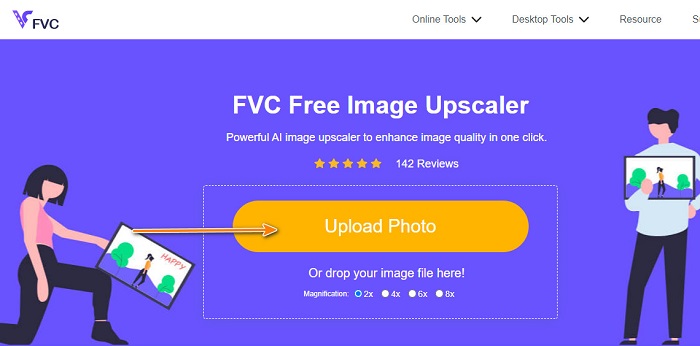
Шаг 1. Откройте браузер и введите в строке поиска FVC Free Image Upscaler. Вы также можете просто нажать на эту ссылку, чтобы сразу перейти на главный сайт. Затем запустите приложение, нажав кнопку Upload Photo (Загрузить фото).
Шаг 2. После запуска приложения нажмите кнопку Upload Photo (Загрузить фото), чтобы добавить изображение, размер которого вы хотите изменить.
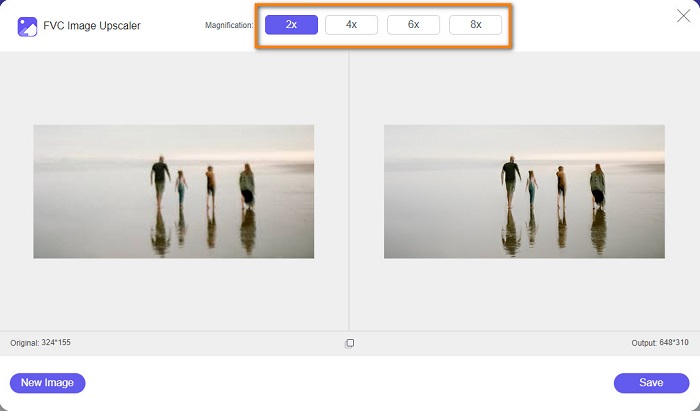
Шаг 3. Сразу после загрузки изображения выберите magnification (увеличение), которое вы предпочитаете. Вы можете выбрать увеличение 2x, 4x, 6x или 8x.
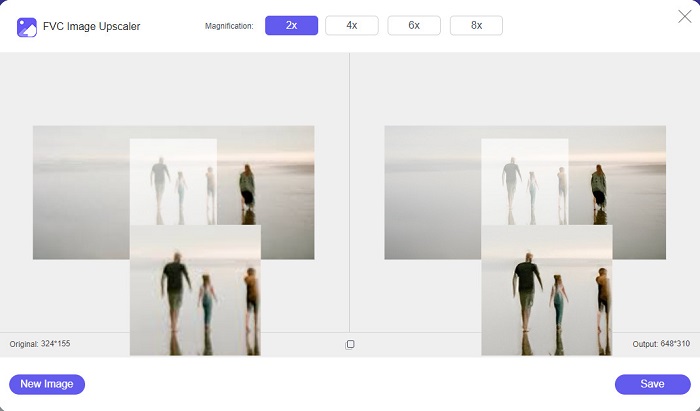
Шаг 4. Сразу после выбора увеличения вы увидите, что FVC Free Image Upscaler автоматически изменит размер изображения. Если вы хотите проверить результат, наведите курсор на правую картинку.
Шаг 5. Наконец, нажмите кнопку Save (Сохранить) в правом нижнем углу интерфейса, чтобы сохранить результат в файлы на вашем компьютере.
Часть 2. Как изменить размер изображений для Instagram на iPhone
Как изменить размер изображения для Instagram на iPhone с помощью приложения «Фотографии»
Если вы используете устройство iPhone, вы можете использовать встроенное приложение «Фотографии» на вашем устройстве, чтобы изменить размер изображения. Используя встроенный редактор в приложении «Фотографии», вы можете легко обрезать размеры вашего изображения в зависимости от того, что требует Instagram. Ниже приведены шаги по изменению размера фотографий для Instagram с помощью iPhone. Мы покажем вам еще один способ изменить размер изображения с помощью приложения.
Шаг 1. На вашем iPhone откройте приложение Photos (Фото) и найдите изображение, размер которого хотите изменить. Затем нажмите кнопку Edit (Изменить), чтобы перейти к изменению размера изображения.
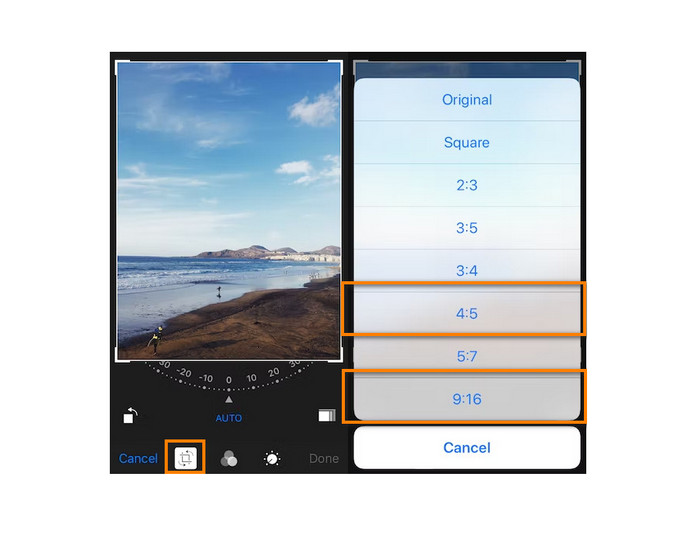
Шаг 2. Затем нажмите значок Crop (Кадрирование) и значок прямоугольника в правом нижнем углу экрана.
Шаг 3. Выберите соотношение сторон, которое вы предпочитаете для изображения. Чтобы опубликовать его в Instagram, выберите соотношение 4:5 или 9:16. Отрегулируйте изображение и нажмите кнопку Done (Готово), чтобы завершить процесс.
Как изменить размер изображения в iPhone для Instagram с помощью приложения Resizer
Другой способ изменить размер изображения на iPhone — использовать приложение Resizer. Resizer — это приложение для изменения размера фотографий, которое можно установить из PlayStore. Оно простое в использовании, так как имеет понятный графический интерфейс (GUI). Кроме того, в нём есть функция поворота и обрезки изображения в соответствии с вашими предпочтениями. Вы также можете выбрать из множества готовых размеров. При этом вы всё равно можете изменить размер изображения в пользовательском режиме.
Более того, приложение обладает быстрым процессом экспорта, что делает его удобным в использовании. Недостаток Resizer в том, что он содержит много навязчивой рекламы. Тем не менее это всё ещё хорошее приложение‑ресайзер фотографий, потому что оно бесплатное и простое в работе.
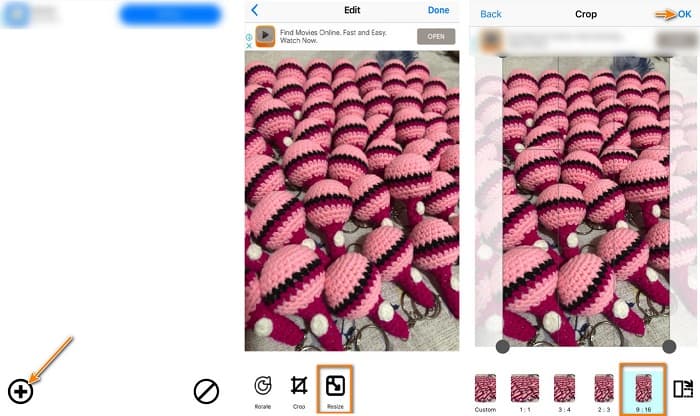
Шаг 1. Для начала установите приложение Resizer из AppStore, затем откройте его после установки. На первом экране нажмите значок +, чтобы выбрать изображение.
Шаг 2. Далее нажмите значок Resize (Изменить размер) среди параметров редактирования внизу. Затем появится список размеров. Выберите соотношение 9:16 и переходите к следующему шагу.
Шаг 3. После выбора подходящего соотношения сторон для изображения нажмите кнопку OK, чтобы скачать результат.
Часть 3. Как изменить размер изображений для Instagram на Android
Как изменить размер изображений для Instagram с помощью приложения «Галерея»
Существуют также приложения и методы, которые вы можете использовать, если вы являетесь пользователем Android. Вы можете бесплатно установить множество приложений для изменения размера фотографий в Google Play или Play Store. Но если вы не хотите устанавливать приложения и хотите сэкономить место на своем устройстве, вы можете использовать встроенный фоторедактор в приложении «Галерея». Ниже мы покажем вам простые шаги по изменению размера изображения с помощью телефона Android.
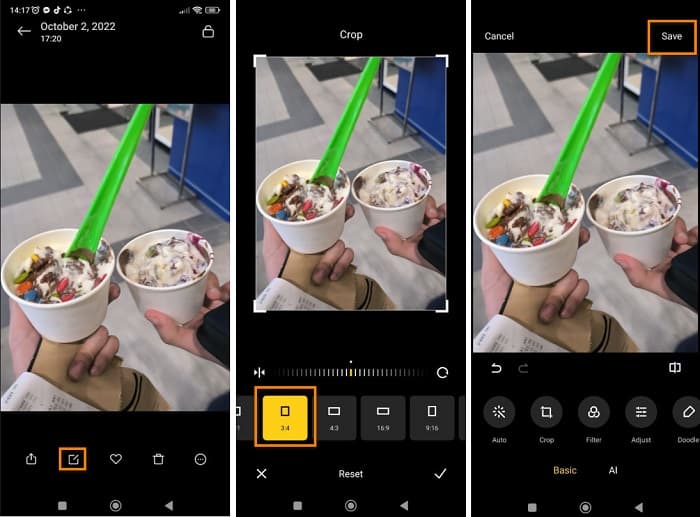
Шаг 1. Откройте приложение Gallery (Галерея) на вашем Android. Выберите изображение, размер которого хотите изменить для Instagram. Затем нажмите значок Edit (Редактировать) в нижней части экрана.
Шаг 2. Затем нажмите значок Crop (Кадрирование) среди параметров редактирования. Выберите соотношение сторон, которое хотите для изображения. Нажмите параметры 3:4 или 9:16, которые являются стандартными для фотографий в Instagram. Затем нажмите значок Check (Галочка).
Шаг 3. Чтобы сохранить результат, нажмите кнопку Save (Сохранить) в правом верхнем углу экрана. Готовое изображение с новым соотношением сторон будет сохранено в Галерее.
Как изменить размер фото для Instagram с помощью Photo & Picture Resizer
Photo & Picture Resizer — это приложение, которое многие пользователи Android используют для изменения размера изображений. Это приложение может изменять размер изображений из вашей галереи, а также вы можете сделать снимок и сразу изменить его размер. У него простой интерфейс, что делает его удобным для новичков. Кроме того, вы можете выбрать изменение размера по процентам, по ширина × высота, по размеру файла или по разрешению и размеру файла. Доступно множество готовых размеров. Также вы можете бесплатно скачать это приложение без регистрации и входа в аккаунт. Однако для его использования требуется доступ к интернету. И оно содержит множество навязчивой рекламы, которая может отвлекать во время изменения размера.
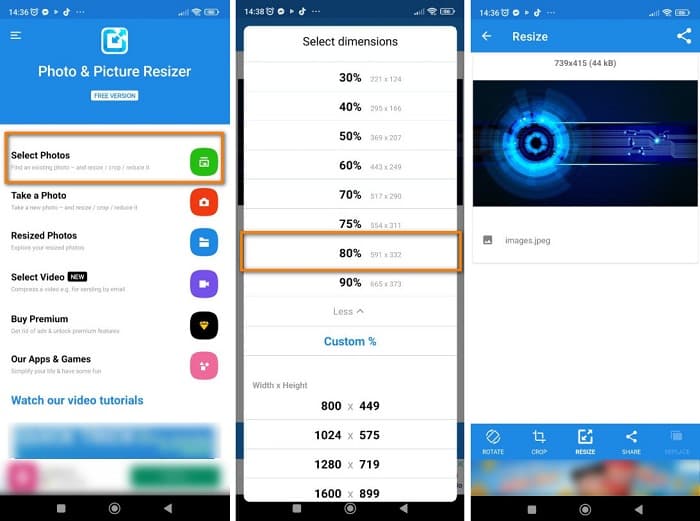
Шаг 1. Установите Photo & Picture Resizer на ваш Android‑телефон. Затем на первом экране приложения нажмите опцию Select Photos (Выбрать фото), чтобы импортировать изображение, размер которого вы хотите изменить.
Шаг 2. Нажмите опцию Resize (Изменить размер) среди нижних параметров, чтобы изменить размер изображения. Затем выберите новый размер для изображения. Нажмите 80% — это значение, соответствующее соотношению 4:5, которое является стандартом Instagram.
Шаг 3. Далее Photo & Picture Resizer автоматически сохранит результат в вашу Галерею. Дождитесь окончания загрузки в приложении — и всё! Размер вашего изображения изменён.
Часть 4. Часто задаваемые вопросы о том, как изменить размер фотографий для Instagram
Влияет ли изменение размера изображения на его качество?
Часто уменьшение или изменение размеров или размера изображения не влияет на его качество. Однако изменение размера фотографии больше ее исходных размеров может испортить качество изображения.
Какое лучшее приложение для изменения размера изображения на iPhone?
PicsArt, Image Size — наиболее часто используемое и рекомендуемое приложение для редактирования фотографий для пользователей Android и iPhone. Многие люди используют это приложение для изменения размера своих изображений.
Могу ли я использовать Instagram для изменения размера изображений?
Да. Если вы хотите изменить размер изображения с помощью приложения Instagram, нажмите опцию Edit (Редактировать) и выберите Adjust (Настроить). Сведите или разведите пальцы, чтобы приблизить или отдалить изображение, и настройте фото, пока не получите нужные размеры.
Заключение
В целом, изменить размер фото для Instagram несложно. Вам просто нужно внимательно выбирать приложения, которые вы используете. Любой из описанных выше способов поможет вам достичь цели. Но если вы предпочитаете бесплатный и безопасный инструмент для изменения размера изображений без потери качества, попробуйте FVC Free Image Upscaler прямо сейчас!
-
 Как использовать GIMP для изменения размера изображений: пошаговый процесс
 Если вы хотите изменить размер изображения, вы можете использовать для этого GIMP. Внимательно прочитайте это руководство, чтобы узнать, как использовать GIMP для изменения размера изображения в Интернете на вашем ПК.
-
 Как изменить размер изображения в Illustrator двумя разными способами
 Узнайте, как лучше всего изменить размер изображения в Illustrator. Для начала загрузите и откройте приложение Adobe Illustrator на своем ПК и выполните следующие простые действия.
-
 FastStone Photo Resizer — мощное приложение для изменения размера изображений
 FastStone Photo Resizer — отличное приложение для изменения размера изображений. Щелкните этот пост, чтобы узнать больше о FastStone Photo Resizer и лучшей альтернативе этому инструменту.
