


 Видео конвертер Ultimate
 Устройство записи экрана
 Видео ремонт
Широкий выбор различных конвертеров для MOV в AVI онлайн и офлайн
MOV — это формат, разработанный компанией Apple Inc. для воспроизведения в их стандартном медиаплеере QuickTime. Поэтому, если вы перенесёте файл MOV в другую настольную программу, например на Windows и т.п., велика вероятность, что он окажется неподдерживаемым, так как формат в основном ориентирован на пользователей Mac. Так что если вы относитесь к тем, у кого возникают сложности с воспроизведением файлов MOV на компьютере, вам стоит внимательно прочитать эту статью, чтобы определить, какой инструмент выбрать. Мы расскажем о вашем персональном конвертере, который научит вас конвертировать MOV в AVI без потери качества и с сохранением безопасности.

Часть 1. Конвертируйте MOV в AVI онлайн без ограничений
Бесплатный онлайн-конвертер видео FVC
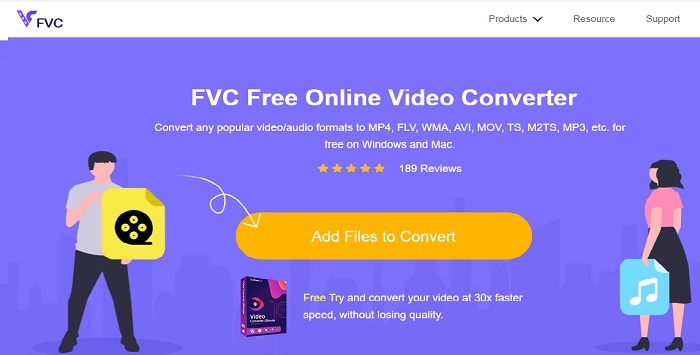
Первым из лучших онлайн‑конвертеров является FVC Free Video Converter. Если вы хотите испытать новый уровень онлайн‑конвертации видео или аудио, то этот инструмент для вас. Это один из лучших бесплатных конвертеров MOV в AVI. Однако его недостаток в том, что он не предоставляет премиум‑функции, доступные в платной версии, а выбор форматов ограничен. Хотя вы можете конвертировать файлы без лимитов, он не поддерживает множественную конвертацию за один раз. Тем не менее, с учётом того, что инструмент бесплатен, он лучше VLC именно как конвертер. Хотите узнать, как пользоваться этим онлайн‑сервисом? Следуйте инструкциям ниже, чтобы узнать, как конвертировать без лишних усилий.
Шаг 1. Нажмите на эту ссылку, чтобы перейти на основной сайт. Можете не волноваться, доступ к нему безопасен и защищён.
Шаг 2. Нажмите Add Files to Convert, чтобы запустить программу.
Скачайте версию для ПК, чтобы конвертировать файлы пакетно.
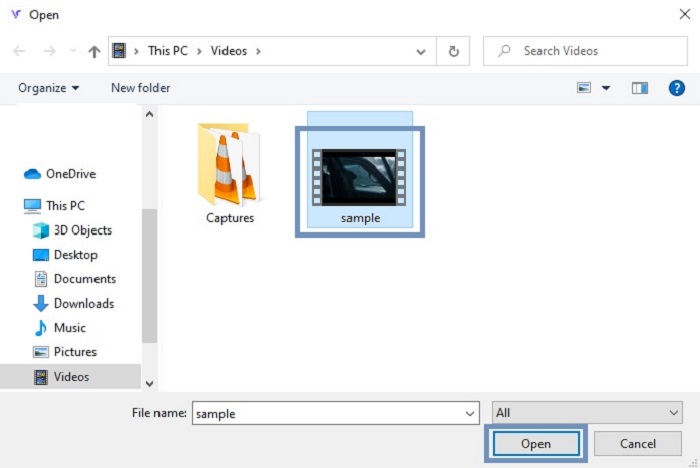
Шаг 3. Выберите файл MOV, который вы хотите конвертировать, и нажмите OK, чтобы продолжить.
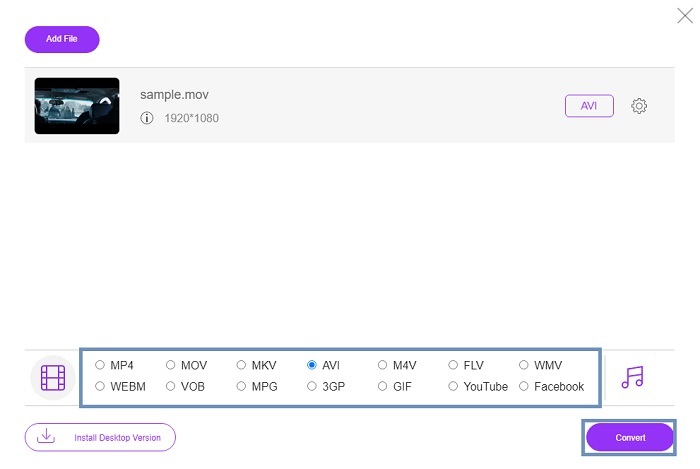
Шаг 4. После выбора формата AVI (или любого другого нужного вам формата) нажмите Convert, чтобы начать процесс.
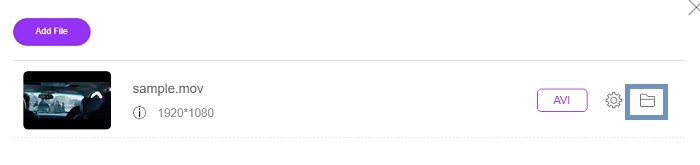
Шаг 5. Подождите несколько минут до завершения. Затем нажмите на эту папку, чтобы открыть и просмотреть готовый файл.
Часть 2. Преобразование MOV в настольное приложение AVI в автономном режиме
Если онлайн-конвертация не является вашей сильной стороной, вам следует подумать об использовании этих великолепных настольных инструментов. Выберите лучший конвертер для работы.
1. Конвертер видео FVC Ultimate
Если вы хотите испытать по‑настоящему мощную конвертацию, редактирование и улучшение видео и аудио, то FVC Video Converter Ultimate — именно тот инструмент, который вам нужен. Конвертируйте формат MOV в AVI без малейших усилий — благодаря его удобному интерфейсу и «лёгкости» программы. Он стал конвертером номер один для множества пользователей в интернете. На сегодняшний день количество людей, скачавших этот инструмент, значительно возросло, как и их навык работы с ним. В отличие от других программ, представленных здесь и в сети, обладание этим инструментом сравнимо с тем, как если бы у вас был собственный «швейцарский нож». Хотя программа и предоставляет полный набор функций, она распространяется по принципу предварительной оплаты. То есть, чтобы воспользоваться ею, вам нужно её купить. Но не стоит переживать — цена невысока, а способы оплаты безопасны и поддерживаются PayPal, банковским переводом, Visa и другими. Если вы сомневаетесь, станет ли это лучшим выбором для вас, прочитайте приведённые ниже шаги и решите, подходит ли вам этот конвертер.
Шаг 1. Скачайте программу на жёсткий диск компьютера и выберите наиболее подходящую версию для вашей системы. Затем при необходимости отрегулируйте настройки и нажмите «Готово», чтобы установить программу на диск.
Бесплатная загрузкаДля Windows 7 или более поздних версийБезопасная загрузка
Бесплатная загрузкаДля MacOS 10.7 или более поздних версийБезопасная загрузка
Шаг 2. После завершения установки программа автоматически откроется. На экране появится её примерный интерфейс.
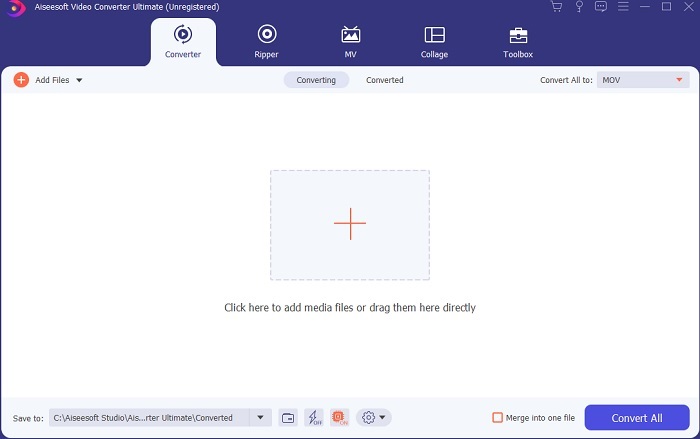
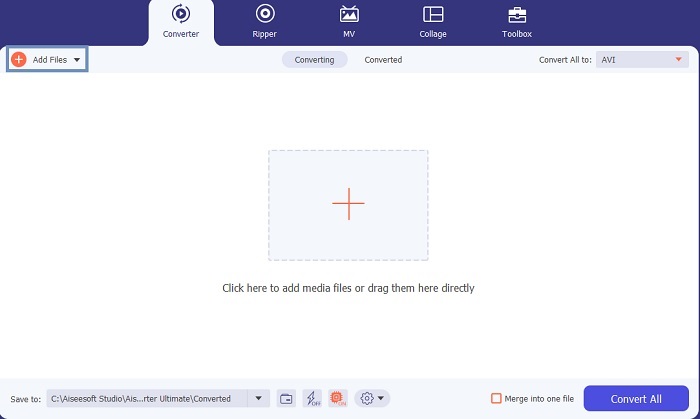
Шаг 3. Нажмите кнопку Add Files и выберите файл MOV, который хотите конвертировать. Если нужно преобразовать сразу несколько файлов MOV, вы можете перетащить их в окно программы (drag-and-drop).
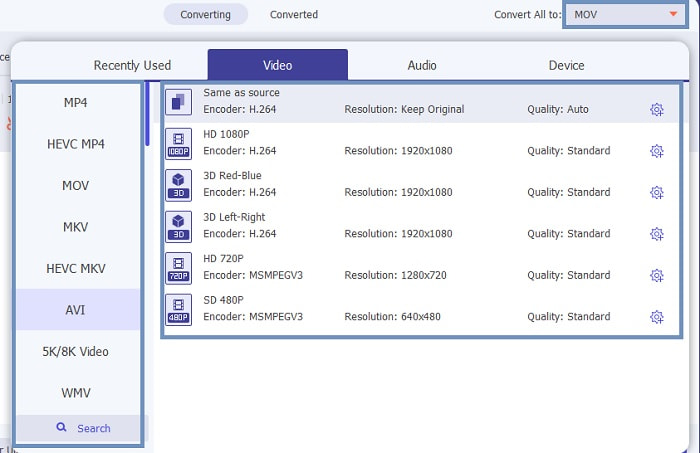
Шаг 4. В списке в подменю Convert All to выберите нужный вам формат. Там доступно несколько вариантов на выбор. Чтобы запустить процесс, нажмите Convert All.
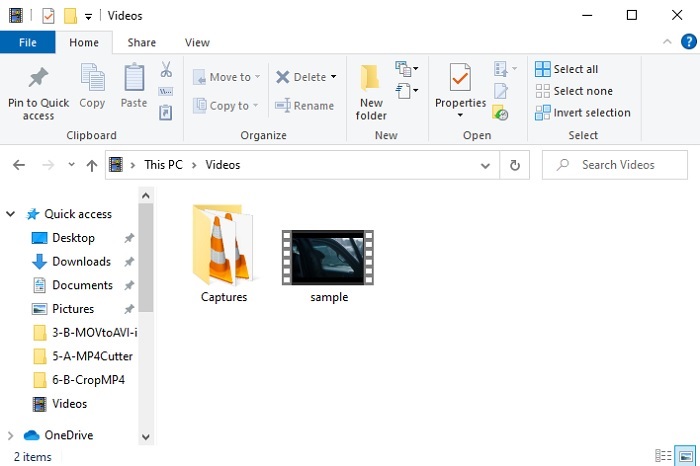
Шаг 5. Это займёт всего несколько секунд, и после завершения на экране откроется проводник. Найдите и откройте сконвертированный файл, чтобы посмотреть его на компьютере. Если вы хотите что‑то добавить, улучшить или сделать с видео что‑то особенное, перейдите в раздел «Toolbar» и ознакомьтесь с доступными функциями для улучшения видео или аудио.
2. VLC Media Player
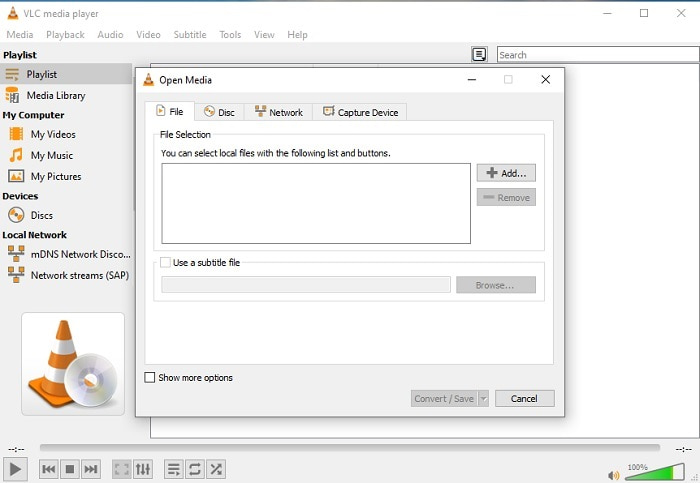
Знаете ли вы, что можно конвертировать MOV в AVI с помощью VLC? Да, вы можете использовать этот медиаплеер как конвертер. Хотя он и умеет изменять форматы, это далеко не лучший выбор для постоянного использования в качестве конвертера. Он не особо удобен для пользователя, содержит мало подсказок по работе в интерфейсе и поддерживает меньшее количество форматов. Пусть это и один из лучших медиаплееров, но отличный конвертер — это не его сильная сторона. Тем не менее, если хотите попробовать, можете сами в этом убедиться и использовать его для смены формата.
3. Пазера
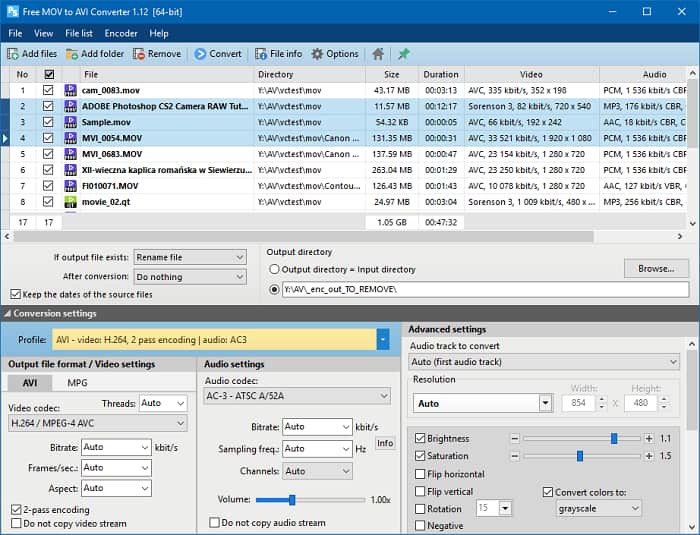
Вы можете бесплатно скачать Pazera MOV to AVI Converter. Этот инструмент прост в использовании и, что немаловажно, обеспечивает неплохое качество конвертации. Однако отпугивающим моментом может быть то, что это не мульти‑конвертер. В отличие от описанных выше программ, этот конвертер предоставляет опыт работы только с одним типом преобразования. Проще говоря, если вы скачали конвертер MP4 to AVI, то именно такую конвертацию он и будет выполнять. Поэтому, если вы ищете универсальный конвертер «на все случаи», этот вариант должен стать для вас запасным. Кроме того, при переходе на сайт программы для скачивания вы столкнётесь с множеством всплывающих рекламных окон, что весьма раздражает. Будьте осторожны, заходя на этот ресурс.
Дополнительная литература
MOV против AVI
Формат MOV можно использовать для хранения фильма, телепередачи, короткого видеоклипа или домашнего фильма. На самом деле он сохраняется в формате файлов QuickTime (QTFF), который был представлен Apple в 1991 году. Файлы MOV часто используются, когда люди хотят сохранить видео с высоким качеством.
Основанный на формате файла обмена ресурсами (RIFF), формат AVI был представлен Microsoft в 1992 году. Он может сохранять высококачественное видео/аудио, поскольку использует меньшее сжатие. Но это также приводит к большому размеру файла AVI, что может быть проблемой при ограниченном пространстве.
Часть 3. Часто задаваемые вопросы о MOV в AVI
Может ли QuickTime конвертировать MOV в AVI?
Хотя QuickTime известен как медиаплеер Mac по умолчанию. Возможна конвертация через QuickTime. Вы можете проверить эту ссылку, если хотите узнать, как конвертировать MOV в AVI с помощью QuickTime.
В чем разница между MOV и AVI?
Первое существенное различие между ними - их владелец. Как уже было сказано, MOV был произведен Apple Inc. как их уникальный формат для плееров QuickTime. MOV стал популярным как один из лучших форматов, которые вы можете использовать, поскольку он также хранит различные аудио, видео и текстовые файлы. AVI был разработан Microsoft для конкуренции с MOV. Хотя этот формат несжатый. Итак, если вы записываете или загружаете файл в этот формат, ожидайте большого размера файла. Итак, если вы хотите уменьшить размер файла, вам нужно его сжать. Но что хорошо в нем, так это то, что он обеспечивает сверхвысококачественное видео и аудио.
Где я могу воспроизвести преобразованный MOV в AVI?
Если вы хотите посмотреть только что сконвертированный файл AVI или MOV, вы можете воспользоваться FVC Free Video Player. Тогда даже если вы не конвертировали файл MOV в AVI на Mac или ПК, вы всё равно сможете просмотреть его позже.
Заключение
Подводя итог нашему небольшому путешествию, становится ясно, что конвертация — одно из самых простых занятий, которым может заняться каждый. Знания, полученные из этой статьи, — серьёзное подспорье для всех нас, поскольку она предоставляет подробные объяснения, пошаговые инструкции и альтернативные решения. Если вы всё ещё сомневаетесь, какой конвертер выбрать основным, вот вам ответ: FVC Video Converter Ultimate — это универсальный конвертер, о котором вы давно мечтали. Идея конвертировать, редактировать, улучшать и создавать — всё это заложено в этом инструменте. Так чего же вы ждёте? Не переживайте: FVC Video Converter Ultimate — непревзойдённый конвертер.
-
 4 лучших способа легко конвертировать MOV в MP3 на Windows и Mac
 Если вы хотите извлечь аудиофайлы MP3 из файлов MOV, вы можете узнать больше о 4 самых эффективных конвертерах MOV в MP3, чтобы получить нужные файлы из статьи.
-
 8 лучших проигрывателей MOV для воспроизведения файлов QuickTime MOV с оригинальным качеством
 Просто узнайте больше о 8 лучших проигрывателях MOV, доступных как для Windows, так и для Mac. Вы можете выбрать нужный и подходящий для воспроизведения файлов MOV с исходным качеством.
-
 MKV в MOV - Как конвертировать MKV в MOV
 Как преобразовать MKV в MOV на Mac? Может ли iMovie читать MKV? Что означает формат MOV? В этом посте рассказывается о двух простых способах конвертировать MKV в MOV с помощью бесплатных онлайн и профессиональных видео конвертеров.

