


 Видео конвертер Ultimate
 Устройство записи экрана
 Видео ремонт
 Безопасная загрузка
Невероятно конвертируйте MOV в DivX бесплатно, используя лучшие конвертеры
В наше время появилось множество форматов файлов, и бывает сложно решить, какой тип файла использовать на своей платформе. У каждого формата свои функции, кодеки, размер файла. В этой статье внимание будет сосредоточено на двух форматах и на том, как вы можете конвертировать свой файл MOV в формат DivX. Поэтому читайте материал до конца, чтобы бесплатно конвертировать MOV в DivX на Mac и Windows.

Часть 1. Зачем конвертировать MOV в DivX
Файл MOV — это формат мультимедийного файла, сохраненный в формате файла QuickTime (QTFF). Это широко используемый формат, поскольку в нем можно хранить фильмы, телепрограммы и видеоклипы. Кроме того, Apple разработала этот формат файла, чтобы его можно было воспроизводить на всех медиаплеерах, поддерживаемых Mac. Поэтому, если вы хотите, чтобы ваш файл MOV воспроизводился на других медиаплеерах ОС Windows, вам необходимо преобразовать MOV в формат файла DivX.
Часть 2. Как конвертировать MOV в DivX на Mac с помощью Ultimate Converter
Одним из самых популярных и, пожалуй, лучших офлайн‑конвертеров на рынке является FVC Video Converter Ultimate. Этот конвертер обладает отличными функциями: вы можете добавлять эффекты к файлу, обрезать и поворачивать видео, а также использовать 3D‑редактор. Кроме того, программа поддерживает огромное количество форматов, таких как MOV, DivX, XviD, AVI, MP4, MKV, FLV, WMV и более 1000 других. Хотя этот конвертер способен преобразовывать MOV в DivX с профессиональным качеством, у него простой интерфейс, что делает его удобным для пользователей. Прочитайте описания ниже, чтобы узнать больше о FVC Video Converter Ultimate.
Функции:
◆ Он может конвертировать файлы с молниеносной скоростью преобразования.
◆ Он поддерживает более 1000 форматов файлов, включая MOV, DivX, XviD, MP4, AVI, WebM, M4V и многие другие.
◆ Он предлагает пакетное преобразование для объединения нескольких форматов файлов в один.
◆ Имеет расширенные функции, такие как редактирование, улучшение и сжатие файла.
◆ Доступно для загрузки на всех кросс-медийных платформах, включая Mac и Windows.
Вот простые шаги для преобразования MOV в DivX с помощью FVC Video Converter Ultimate.
Шаг 1. Скачайте FVC Video Converter Ultimate, нажав кнопку Download ниже для Mac, а затем следуйте инструкции по установке.
Бесплатная загрузкаДля Windows 7 или более поздних версийБезопасная загрузка
Бесплатная загрузкаДля MacOS 10.7 или более поздних версийБезопасная загрузка
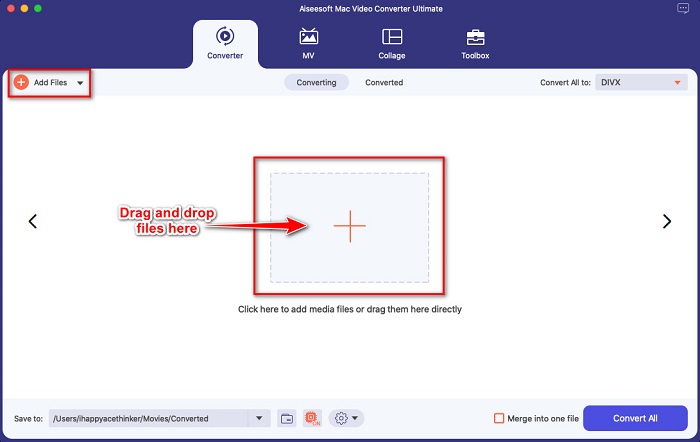
Шаг 2. В главном окне программы нажмите кнопку Add Files или перетащите свой файл MOV на кнопку с символом +.
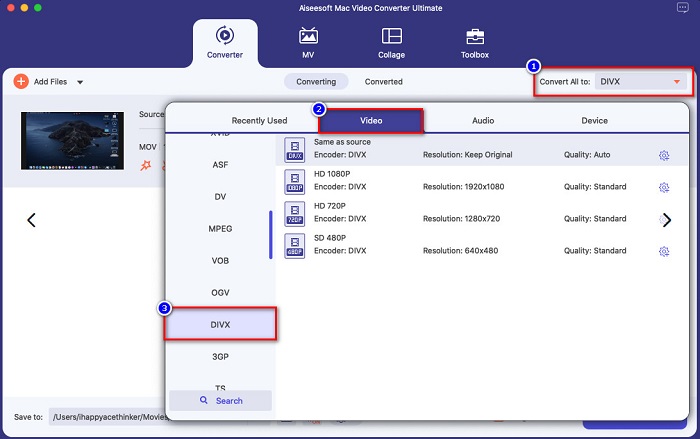
Шаг 3. Затем выберите выходной формат файла, нажав кнопку Convert All to, и укажите формат файла Divx.
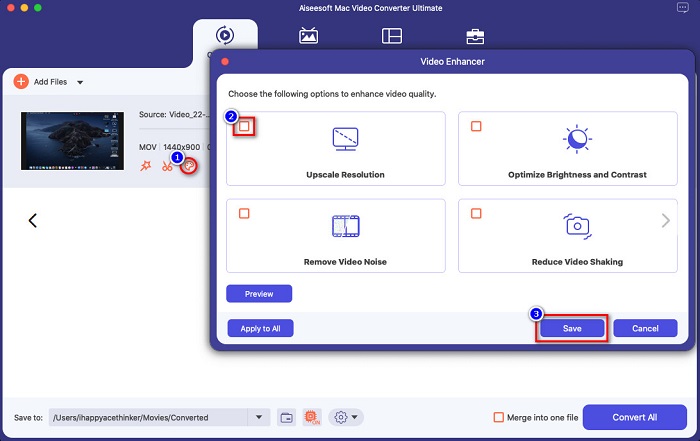
Дополнительно. Если вы хотите улучшить своё видео, нажмите на значок в виде кисти. Затем отметьте флажками параметры, которые хотите улучшить в своем файле. Нажмите Save, чтобы применить изменения. Если улучшать видео не требуется, переходите к следующей части.
Шаг 4. Наконец, нажмите кнопку Convert All, чтобы начать перекодирование вашего файла MOV в формат DivX.
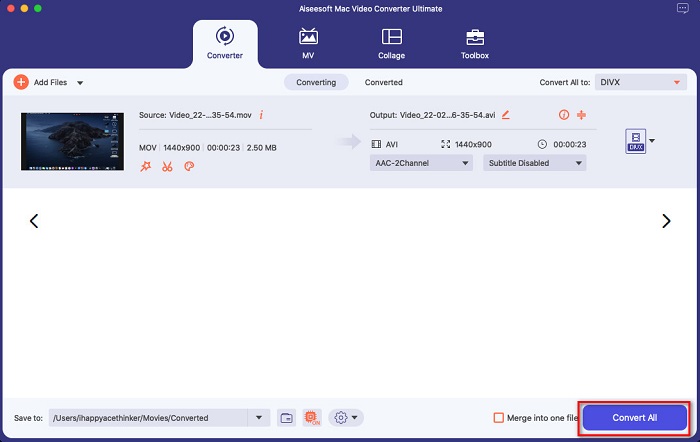
Просто подождите несколько секунд, и все! Вы можете преобразовать файл MOV в файл DivX так же просто, как ABC.
Часть 3. 2 варианта конвертации MOV в DivX онлайн
Если вам не нужно ничего загружать при преобразовании файла MOV в DivX, у нас есть два варианта, которые вы можете использовать. Мы попробовали известные конвертеры, которые можно найти в сети, и выбрали два лучших среди них.
Вариант 1. Конвертация
Вероятнее всего, этот конвертер появится в результатах поиска, если вы будете искать конвертеры MOV в DivX. Convertio — это онлайн‑конвертер, который позволяет бесплатно конвертировать MOV в DivX в интернете. Он поддерживает множество форматов, таких как MOV, DivX, MPG, WebM, M4V и другие. Кроме того, у него простой интерфейс, что делает его удобным для новичков. Однако, поскольку инструмент зависит от подключения к интернету, вы можете столкнуться с медленным процессом конвертации.
Шаг 1. Найдите Convertio в своем браузере. В главном окне сервиса нажмите кнопку Choose Files. Откроется окно с файлами на вашем компьютере, затем выберите свой файл MOV.

Шаг 2. Далее нажмите кнопку drop-down, чтобы выбрать нужный выходной формат файла. Откройте вкладку Video, затем выберите формат файла DivX.

Шаг 3. Нажмите кнопку Convert, чтобы на заключительном этапе запустить процесс конвертации.

Вариант 2. Эвано
Если вы пользователь Mac, вы, вероятно, уже встречали этот онлайн‑конвертер. Evano — это онлайн‑сервис, который позволяет конвертировать MOV в DivX. У этого конвертера простой интерфейс, а также поддержка различных аудио‑ и видеоформатов. Кроме того, в отличие от многих других онлайн‑конвертеров, он не содержит рекламы.
Шаг 1. В надежном браузере найдите онлайн‑конвертер Evano. В главном окне сервиса нажмите кнопку Choos File, после чего откроются папки на вашем компьютере, где вы выберете папку с MOV‑файлом для загрузки.
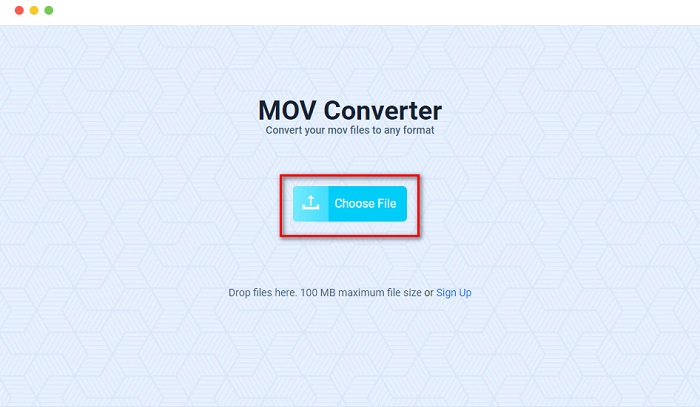
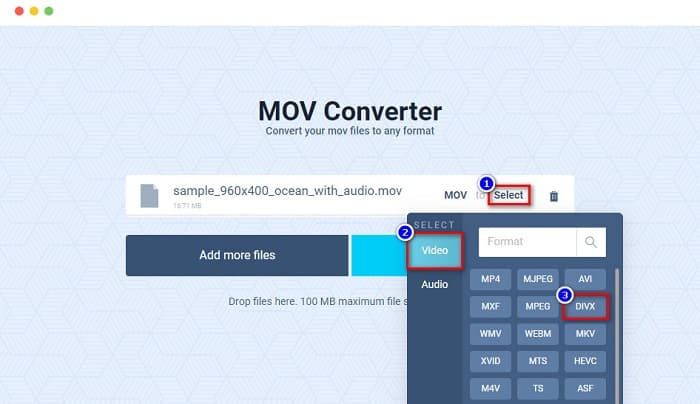
Шаг 2. После загрузки файла нажмите пункт Select, чтобы выбрать желаемый выходной формат. Затем укажите формат DivX.
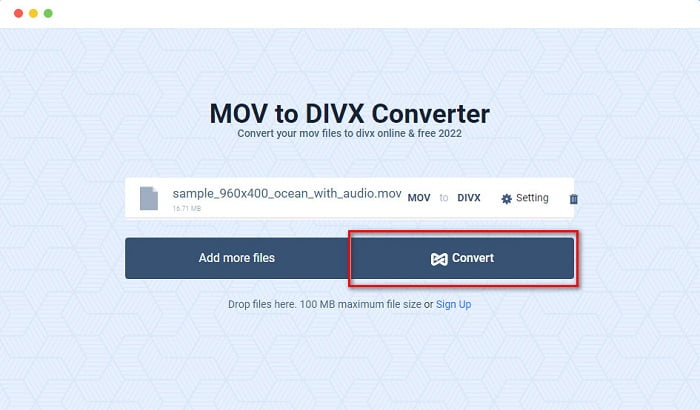
Шаг 3. Затем нажмите кнопку Convert, чтобы конвертировать MOV в DivX.
Часть 4. Как конвертировать с помощью бесплатного конвертера
Ещё один способ конвертировать файл MOV в DivX — использовать бесплатный конвертер. Один из самых популярных среди таких инструментов — Prism Video File Converter. Этот конвертер можно бесплатно скачать, он доступен для Windows и Mac. Им безопасно пользоваться, поэтому многие выбирают его для конвертации файлов. Однако некоторым пользователям сложно работать с этим конвертером, потому что его интерфейс может показаться не слишком понятным. Тем не менее, это по‑прежнему отличный способ бесплатно конвертировать MOV в DivX.
Шаг 1. Скачайте Prism Video File Converter на ваше устройство Mac. Следуйте инструкции по установке, затем откройте приложение. Нажмите кнопку Add File(s), чтобы загрузить файл MOV в главное окно программы.
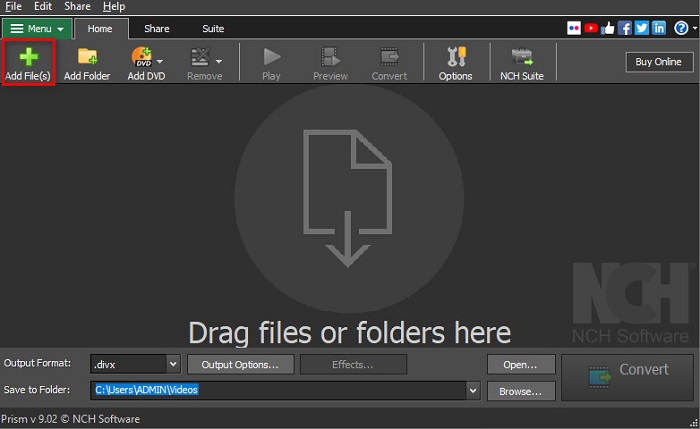
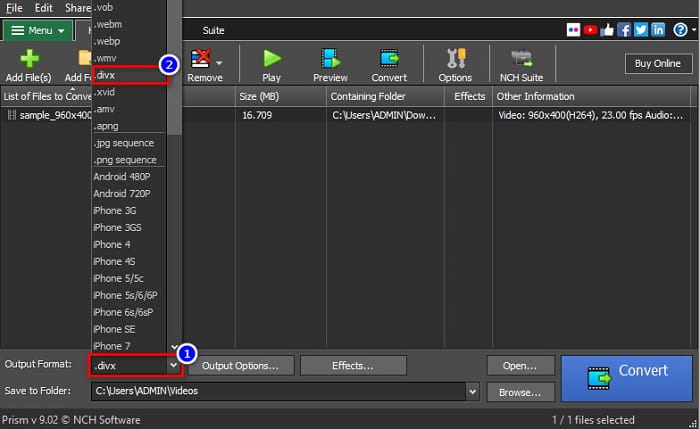
Шаг 2. Затем в меню drop-down рядом с надписью Output Format выберите формат файла DivX.
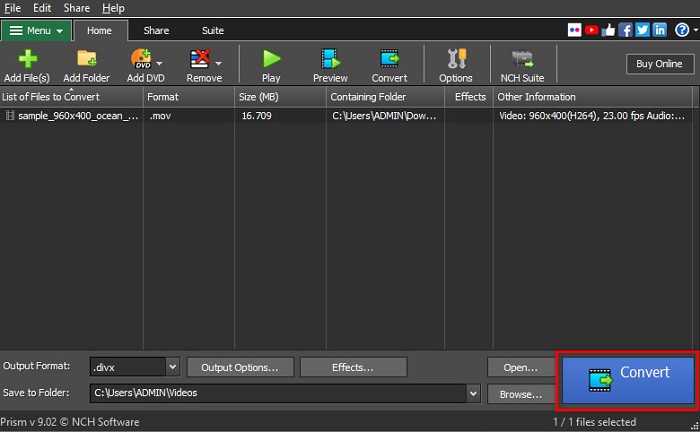
Шаг 3. Для завершения нажмите кнопку Convert, расположенную в правом нижнем углу интерфейса программы.
Часть 5. Сравнение MOV и DivX
| MOV | ПРОТИВ | DivX |
| Поддерживается только устройствами Apple | Поддерживаемое устройство | Поддерживается практически всеми устройствами, включая Mac и Windows. |
| несжатый | Сжатый/несжатый | Сжатый |
| Содержит большой размер файла | Размер файла | Имеет небольшой размер файла |
| MOV лучше всего подходит для редактирования видео. | Лучшее использование для | DivX лучше всего подходит для сжатия файла до двенадцатой части его исходного размера. |
| видео | Кодек | видео |
Часть 6. Часто задаваемые вопросы о преобразовании MOV в DivX
Можете ли вы воспроизвести MOV в проигрывателе Windows Media?
К сожалению, нет. Проигрыватель Windows Media Player не поддерживает формат файлов MOV. Но если вы хотите воспроизвести файл MOV в Windows Media Player, вы можете конвертировать MOV в формат WMV. Чтобы узнать больше о конвертации MOV в WMV, нажмите на эту ссылку.
Влияет ли преобразование MOV в DivX на размер файла?
Да. Размер файла уменьшится, так как файл DivX может быть сжат до двенадцатой части исходного размера.
Поддерживает ли QuickTime файлы DivX?
Нет. QuickTime — это встроенный медиаплеер для Mac, который не поддерживает формат DivX. Однако вы можете конвертировать файлы DivX в MKV, который поддерживается QuickTime.
Заключение
Вот и всё! Вам больше не нужно искать способы конвертации MOV в DivX — здесь есть всё необходимое. Перечисленные выше офлайн‑, онлайн‑ и бесплатные конвертеры — лучшие варианты для преобразования вашего файла MOV в DivX. Какой конвертер использовать — решать вам, но если вы хотите воспользоваться самым эффективным инструментом, скачайте FVC Video Converter Ultimate уже сейчас.
-
 2 простых способа конвертировать файлы MOV в FLV на Windows / Mac
 Как конвертировать MOV в FLV бесплатно? Вот лучшие видео конвертеры для настольных компьютеров и онлайн, которые позволяют конвертировать ваш MOV-файл в FLV за считанные секунды, не платя ни копейки.
-
 MOV в GIF - как конвертировать MOV в анимированный GIF на Mac, ПК и в Интернете бесплатно
 Что такое гифка? Как конвертировать видео в GIF? Как преобразовать MOV в анимированный GIF онлайн? В этом посте рассказывается о 3 способах конвертировать MOV в GIF онлайн на Mac / ПК.
-
 4 эффективных способа конвертировать MOV в AVI на ПК и Mac [2021]
 Вы хотите знать, какой лучший конвертер MOV в AVI в Интернете? И почему FVC Ultimate Video Converter может быть тем, что вам нужно.
